
喵影工厂去水印版
有颜值,更有实力的视频剪辑软件!

版本:15.6.85
大小:167.49 MB
语言:简体中文
类型:拍摄美化
授权:内购
更新:2023-03-20
权限:查看
隐私:查看
厂商:万兴科技集团股份有限公司
备案:湘ICP备2020020133号-3A
包名:cn.wondershare.filmorago
MD5:2801174355C79FB6B20EDDF8C07D9A65
 手机扫描下载
喵影工厂是一款功能相当丰富的视频剪辑、图片处理工具,拥有高清的拍摄以及快速导入功能;
支持视频的分割、剪辑、合并、剪裁以及翻转等,快速完成那些复杂的操作,转换的速度也比较的快,界面清爽简洁,还支持几十款滤镜以及超丰富的贴纸。
软件功能
喵影工厂教程,如何添加字幕或标题?
1. 在视频编辑界面,点击右侧栏“编辑”按钮进入编辑界面。
2. 点击“字幕” 进入字幕编辑界面。
3. 点击屏幕左下方的 “+”按钮,选择要添加的字幕样式。
4. 选中字幕样式后,单击屏幕中间打开小键盘,输入文字,选择字体及颜色,点击确定返回到字幕菜单。
5. 点击右上角确定。
如何编辑字幕/标题
1. 选择要编辑的标题和字幕。
2. 点击屏幕中间打开键盘并编辑文本,颜色和字体等。
3. 点击确定完成编辑。
如何删除字幕/标题
1. 选择要编辑的标题和字幕。
2. 点击“×”进行删除。
如何编辑主题内的字幕/标题
1. 在右边选择你想应用的主题。
2. 点击“编辑”按钮进入编辑界面。
3. 在屏幕下方选择“标题”。
4. 点击屏幕中央以打开键盘并编辑文本。
5. 编辑完成后可以预览字幕效果,点击确认完成编辑。
软件问题
时间线预览时为什么质量不如原素材?
为了提高编辑效率,素材在导入时间线之后会被压缩,编辑过程中会有一定的质量损失,但是正常情况下对输出的视频质量不会有很大的影响。
如果输出质量不如原素材怎么办?
当发现输出的视频模糊或者质量差时,您可参考以下步骤进行调整:
1、重新导入项目文档,在媒体库里右键单击导入项目里的视频,选择属性;
2、选择属性后可看到原视频的视频参数,包括分辨率、帧率和码率等;
3、将工程编辑完毕后,点击输出,选择输出的格式(格式最好与原视频相同)。选择设置,将输出时的分辨率、帧率和码率调至与原视频一致。
4、点击确定后输出。
为什么输出视频在播放时出现黑边?
主要是因为您的视频和播放器的高宽比不同。建议制作视频之前先确认播放器的高宽比。比如您的播放器的高宽比是16:9,那么您在建立工程的时候就应该选择16:9
而不是4:3.
如果遇到视频回放时有黑边的,可以参考下面的步骤去消除黑边。
(1) 导入视频到媒体文件并加载到时间线。
(2) 选中该视频点击右键选择“画面裁切及缩放”然后手动输入适合您播放器的高宽比。如下图所示。然后可以通过移动所选区域选择需要保留的部分。
(3)在输出前,点击“设置”菜单中自定义分辨率,将其设定为和步骤2中一样的数值。点击“输出”开始转换进程。
软件特色
1、独创视频封面,支持选帧、拍摄、边框、文字、贴纸、手绘等基本功能,让你的视频过目难忘
2、字幕:创新动态字幕,精确控制字幕时间,视频字幕支持特效、大小、位置、字体、颜色、边框、阴影、背景的调节,还可以设置酷炫的动态视频效果
3、一键分享:直接分享视频至B站,抖音,微信等
4、操作方便,导入多张图片一键制作成电子相册,素材丰富还免费
5、特效商城,炫酷字幕、动态贴纸,海量特效持续更新
更新日志
v15.6.85版本
优化体验,增强稳定性。
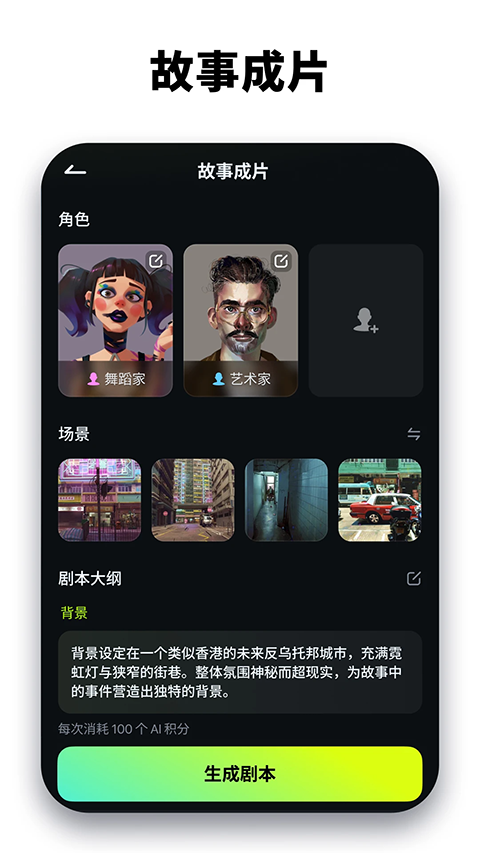
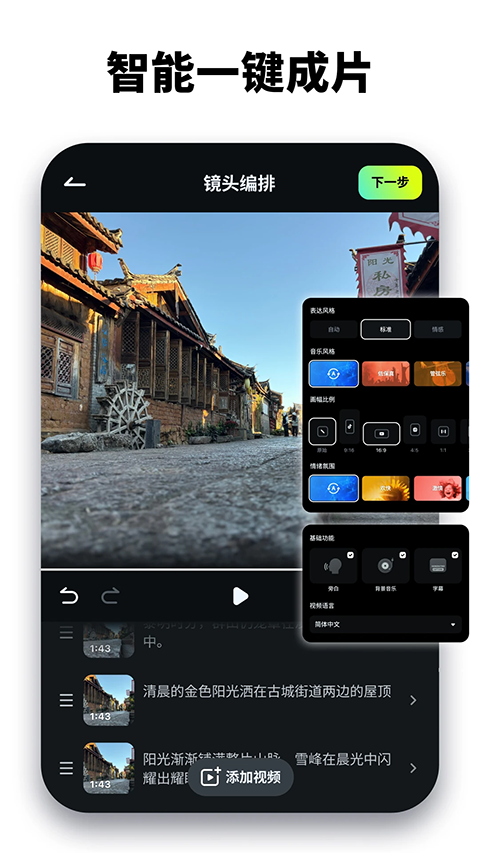
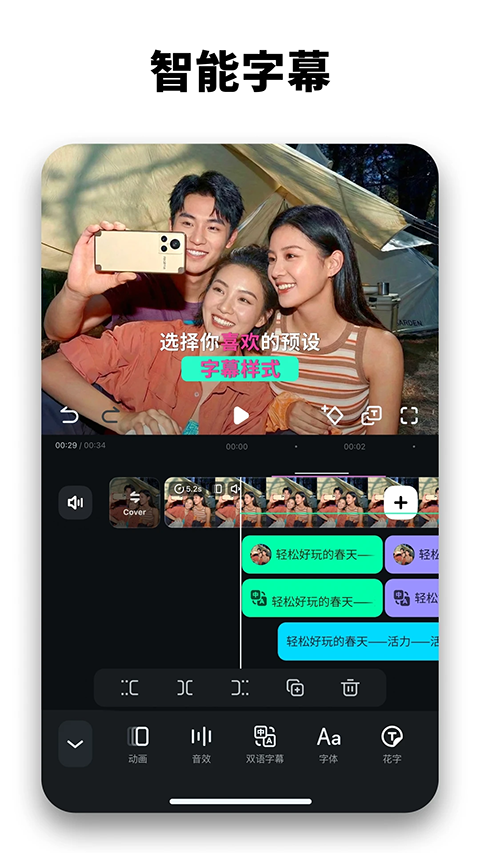
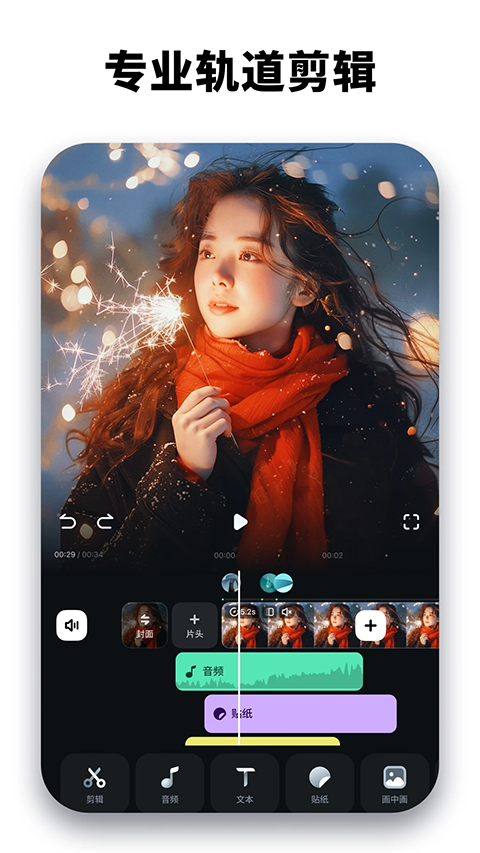
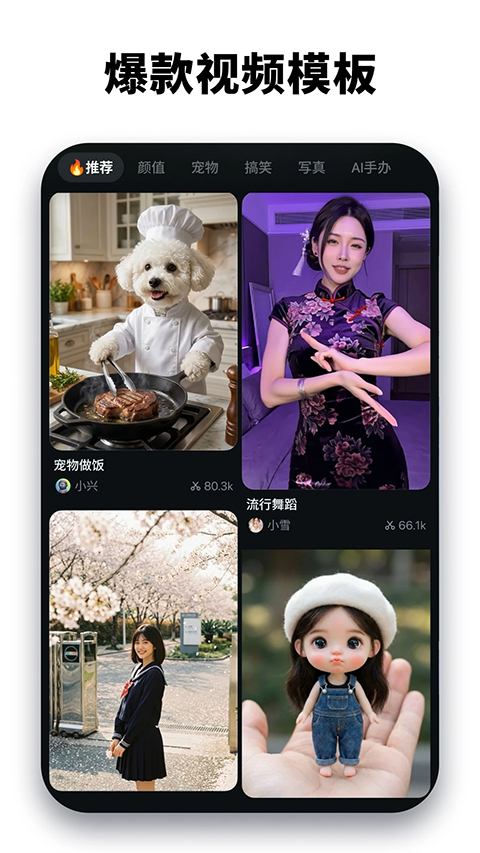
提供转场、滤镜、字幕、贴纸等功能,可一键制作电子相册,同时还可以对字幕的大小颜色、大小等进行设置,十分强大
同时还具备图片处理,图库素材,照片视频分享等多个工具,会员还可以享受更多特权,让剪辑视频变得更加方便轻松,让创作变得更加得心应手