
iOffice MX最新版
简洁大方的智能办公软件。

 手机扫描下载
iOffice MX最新版是一款专为企业级用户设计的掌上办公应用,提升工作效率与协作能力。不管是通过手机还是平板,用户均可轻松管理日常工作。软件整合了文档管理、日程安排、任务协同和邮件处理等功能,保证各项工作流程顺畅。借助云端在线编辑,团队成员可以随时查看和修改文件,同时拥有强大的通讯录功能,沟通变得更加便捷。iOffice MX支持多种文档格式的上传和下载,具备版本控制及权限管理功能,保证文件安全与高效共享。这样全面的工具集合,为企业内部合作和个人任务管理提供良好的支持,是提升生产力的不二选择。
软件优势
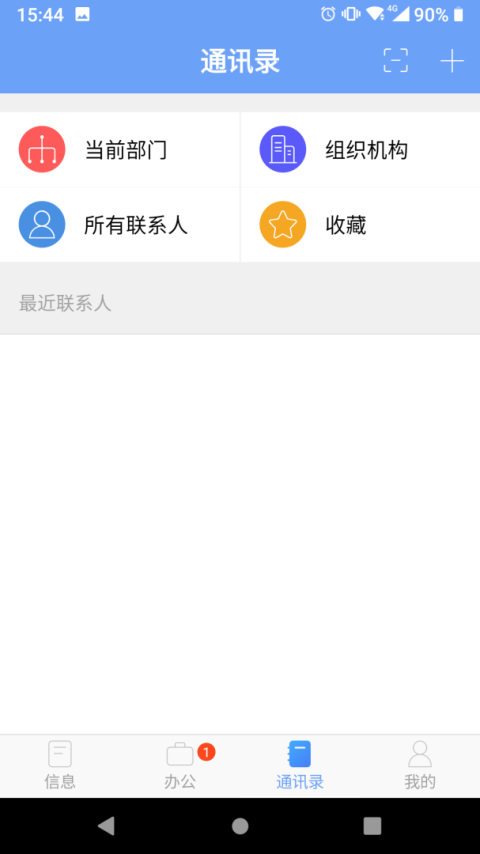
1、通过组织结构可以获取到每位企业员工的联系方式;
2、最近联系人自动记录,可以选择联系人快速交流;
3、可以查看当前所在部门,查阅部门的长传文件内容;
4、拥有手势解锁app界面,保护企业的工作信息和数据。
软件特色
【电子邮件】
支持发送、接收、回复邮件,具有查看邮件附件、自动根据重要程度分类等功能。
【考勤打卡】
支持用户刷卡、扫码等方式打卡考勤。
【任务管理】
支持创建、分配、跟踪任务的进度以及完成情况汇报。
【文档共享】
支持用户上传、下载、共享企业文档。
【即时通讯】
支持群组聊天、在线状态显示等功能。
【日历】
支持创建、修改、查看日程,包含提醒功能。
【电话会议】
支持多人语音通话,方便团队协同工作。
【工作汇报】
支持用户上传、下载汇报材料,方便工作汇报。
iOffice MX最新版怎么使用?
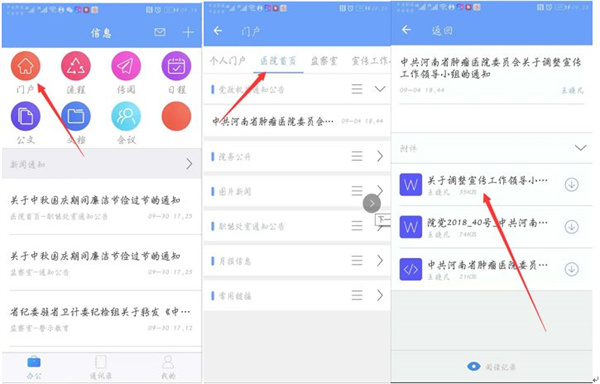
1、查看院级消息与科室级消息
在办公界面下点击“门户”按钮,在“频道栏目”选择科室和栏目即可查阅相关内容,附件也可用手机自带的阅读工具浏览。
2、如何告诉OA进行用印申请
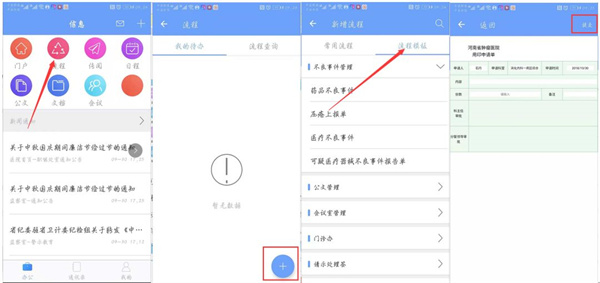
打开菜单栏的“流程”,点击右下角的“+”发起申请,再点击流程模板,选择相应科室的流程(以院办用印申请单为例),系统会自动为你填写申请人、申请科室和申请时间(可根据实际情况修改),确认信息无误后点击右上角“提交”让OA执行用印申请指令。你同样可以通过这种方式去让OA执行派餐、派车、会议室使用和请示处理签申请。
3、如何告诉OA审核流程
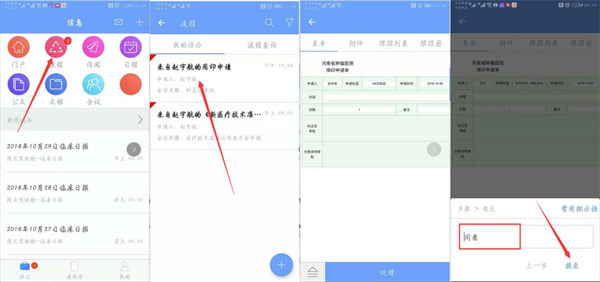
当有流程需要审核时, “流程”的图标上会出现数字提醒。点击进入待办流程列表,选择要审批的流程,点击处理,选择同意,然后手动输入审核意见或从常用批示语中选择,确认无误后点击“提交”完成审批。
4、如何告诉OA查看申请进度
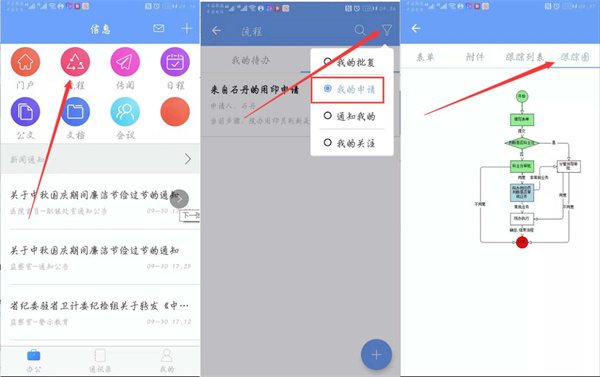
当你想要查看申请进度时,同样先进入“流程”:点击右上角图标选择不同的状态,在这里可以看到所有与你相关的流程。点击标题进入后就可以看到该流程的相关表单、附件、流转步骤及状态。点击跟踪图可以实时监控你的流程申请进度,绿色为已经审批完成的步骤,蓝色为当前所在步骤。
5、如何告诉OA查看和发送传阅
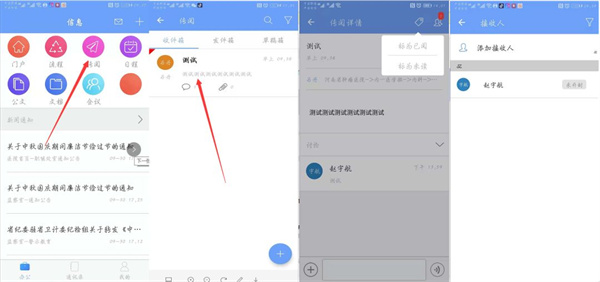
收到传阅文件时,“传阅”图标上会有数字提醒。点击进入传阅列表,选择打开后可以看到传阅的详情、附件,如果多人共同参与了一条传阅,还可以在下方添加自己的讨论话题。查看完毕后在右上角的第一个图表那里确认传阅状态,还可通过右上角的按钮了解传阅接受者情况。
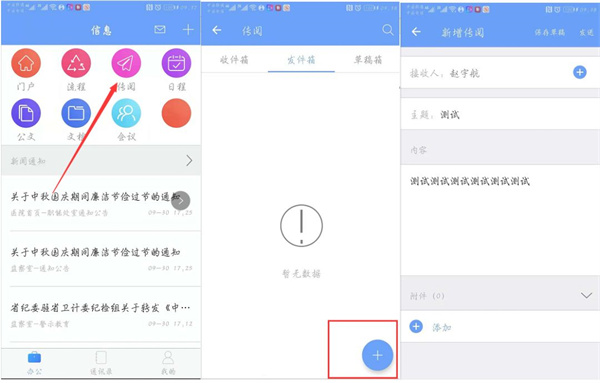
点击右下角的“+”可以发起新的传阅,输入标题、内容,添加传阅对象后点击右上方的“发送”,让OA将你的传阅信息直接发送给对方。小惊喜:附件支持图片、视频、文档、语音等多种形式。
6、如何告诉OA查看日程安排
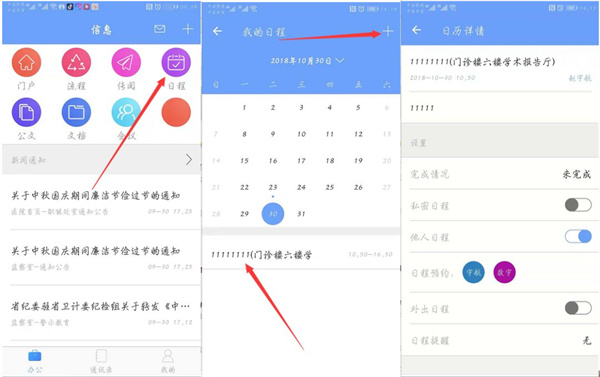
在办公界面打开“我的日程”,点击日程表右上角的“+”即可新增日程。系统对已有日程安排的日期进行了特殊标识,点击该日期后可以查看相应日程,进入后可以查看日程的详细内容。
7、如何告诉OA查看会议内容
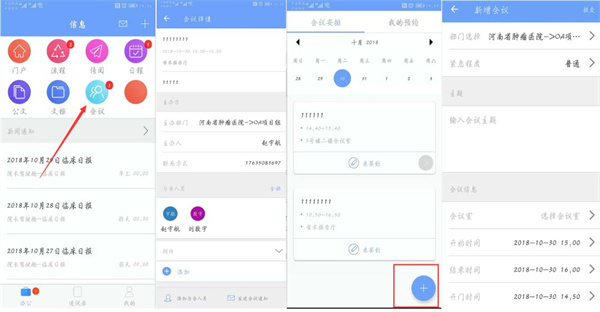
当你需要了解会议内容时,可以通过OA“会议”查看。“蓝点”标识的日期表示当天有会议安排,选择日期,属于当天的会议就会出现在日期栏下方,选择一个会议进去之后可以查看与会议相关的时间、附件文档等信息。点击右下角的“+”可以新建一个会议室。
8、如何告诉OA查看并使用通讯录
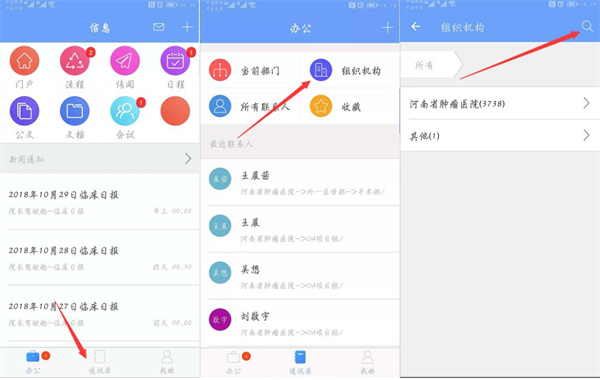
在移动OA中,你可以利用通讯录的功能直接拨打电话、发送短信。在主界面点击“通讯录”,打开后可根据组织机构分级查找,也可以通过右上方的搜索按键直接定位,选中联系人拨打电话。注意:你一定要先维护好自己的手机号码,才能正常接打电话和接收短信哦。
更新日志
v2.4.109版本
[修复] 部分已发现bug
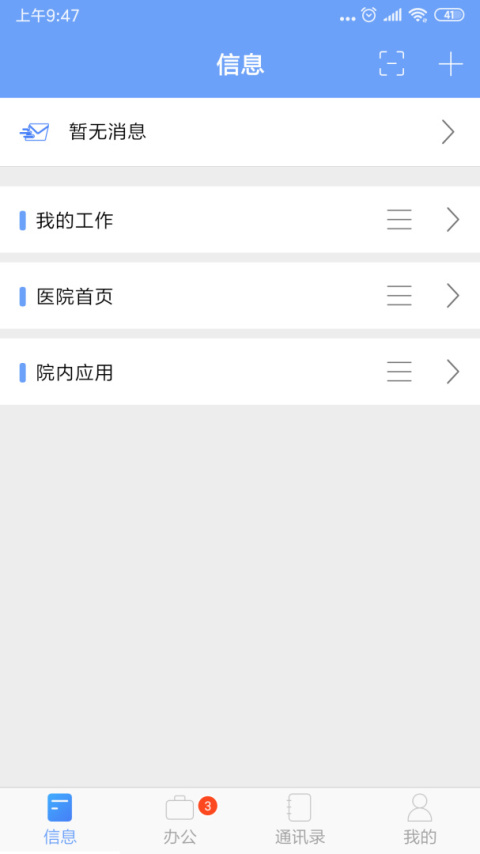
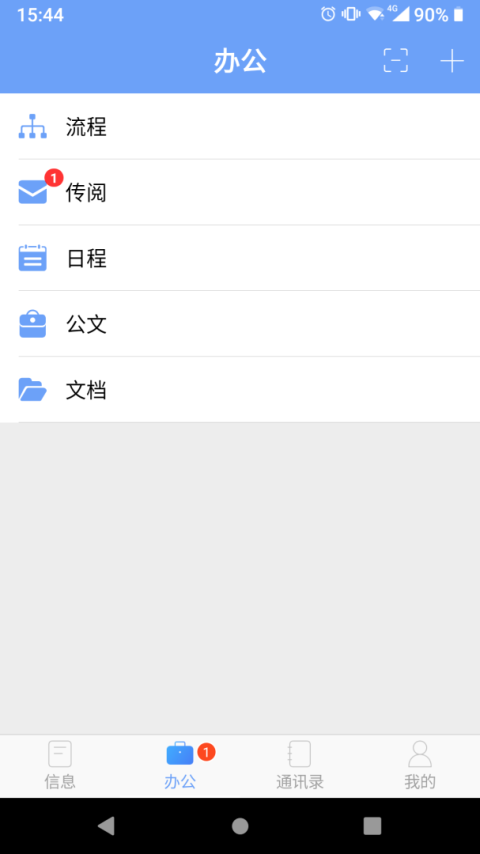
能帮助医院的工作人员快速的处理日常的工作事务,可以显著的提升用户的工作效率,节省时间,快速的选择各种办公功能进行使用,包括了流程查看、传阅文件、公文审核、文档管理等等,轻松就能知晓自己的待办事项,随时随地都可以处理任何的事务,非常的方便
iOffice移动办公系统集成了协同OA上的流程、传阅、通知公告、通讯录、在线对话和即时消息等常用的应用,将这些功能迁移至android手机,从而帮助用户实现3A办公,即随时随地处理任何事务,关联企业信息化系统,使得信息化办公可以从此如影随形,得心应手