
镭威视云app
手机远程视频监控助手软件

 手机扫描下载
镭威视云app是一款面向无线监控场景深度定制的移动端应用,核心设计目标是大幅简化用户的全流程监控操作门槛,为不同年龄层的用户提供低学习成本的智能监控体验。产品依托行业领先的P2P云服务架构,无需用户进行复杂的网络参数配置,即可快速完成设备配对,实现稳定流畅的远程监控连接,大幅降低了传统监控设备的使用门槛。
APP采用时尚简洁的UI设计逻辑,剔除了非必要的冗余功能入口,搭载多模式视频预览体系,支持用户以不同布局实时查看监控画面,同时集成了QR码快速配网、云台远程控制、实时画面抓拍等核心高频功能,覆盖用户绝大多数日常操作需求。
怎么恢复出厂设置
1、在浏览器中输入摄像头的IP地址,进入后台。
2、在当前页面输入账户名和密码登录。
3、登录成功后,在上方当前菜单,点击“配置”。
4、在配置菜单下,找到“系统维护”,点击“完全恢复”,将设备完全恢复至出厂设置。
5、恢复成功后,会提示重启,点击确定即可。
软件功能
【移动侦测,手机告警】
监控环境中出现移动,摄像头可以通过拦截的主机进行告警提示,并能够通过移动侦测录像模式,开启录像,存储现场实时状况。
【p2p全网穿透】
抛弃各种繁琐设置,通过p2p云服务,轻松实现各种网络穿透,一部即可实现远程监控。
【手机远程监控】
不管在家里、公司、度假等,都能随时随地手机远程观看监控。
软件亮点
1、录像回放,语音监听;
2、自动同步时间;
3、支持多种画面预览模式;
4、软件内置商城可直接到达产品页面;
5、界面风格清新简洁;
6、微信一键登录;
7、实时预览画面,录像录音。
镭威视云app使用教程
一、怎么连设备wifi
1、手机下载镭威视app,监控插上电源稍等一分钟。
2、手机打开wifi找出监控发出的热点wifi连接上。
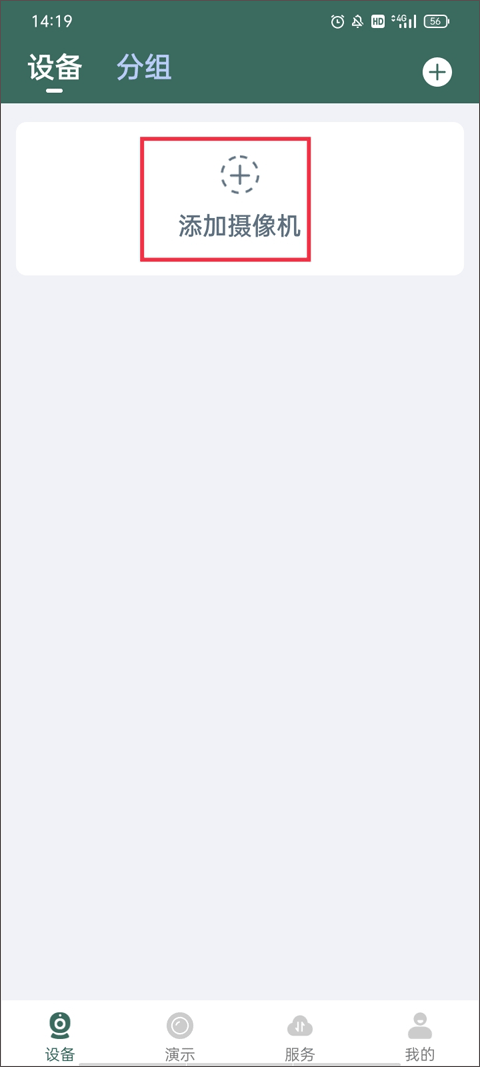
3、打开监控app,点击添加摄像机,弹出添加页面。
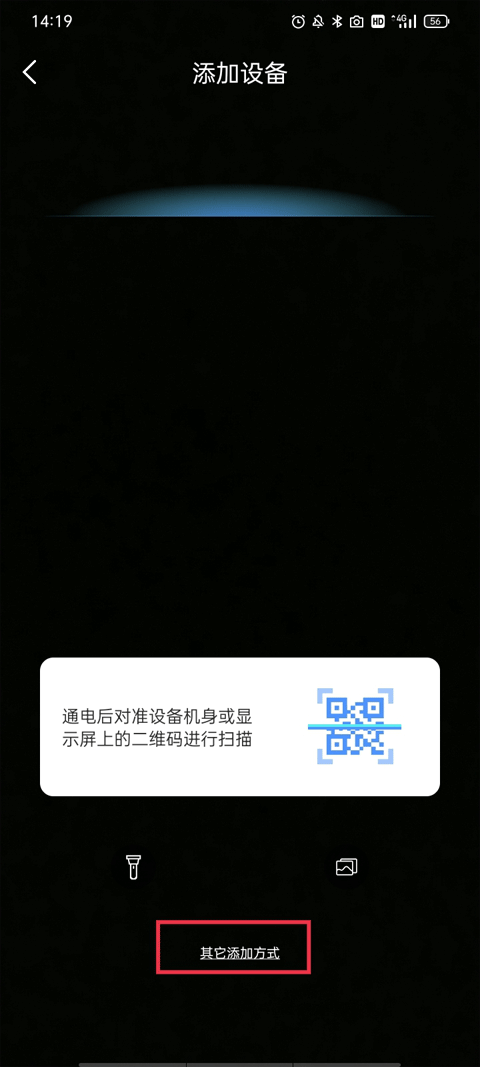
4、再点击扫描二维码添加UID,二维码在监控的尾部,扫描好UID处会显示一串机器码,此时再点击右上角的完成,自动弹出摄像机首页。
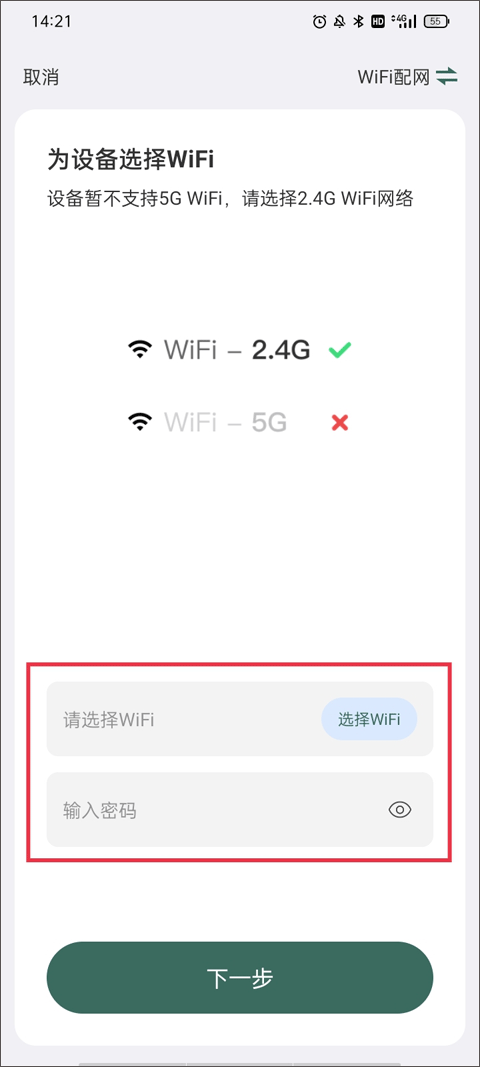
5、首页摄像机显示在线状态,点击右边设置看到wifi设置点击进去,弹出wifi管理找到你家wifi帐号,输入wifi密码点击完成即可。
更新日志
v4.11.0.11版本
1、若干功能模块优化。
2、修复若干问题。
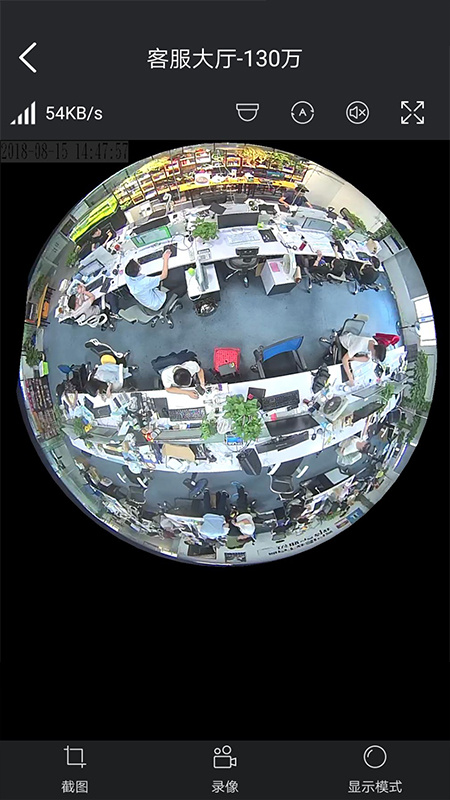
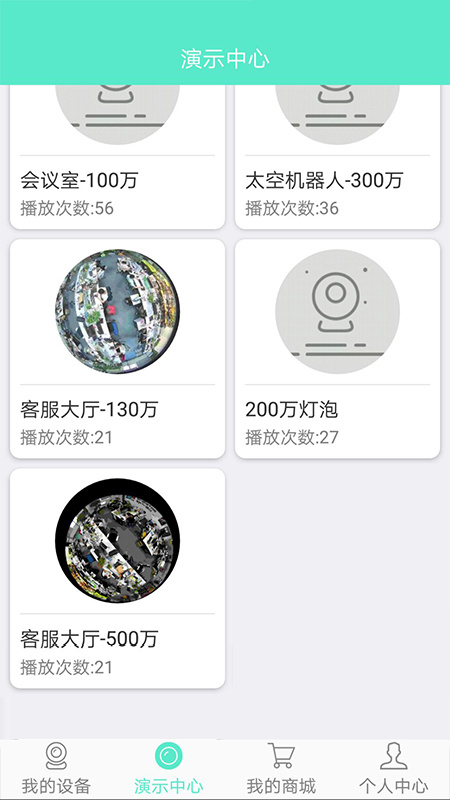
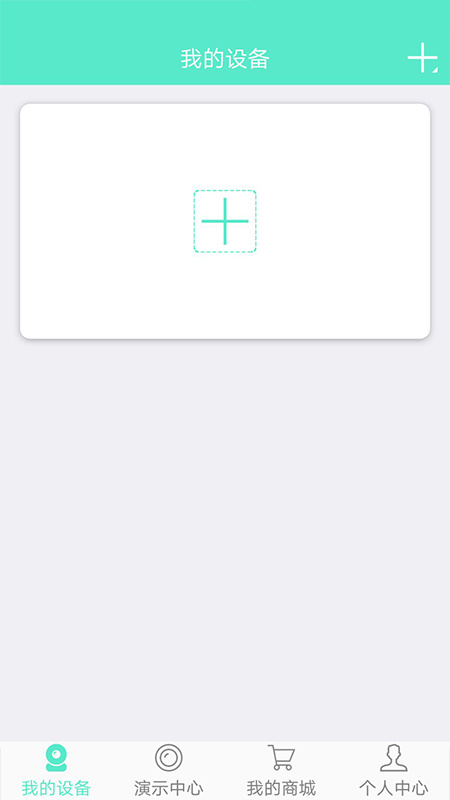
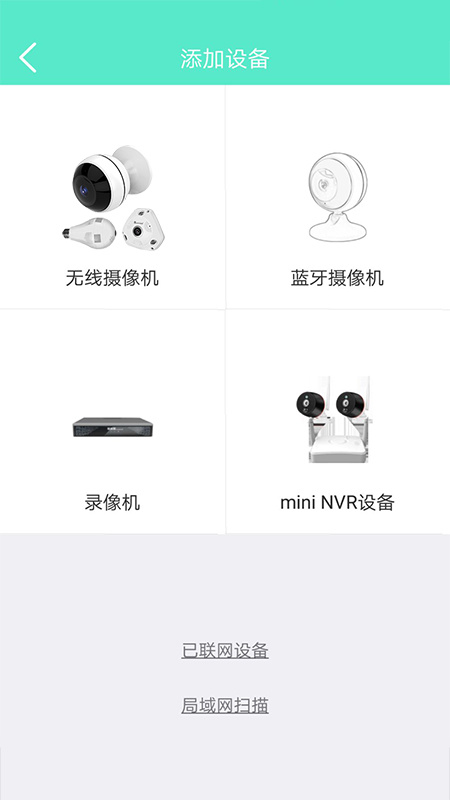
与摄像端进行绑定就能实现清晰高效摄像查看服务,让你随时随地的查看掌握情况,轻松简单好操作,还可以在手机上进行调节播放速度,智能录屏等,一键登录在手机上即可查看多个监控视频画面,功能强大,给你最好的智能服务
镭威视云这款软件的远程监控的功能还是比较的强大的,在这款软件之中,可以来自己设置自己监控的角度以及时长,随时开启也可以来随时的关闭。而且软件的视频都是非常的高清的,还可以来在线的储存在云端