
鸿合多屏互动app
课堂互动教学工具。

 手机扫描下载
鸿合多屏互动app是一款配合电脑端使用的课堂多屏互动工具,可将手机画面投放到电脑,也能把电脑画面同步至移动端,方便教师在授课时展示和调取课件。它支持影像上传、直播展示及PPT等文件的播放与操作,手机端还能进行旋转、书写批注和图章标记,让课堂内容讲解更直观。连接设备时,可通过同一网络、智能搜索或扫码完成配对,并可借助电脑键盘和鼠标操作手机屏幕内容,为课堂中的投屏、互动和内容展示提供便利。
软件亮点
1、支持随时上传图片和视频,在上传的过程中,就能对图片进行修改,更好的选择自己喜欢的图片;
2、最方便的手机投屏方式,直接与电脑进行连接就能投屏,方便所有用户的操作,更好的编辑自己的屏幕;
3、手机也能进行直播,同步到电脑端,让你能直接在电脑上进行直播,还能更好的了解所有动态。
软件功能
1、软件开机自动智能搜索,手机可以扫码或智能搜索连接到电脑端软件;
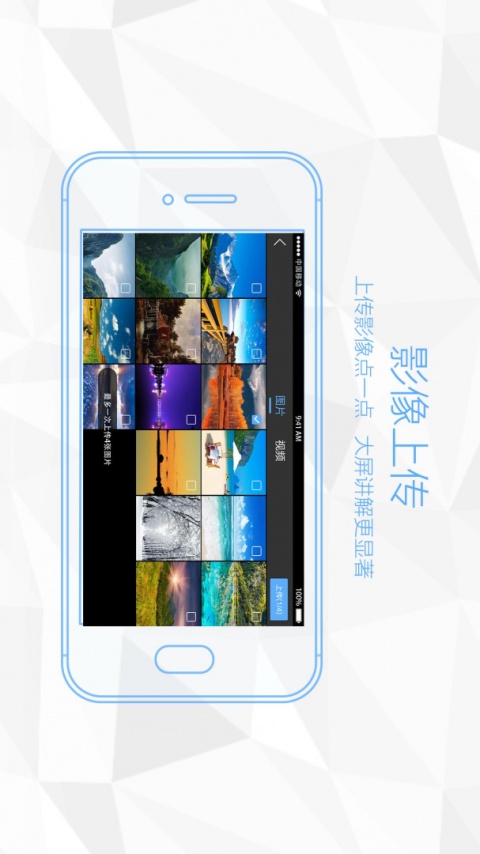
2、上传影像
手机上传图片和视频到电脑端,上传前可以进行图片的剪裁、旋转、马赛克编辑;上传后可以进行图片的对比查看和单页查看,对图片进行绘制、旋转操作。
2、电脑投屏
电脑画面同步 到手机,在手机上可以对电脑画面进行批注、键盘等。
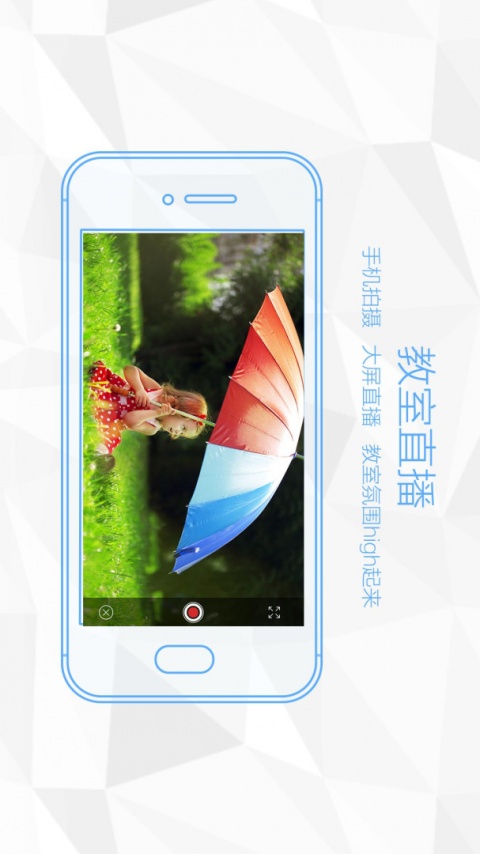
3、直 播
点击直播,手机摄像头画面实时直播到电脑端,动态随时掌握。
4、工 具 箱
手机文件直接上传并在电脑端打开文件,手机可控制打开U盘文件,触摸板、电脑管理等。
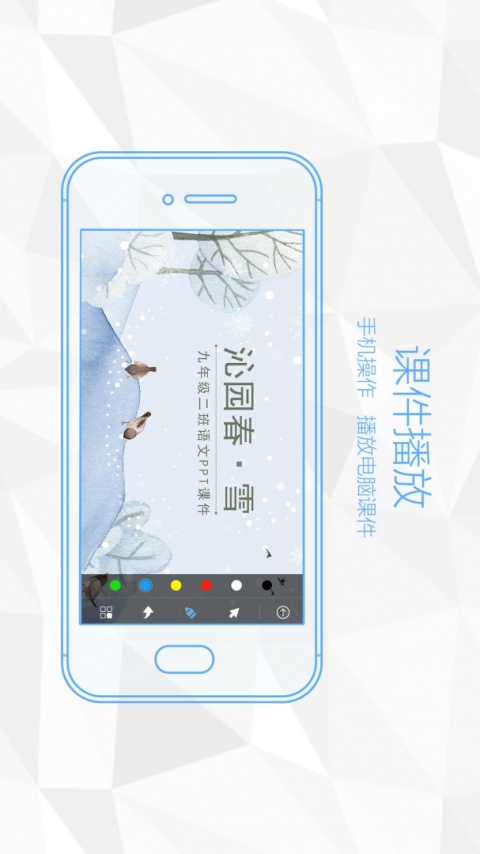
5、放课件
手机可以对电脑已经打开的PPT或鸿合白板课件进行播放控制和批注等操作。
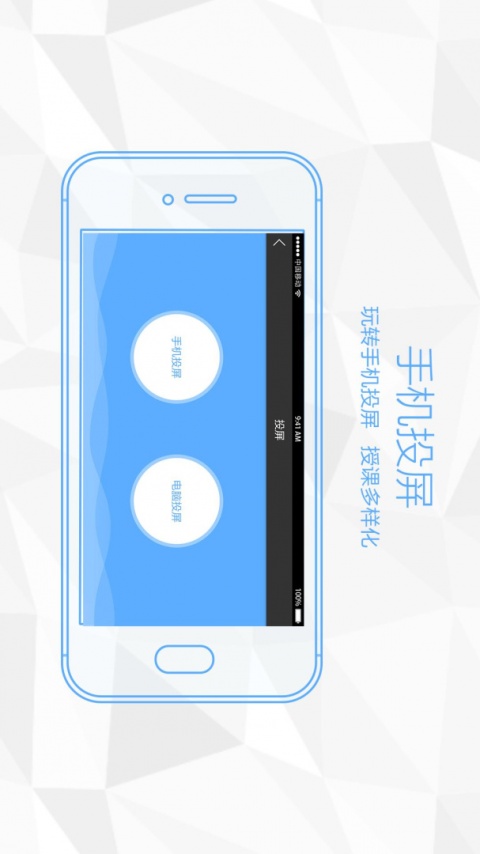
6、手机投屏
手机投屏到电脑。教师可以在PC端对手机画面进行批注讲解。
鸿合多屏互动app怎么投屏
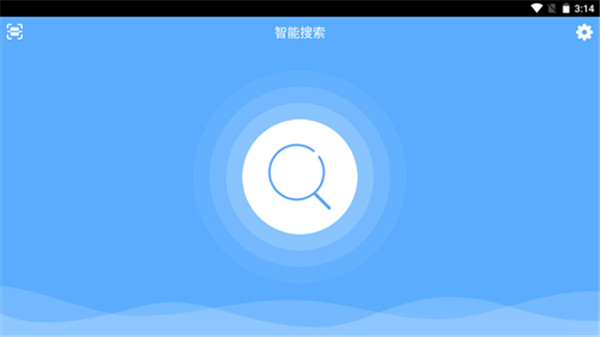
1、首先打开这款软件,在扫码界面点击左上角的智能搜索,进入界面后,可以直接搜索到对应设备并连接。
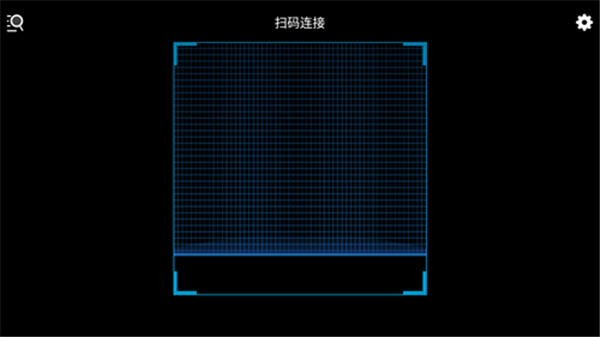
2、再点击界面左上角的扫码按钮,即可进入到扫码界面,对准对应的二维码扫描即可建立连接。
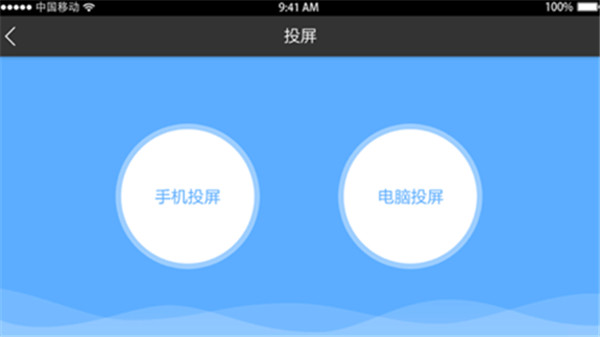
3、之后可以选择手机投屏还是电脑投屏,然后连接相应设备,并从对应设备中选择文件进行投屏即可。|
更新日志
v25.12.31版本
BUG修复。
在这里你可以将你手机上的内容直接上传到你的电脑和平板上,非常的方便好用,可以随时进行更改,学习起来也是非常的快捷
对于教师来说还是很有帮助的,支持手机端来进行投屏到电脑端,只需要在电脑和手机上安装相应的软件即可,操作上没有难度,只为让你教学更高效
鸿合多屏互动是一个专门为学校老师打造的互动教学管理软件,老师可以使用这款软件将电脑画面同步到手机上面实现远程教学,同时也可以将内容投屏到到电脑,让教学变得更加简单,需要的可以来鸿合多屏互动进行使用