Anydesk手机版
快速安全的远程桌面控制工具

 手机扫描下载
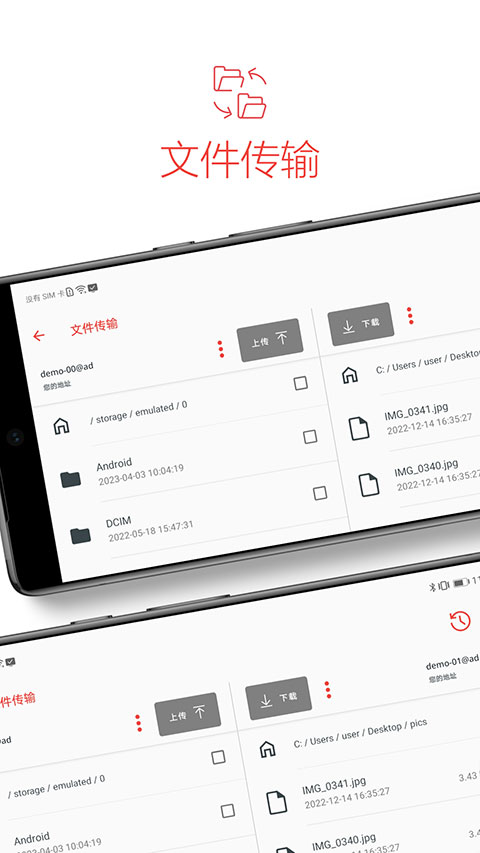
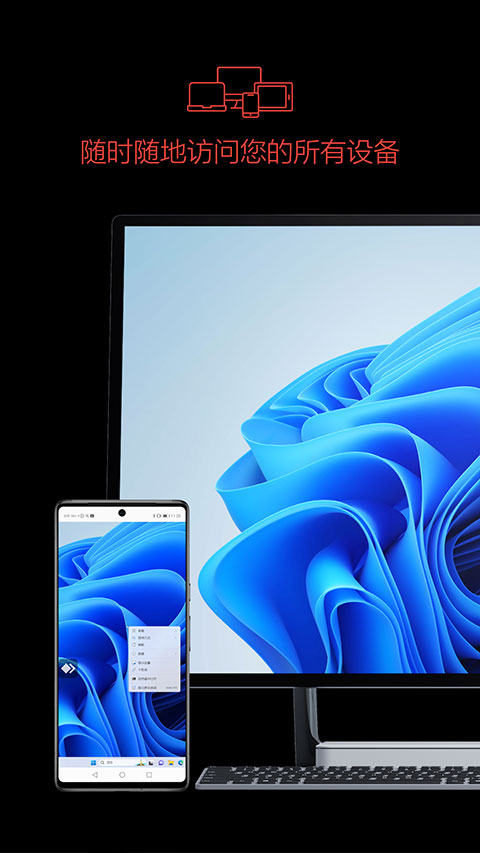
Anydesk手机版是一款高效、便捷的远程桌面控制工具,专为安卓用户设计。可以轻松访问和操作办公室电脑或其他设备,不管身处何地,体验超低延迟,同时提供安全稳定的连接。凭借先进的DeskRT技术,AnyDesk实现了流畅的屏幕共享和实时互动,使得远程协作变得更加简便。它支持快速文件传输,不管文件大小,都能迅速获取,有助于提升办公效率。不管是在工作还是为客户提供技术支持,这款软件都将成为您的得力伙伴。选择AnyDesk,让您的远程工作更加顺畅和高效。
软件亮点
1、轻松远程维护
AnyDesk的一键式无人值守访问,使您能轻而易举设置同事的打印机,或在您的部门内部署新工具。
2、有效的流媒体
AnyDesk可自动适应可用带宽。我们将高效流媒体发挥到极限:以100 kB / s的速率也可享受流畅的会话。即使在使用蜂窝数据时。
3、低延迟
在本地网络中,AnyDesk基本无延迟。在远程桌面上工作时,尽量减少延迟也尤为重要。我们开发了一种创新的编解码器,以实现最快的远程桌面体验。
4、可靠访问
您的所有应用,文件和设置 - 始终即时可用。
5、在线合作
AnyDesk是您在线团队合作的伙伴。快速加入团队并处理文本,图片或源代码。共同实现更多目标。
6、高帧率
AnyDesk使您能够顺畅地工作,稳定的60 fps帧率保证了显示无卡顿。
软件功能
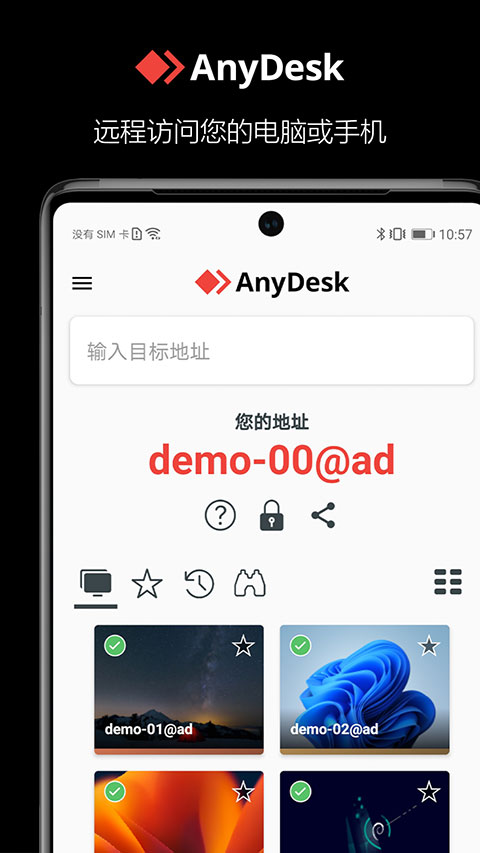
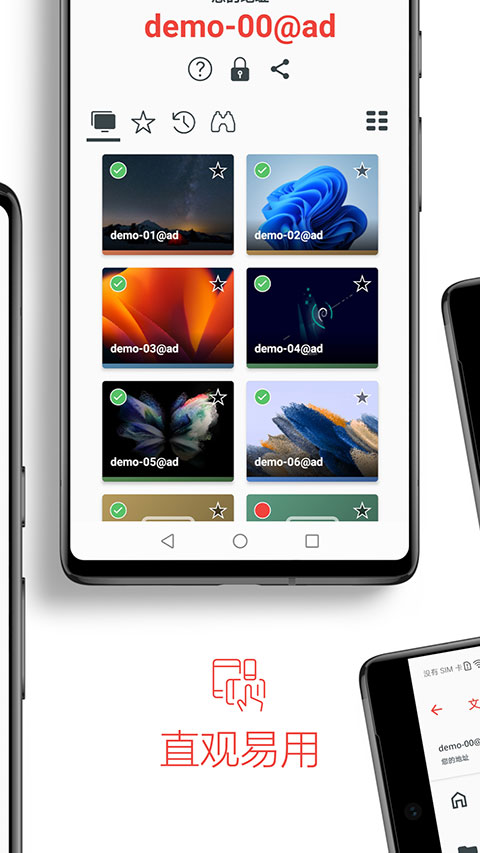
1、【最近的连接】
可以看到最近的传出连接以及它们是否在线。您只需轻按一下即可再次连接。
2、【连接】
点击此处建立与远程地址的连接。
3、【连接状态】
在这里可以看到是否连接到了AnyDesk网络。只有连接到AnyDesk网络才能使用所有功能。
4、【远程地址】
如果您想连接到远程设备,请在此处输入目的地的地址。
5、【您的地址】
可以使用此地址连接到此设备。AnyDesk必须启动才能连接。将此地址输入到另一台设备的目标地址栏。远程控制仅在某些设备上可用。请访问AnyDesk帮助页面以获取更多信息。
Anydesk手机版操作方法
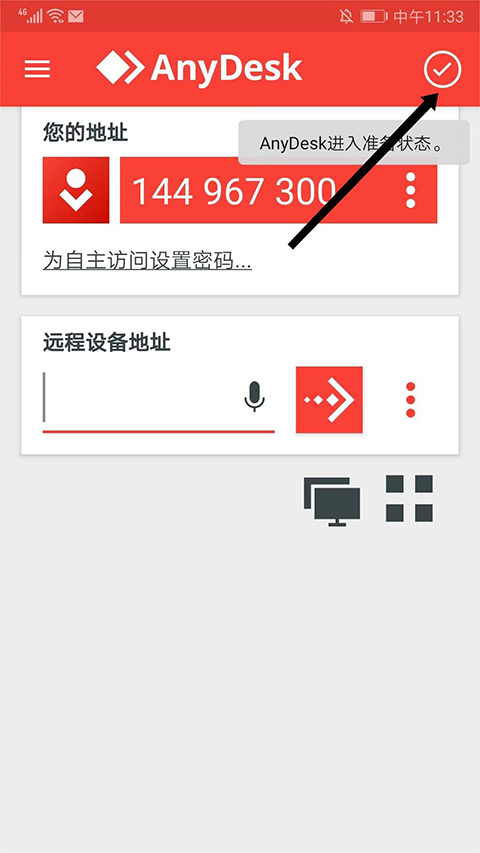
1、打开AnyDesk手机版,进入软件主页界面,点击右上角“打勾”图标,显示“进入准备状态”,
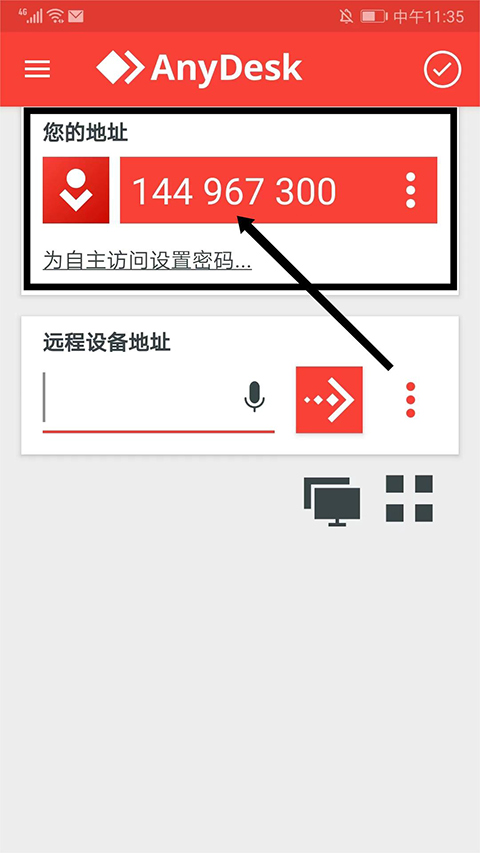
2、在“您的地址”栏目可看到地址ID号,这个是远程控制操作设备的凭证,请记好它,
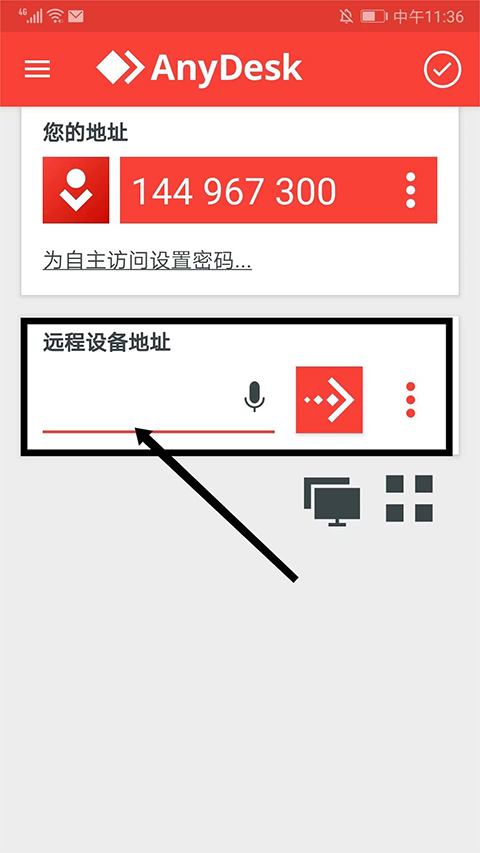
3、如果想连接到远程设备,在“远程设备地址”栏目下,输入地址ID号,
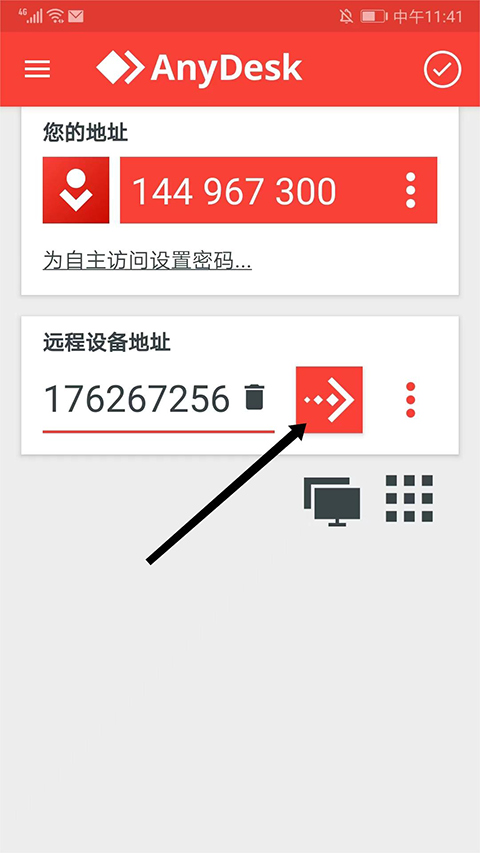
4、确认地址ID号无误后,选择“箭头号”图标,即可开始远程操作。
更新日志
v8.5.0版本
1、特点
支持新插件。
名册视图现在完全可折叠。
大会:添加了@everyone 提及。
组装:添加手动在线状态选择。
组装:重新设计了存在指示器,以方便色盲人士使用。
程序集:在消息中添加斜体和下划线。
组装:添加了聊天和社区的分组。
随时:添加了等待功能。
随时:根据实际需要调整视频质量。
2、错误修正
现在也可以通过按后退按钮来中止教程。
修复了使用踢出功能时的崩溃问题。
修复了连接重试期间 UI 返回主屏幕的问题。
针对小屏幕的 UI 改进。
修复了输入字段具有焦点时的后退导航。
程序集:修复了编辑消息时@提及的丢失。
组装:优化了从剪贴板粘贴功能中的剪贴板 mime 类型优先级映射。
Assembly:修复了由于客户端和Assembly Server 版本不匹配导致的启动崩溃。
组装:修复了打开聊天时缺少自动焦点的问题。
组件:修复了跳转到已保存消息时滚动定位不正确的问题。
程序集:修复了退出“自定义视图”菜单时的错误重定向。
程序集:修复了禁用程序集插件后单击“自定义视图”时发生的崩溃问题。
组件:修复了在消息源中释放滚动条拇指时发生的崩溃。
组装:修复了切换帐户时聊天列表排序顺序仍然存在的问题。
组装:修复了悬停时随时链接消失和在线状态边框出血的问题。
AnyTime:改善了某些场景下的音频延迟。