
小黑屋app
应用管理与冻结工具,提升手机性能

 手机扫描下载
小黑屋app是一款简洁有效的应用管理工具,专为那些不常用却又舍不得删除的APP设计。通过冻结功能,用户可将这些占用内存和资源的应用隐藏,使其从手机桌面消失,同时终止它们所有的后台行为。当需要使用时,只需简单解冻即可,无需重复下载。用户通过ADB命令激活之后,小黑屋还可以获得更高的权限,可以更稳定的管理应用,但激活的过程中,需要电脑辅助操作。这款软件操作简单,即使没有进行Root也能轻松上手,小黑屋还能够防止流氓软件在后台自动启动,保护用户隐私,让手机保持高效运行。有需求的朋友,下载小黑屋试试吧!
软件功能
1、也可以采取极客玩法,将冻结命令加入到Tasker,享受自动化操作带来的乐趣;
2、冻结后的APP会从手机桌面上消失,这些APP将不会在后台占据手机的运行内存;
3、可以长按应用的图标来新建一个APP的桌面快捷方式,你也可以随时解冻这些APP;
4、可以帮助您冻结那些在后台频繁自启的“流氓APP”们,从而达到优化手机的运行速度的目的;
5、可以在无root的环境下运行,不会对设备保修造成任何影响。(已安装 黑域/USERSIR的可以直接使用)。
小黑屋app使用方法
一、选择工作模式
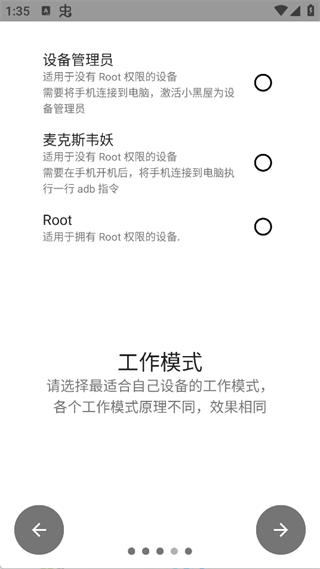
首次打开时,会让你选择工作模式,根据你的手机情况三选一:
1、设备管理员:适用于没有Root权限的设备需要将手机连接到电脑,激活小黑屋为设备管理员
2、麦克斯韦妖:适用于没有Root权限的设备需要在手机开机后,将手机连接到电脑执行一行adb指令
3、Root:适用于拥有Root权限的设备。
提示:三种模式最终效果相同,只是激活方式不同,选最方便你的一种即可。
二、添加应用到小黑屋
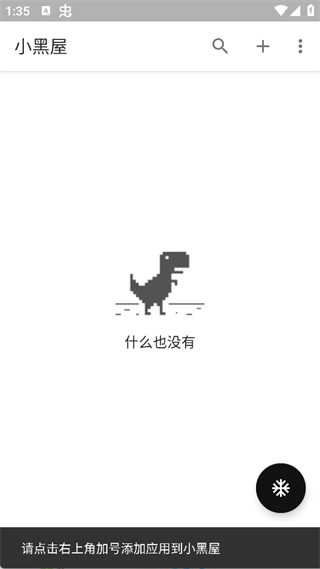
1、进入小黑屋主界面,点击右上角 + 号。
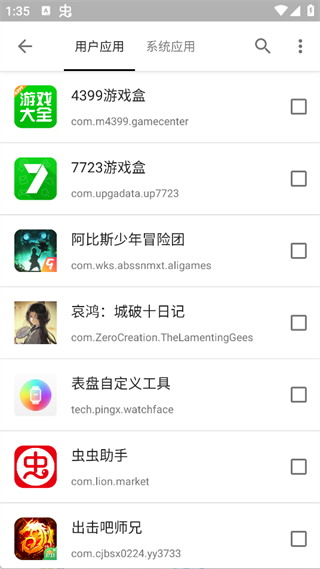
2、在 “用户应用 / 系统应用” 列表里,勾选你想管理的应用。
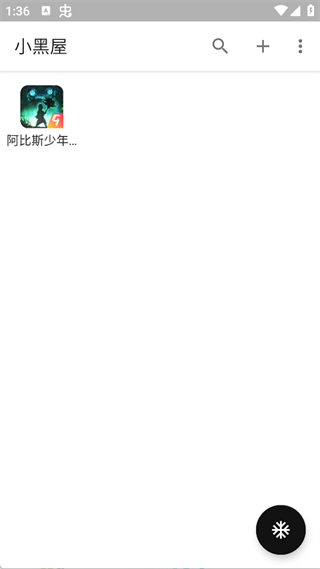
3、确认后,应用就会出现在小黑屋列表中。
三、冻结 /解冻应用
1、冻结应用
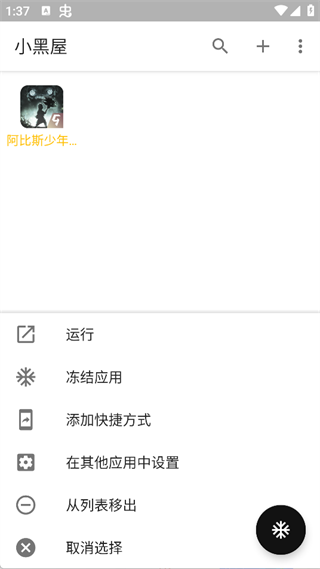
在小黑屋列表中,长按你要冻结的应用。
在弹出的菜单中选择 「冻结应用」。
应用会被立即冻结,停止后台运行、无法自启,直到你手动解冻。
2、解冻应用
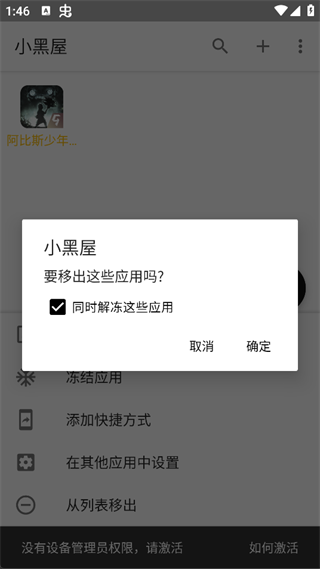
在小黑屋列表中,长按你要解冻的应用。
在弹出的菜单中选择 「移除应用」即可。
小黑屋app激活教程
【麦克斯韦妖、Shizuku 或黑阈模式】
1、打开手机开发者选项与 USB 调试,将 USB 连接设置为「 仅充电 」 (小米手机需开启开发者选项「 USB 调试(安全设置) 」,华为手机需开启开发者选项「 “仅充电”模式下允许 ADB 调试 」)
2、将手机通过数据线连接电脑,安装手机驱动程序
3、打开 Adb 在线执行工具,选择相应的工作模式,点击激活按钮并选择你的设备
ps:Adb 在线执行工具网址为:https://adb.http.gs/

【设备管理员模式】
1、打开手机开发者选项与 USB 调试,将 USB 连接设置为「 仅充电 」(小米手机需开启开发者选项「 USB 调试(安全设置) 」)
2、进入手机「设置 - 账号」,删除所有的账号,包括你的 Google 账号、小米账号、华为账号等(激活后可以再登录回来)
3、如果您之前设置过访客模式、应用双开或是多用户设置等,也需要一并关闭或删除(激活后可以打开)
4、将手机通过数据线连接电脑,安装手机驱动程序
5、打开 Adb 在线执行工具,选择小黑屋设备管理员模式,点击激活按钮并选择你的设备
ps:Adb 在线执行工具网址为:https://adb.http.gs/

软件优势
1、冻结命令还能结合Tasker进行自动化设置,例如根据自己的使用习惯安排应用冻结与恢复,让原本需要手动完成的操作变成自动执行,对于喜欢研究自动化玩法的人来说,可以挖出更多有趣组合;
2、麦克斯韦妖模式带有一定极客气息,需要在手机开机后连接电脑并执行ADB指令才能完成准备工作,对于喜欢研究手机功能和折腾设备的人来说,这种激活方式本身就有一点技术挑战的味道;
3、三种工作模式是小黑屋App比较有特色的地方,设备管理员适合普通无Root设备,麦克斯韦妖需要借助ADB完成激活,Root模式则适合已经取得Root权限的设备,各有不同使用方式;
4、高级版还能解锁更多进阶操作设置,让应用管理拥有更丰富的调整空间,从基础冻结到自动化玩法都能逐步尝试,部分高级功能需要付费才能使用,适合喜欢深入研究手机管理工具的人。
更新日志
v1.9.18c版本
- 支持 Sui
- 修复 Android 13 root 模式闪退、麦克斯韦妖模式启动失败问题


