
佳能相机(Camera Connect)
佳能相机影像传输与遥控应用

 手机扫描下载
佳能相机(Camera Connect)是一款专为爱好摄影的用户设计的应用程序,有了这个软件,可以将自己的佳能相机和手机连接,将相机拍摄的照片轻松传输到智能手机或平板电脑上。它支持多款佳能相机,通过Wi-Fi或蓝牙进行无线连接,操作简便。用户只需几步即可选择相片并保存到手机中,方便后续编辑和分享。当相机连接上手机之后,用户可以使用手机调整相机的参数,包括对焦、曝光和快门,随时随地拍摄照片,有了Camera Connect,摄影变得更加轻松,适合各种场景,不管是在户外探险还是日常记录,都能提供极佳体验。
软件特色
【手机变遥控器,拍摄更灵活】
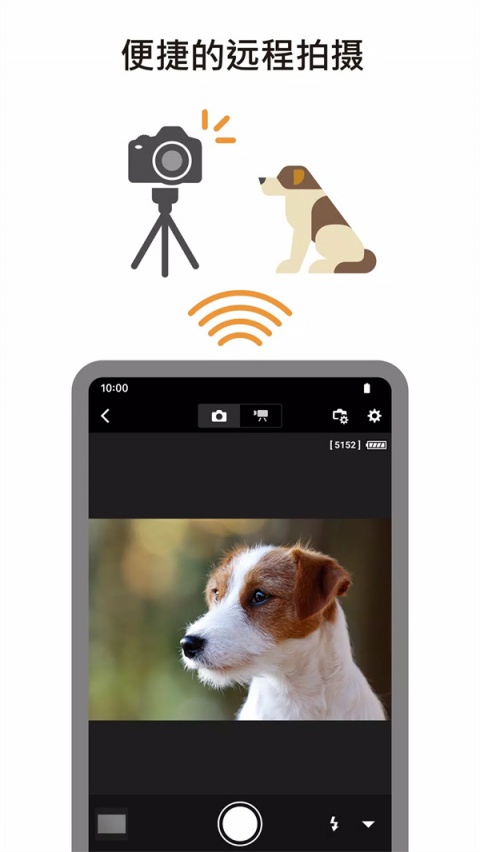
支持将智能手机作为相机遥控器,在手机上实时查看相机拍摄画面,还能调整自动对焦、手动对焦等拍摄设置,适用于自拍、集体合影、微距拍摄等需要远距离操控的场景,提升拍摄灵活性。
【直连传输,告别电脑依赖】
无需通过电脑中转,可直接将佳能相机拍摄的照片、短片传输到智能手机,传输过程快速便捷,解决外出时无电脑无法导出照片的烦恼,让照片分享更及时。
【跨系统兼容,功能无差异】
兼容多个智能手机操作系统,不管用户使用安卓还是 iOS 系统的手机,都能正常使用软件全部功能,享受一致的便捷体验,无需担心设备适配问题。
佳能相机(Camera Connect)连接手机方法
1、点击相机左上角的Menu按钮,如下图所示找出相机的Wifi功能。“Wi-Fi”一行默认状态为关闭,点击改为启用,再点击SET(OK)。这样我们就打开了相机的Wifi功能。
2、点击“Wi-Fi功能”一行。初次使用会出现下图中的“本相机注册昵称”提示(只需设置一次,以后再使用就不需要重新设置了,设置后不满意也可以清除或修改),在此我们点击“确定”。之后会出现26键键盘,输入自己的昵称。
图中昵称设置了LUMAN,点击MENU(OK)回到如下界面,修改昵称则点击“编辑昵称”;或者也可以直接“清除Wi-Fi设置”,回到初始状态。在此我们不再修改,点击MENU返回。
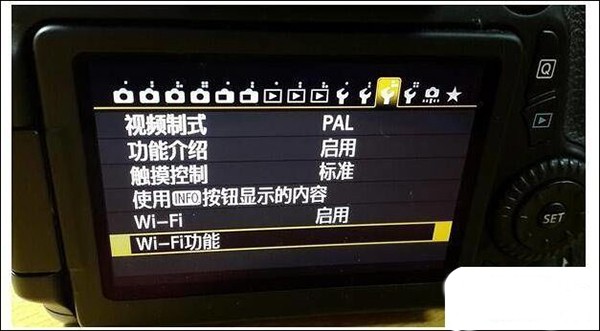
3、现在来到了如下界面,有六个图标,选择第一行第二个(手机图形那个),即连接至智能手机。“连接方法”选择“相机接入点模式”,点击确定,“网络设置”选择“轻松连接”,点击确定。这时出现了下面SSID和密钥,这就是相机发射给手机的Wifi名称和密码。当然,这个Wifi只能传照片用,无法上网。
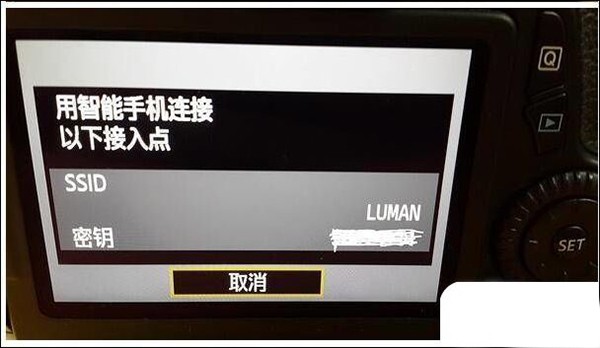
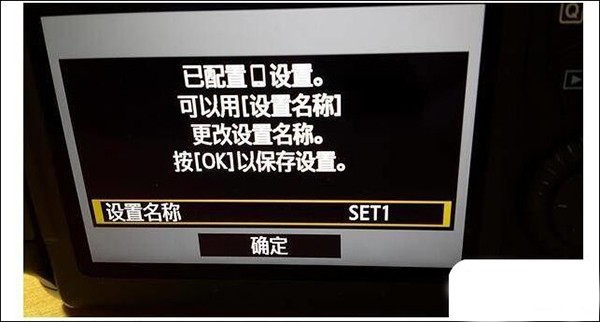
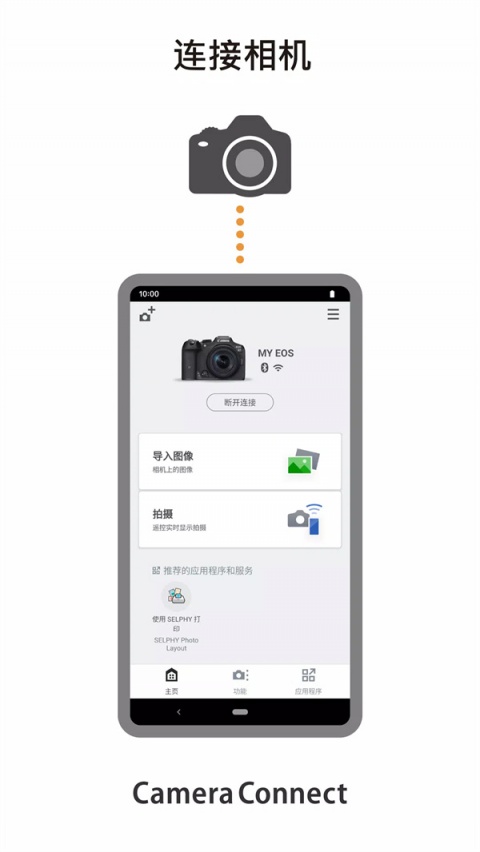
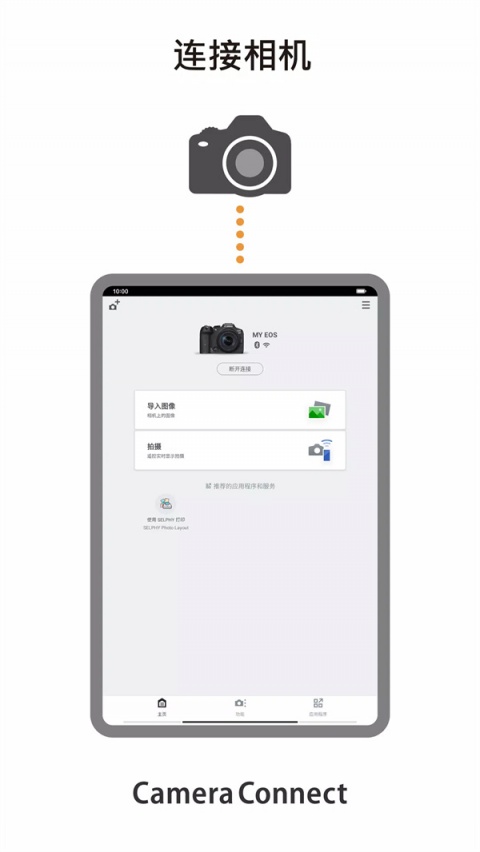
4、在手机上连接相机的Wifi。 打开手机上的CameraConnect应用。app主界面如下。Camera Connect会自动识别相机配对。相机显示屏上会跳转到确认是否连接该手机的页面,点击确定。出现下图,再点击确定即可。
5、在Camera Connect里点击“相机上的图像”,手机会显示相机内存中所有照片的缩略图,点击自己需要保存的图片,点击右上角的“i”可以显示照片的详细信息,点击下方左边的图标会自动保存图片到手机上。这样,我们想要把相机照片无线传输到手机上的任务就完成了。
佳能相机(Camera Connect)怎么使用
1、佳能的camera connect通过手机下载就可以通过wifi或者蓝牙的链接就可以远程控制相机以及传输图像了,上面提到的连拍功能,是可以在camera connect上实时进行设置的,如下图所示:
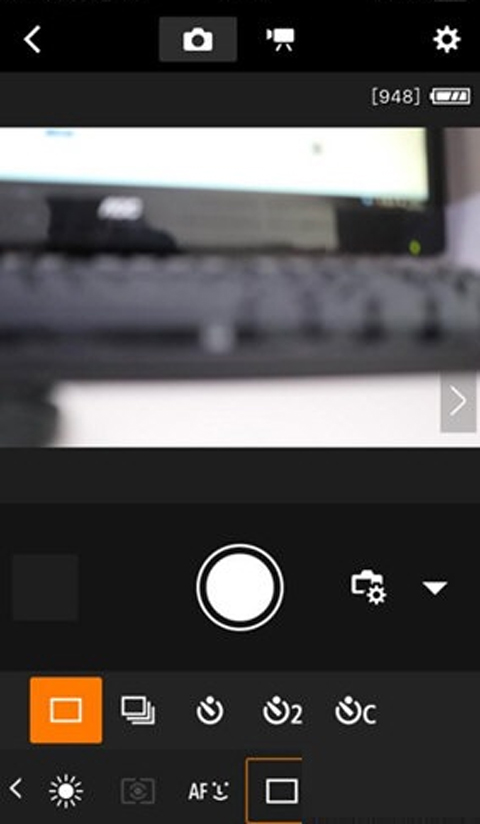
2、链接并进入到这个软件的实时拍摄界面后,相机相关设置的调整就在界面的最下端,长方形方框的图标就是驱动模式(单拍,连拍,定时拍摄)的设置的,想要连拍的话需要把设置调整到多个长方形那一项即可,如下图所示:
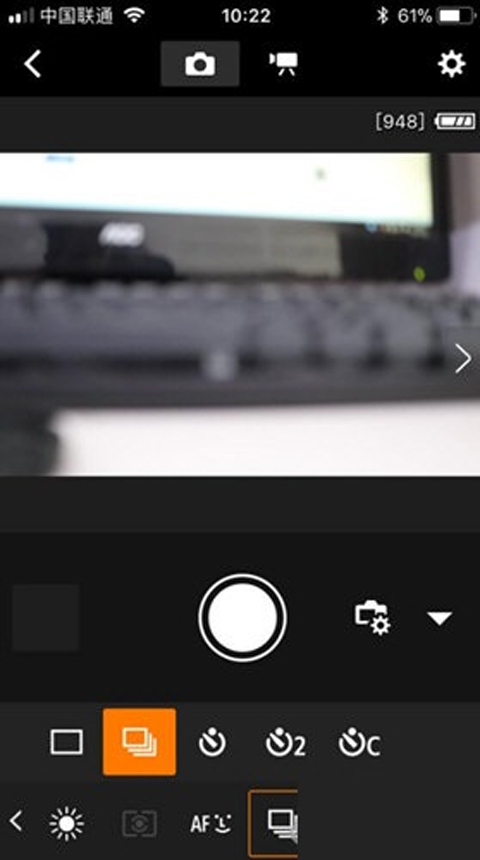
注意:全部设置完成后,想要连拍记住要一直按住快门按键才可以哦!
软件亮点
【通过智能手机的实时显示画面,高效完成相机设置】
在相机上设好Av(光圈优先自动曝光)、Tv(快门优先自动曝光)、P(程序自动曝光)、M(手动曝光)等拍摄模式后,就可以在智能手机的画面上设置光圈值、快门速度、ISO感光度、曝光补偿、白平衡等多种拍摄设置。因为智能手机和相机可以通过Wi-Fi直连,在山顶、海上等多种环境中都可以使用。
【佳能相机拍出的高画质照片,提升网络分享的品质】
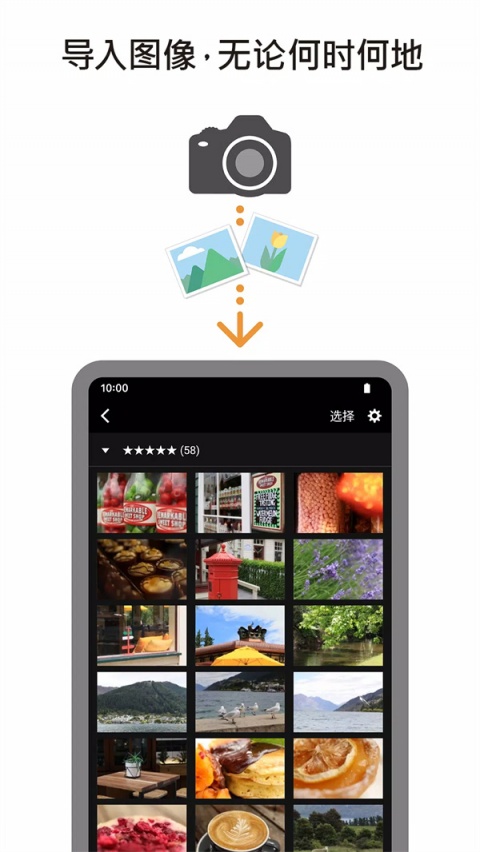
“导入图像”功能可以通过Wi-Fi将智能手机和相机连接起来,并不需要将所有照片都传输到智能手机里,就能在智能手机上查看相机存储卡中保存的照片及短片的缩略图。通过缩略图选出自己中意的照片或短片※再传到智能手机上,可以节省智能手机的存储空间提升选图效率。
导入智能手机的照片和短片,可以直接发到常用的社交应用程序上进行分享。佳能远摄镜头拍出的大特写,广角镜头拍摄的壮阔风景,还有大光圈镜头拍出的大虚化人像等高品质照片,让社交分享的照片更具魅力,更有品位。
【在电视上便捷地回放】
通过HDMI线将相机连接到电视上,可以在电视上观赏相机上的照片。这时可将相机放在电视旁边,人则可以在远离电视的位置通过蓝牙遥控,在智能手机上进行照片回放的操作。不用很长的线缆连接,观赏照片更加舒适。
【简单、便捷的蓝牙遥控】
支持蓝牙的佳能相机与同样支持蓝牙的智能手机,可以配对进行遥控拍摄。这种蓝牙遥控拍摄界面非常简单,初学者也能很方便地操作。相机连到电视时,可在电视上欣赏相机上的照片和短片,此时还可通过蓝牙遥控,切换或放大缩小图像,还可进行幻灯片播放的操作。
【提升拍摄后整理和使用照片的效率】
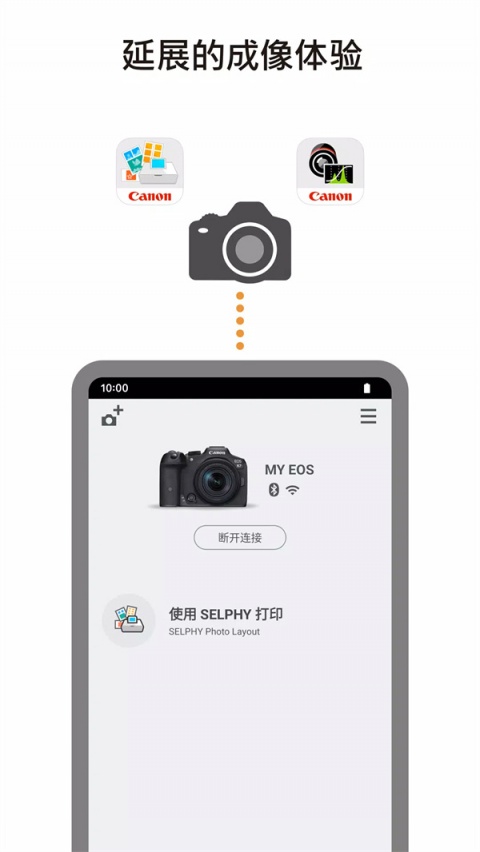
运用Canon Camera Connect,相机放在包里的时候,也可以在智能手机上浏览相机里的照片。可以随时删除不想要的,或给照片进行评分。这样可以在乘坐交通工具等时,利用空闲时间进行照片的整理,提升效率。还可以联动DPP Express、Mobile File Transfer或SELPHY Photo Layout等其他的佳能应用程序,让照片的使用效率更高。
【智能手机变身高性能无线遥控器】
使用“拍摄”功能,可以在智能手机上查看相机的实时显示拍摄画面,并进行各种拍摄设置,实现高效的遥控拍摄。比如,拍摄鸟类或对人类比较警惕的野生动物时,或想在人不方便攀登的高处进行俯视拍摄等时,通过Canon Camera Connect进行遥控拍摄,可以完成大部分的拍摄设置,进行自动对焦或手动对焦的操作,遥控拍摄非常灵活,可随机应变,非常方便。
【拍摄时简单的遥控操作】
仅在画面中央配置一个按钮,当做快门按钮或短片拍摄的开始/停止按钮。可进行简单的遥控操作。按钮很大,方便按压,初学者也容易使用。
【连接智能手机,拍摄更加乐趣多多】
Canon Camera Connect可以大幅提升用户的照片体验。用佳能相机拍摄的照片、短片,都可以通过应用程序当场导到智能手机上,这样就可以直接在手机上进行网络分享,展示给家人和朋友。除了传输功能,应用程序还可以让智能手机成为相机的遥控器。智能手机上可以遥控显示相机的实时显示画面,并高效完成各种相机的拍摄设置。
佳能相机(Camera Connect)对应机型
1、【支持功能1、2、3、4、5】
PowerShot G3 X / SX530 HS / SX710 HS / SX610 HS / G7 X / SX60 HS / G1 X Mark II / SX700 HS / SX600 HS / N100、
IXUS 275 HS / 265 HS
2、【支持功能1、2、3】
EOS 70D(W)、EOS 6D(W)、EOS M2(W)
3、【支持功能1、2、3、4】
EOS 760D、EOS 750D、EOS M3
4、【支持功能:1、2、5】
PowerShot G16 / S120 / S200 / SX510 HS / SX275 HS / N / A3500 IS / S110、
IXUS 255 HS / 140 / 245 HS
5、【支持功能:2】
IXUS 510 HS / 240 HS
6、【Camera Connect安卓对应移动设备】
Android 2.3.3-2.3.7/4.0-4.4/5.0-5.1(平板设备:4.0-4.4/5.0-5.1)
7、不具备GPS功能的设备无法使用位置信息标记功能
更新日志
v3.5.12.16版本
修复若干微小漏洞
传输速度太慢了,传输几张照片还行,几十上百张照片的速度就很难受了,要半个多小时。
用手机遥控拍摄,很大几率不会记录焦点位置信息,这对后期灯光和焦点合成造成了影响。特别是几十张照片需要合成的时候,希望官方能修复一下这个问题。