
爱普生打印机(Epson iPrint)
便捷的无线打印与扫描应用

 手机扫描下载
爱普生打印机(Epson iPrint)是一款便捷的无线打印应用,这款软件功能丰富,可以打印照片、PDF文档和云打印等功能,用户只需将手机或电脑与支持Wi-Fi的爱普生多功能打印机连接,即可随时随地进行打印。不管你在办公室还是在外,APP都能让你的文档、照片和网页轻松变为实物,助力高效办公。这款软件兼容爱普生全系列设备,可实现云打印和双面打印等多种功能,无需额外安装驱动,支持手动指定IP连接和远程打印,让便利性更进一步。云打印功能允许用户直接从网盘浏览并打印文件,无缝衔接打印任务,大大节省时间与精力,爱普生打印机app这款易于操作的智能软件是满足你各种打印需求的理想选择。
软件特色
1、打印照片、PDF和Microsoft office文档,如Word、Excel和Powerpoint;
2、通过使用Remote print(远程打印)功能,可以实现随时随地打印至已启用邮件功能的打印机;
3、在线打印您存储在Box、Dropbox和Microsoft OneDrive的文件;
4、可以使用您移动设备的相机来捕获文档,并对捕获的文档进行优化、编辑、存储和打印;
5、直接从您的Android手机或平板电脑进行打印、扫描和共享。
软件功能
1、获取更多的应用程序;
2、保存的文档(打印设备中存储的文档);
3、显示连接的打印机机型和连接状态;
4、网页打印(网页浏览与打印);
5、打印设备中的图片和照片;
6、在线存储(打印存储在云端服务器上的文件);
7、扫描(存储或邮件发送扫描的文件)。
爱普生打印机(Epson iPrint)怎么连接打印机
1、在本地Wi-Fi网络中使用Epson iPrint(本地打印)
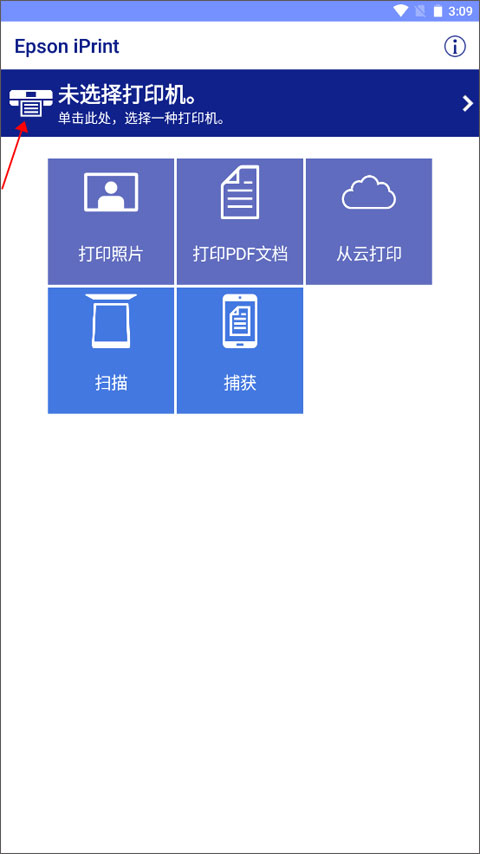
(1)如果使用本地Wi-Fi网络打印,需保证手机与打印机处于同一网络下,然后打开软件,点击上方的“未选择打印机”。
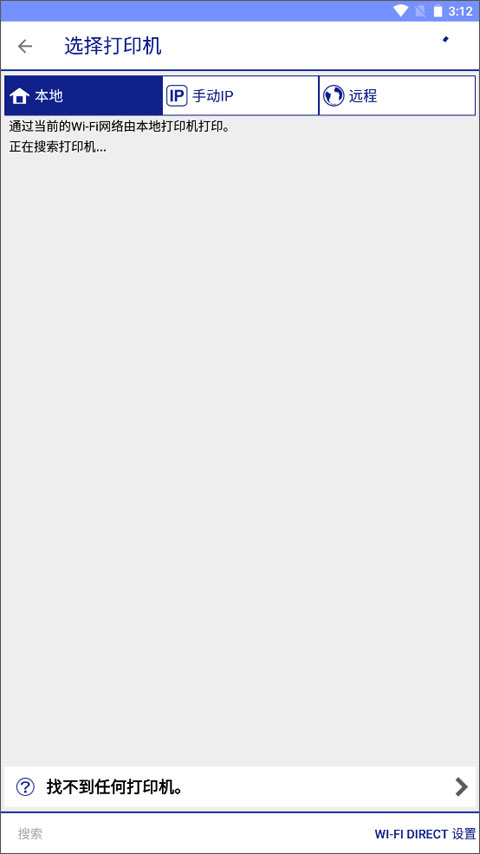
(2)在“本地”选项卡中,会加载可链接的打印机,如果并未出现任何型号,下方有Epson iPrint支持设备列表,使用电脑请按下ctrl+f并在搜索框中查询当前打印机型号是否支持Epson Iprint,使用手机可使用对应浏览器使用页内搜索功能查询,或者用户也可自行根据机型系列自行检索
2、通过互联网使用Epson iPrint (Remote Print)
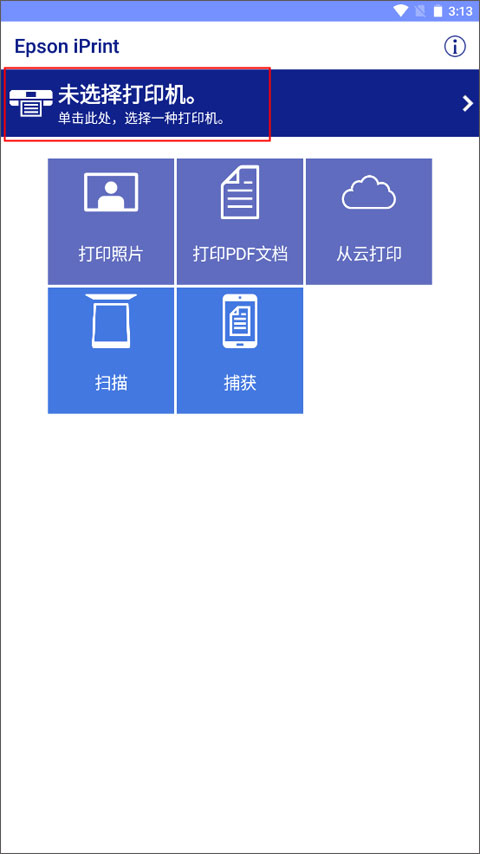
(1)跟上述操作相同,点击上方的未选择打印机。
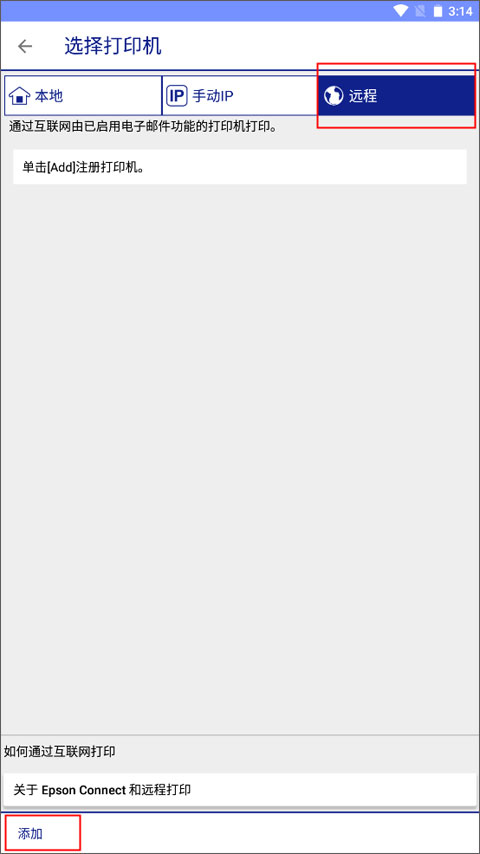
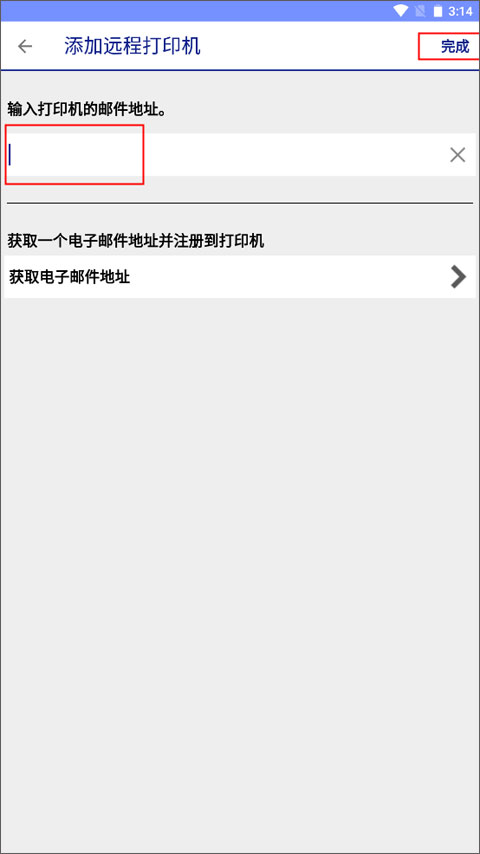
(2)从本地切换到远程这个界面,点击左下角的“添加”。
(3)输入打印机的邮件地址并点击完成按钮就可以了。
3、注册用户帐户和打印机到Epson Connect
(1)同样还是单击未选择打印机或屏幕顶部的打印机名称。
(2)切换到远程区域界面,并点击添加。
(3)然后就是获取电子邮件地址。
(4)单击您想注册的打印机,点击注册。
(5)显示许可协议。单击Epson Connect会员服务条款和条件,并阅读显示的信息。选择同意,然后单击下一步。
(6)注册您的打印机至Epson Connect服务的进程启动,在您的产品中装入打印纸,然后单击确定。
(7)输入您的帐户信息,然后单击完成!
爱普生打印机(Epson iPrint)怎么打印照片
1、打开软件,点击“打印照片”并进入图片选择界面。

2、进入到本地内存中选择你想要打印的照片,将“选择”按钮切换成扩张,批量选择多张图片,并进入下一步。


3、然后调整照片的方向,页面布局等信息,最后点击打印按钮将图片打印出来。

软件亮点
1、使用您的移动设备和身旁的打印机复印文档和照片;
2、支持复杂网络环境下对打印机使用手动IP地址的设置;
3、内置浏览器方便查找需要打印的网页;
4、检查您的打印机/一体机状态和墨水余量。
爱普生打印机喷头堵塞解决方法
用户可以先检查一下喷嘴,再按照顺序进行普通清洗和深度清洗,还是不能解决问题的话建议送去检修。
清洗步骤:
1、先打印一张测试页,检查缺色和断线情况。
2、普通清洗
有屏机型:【设置】→【维护】→【打印头清洗】
无屏机型:开机状态下,长按【倒三角/停止键】3-5秒,电源灯闪烁后松手
电脑驱动:右键打印机图标→【打印首选项】→【维护】→【打印头清洗】
3、深度清洗(普通清洗3次无效后再执行,最多1次)
部分机型仅支持通过电脑驱动操作。
更新日志
v7.15.0版本
- 修复小错误


这款软件还不错,家里有爱普生打印机必备!有了app后,直接连接WiFi就可以连接打印机了,然后在手机上选择想要打印的照片、文档和网页,点击打印就行,而且这个软件兼容全系列打印机,操作很简单,有爱普生打印机的用户一定要试试这个软件。