
Edge浏览器手机版
Purchasing Redefined
 手机扫描下载
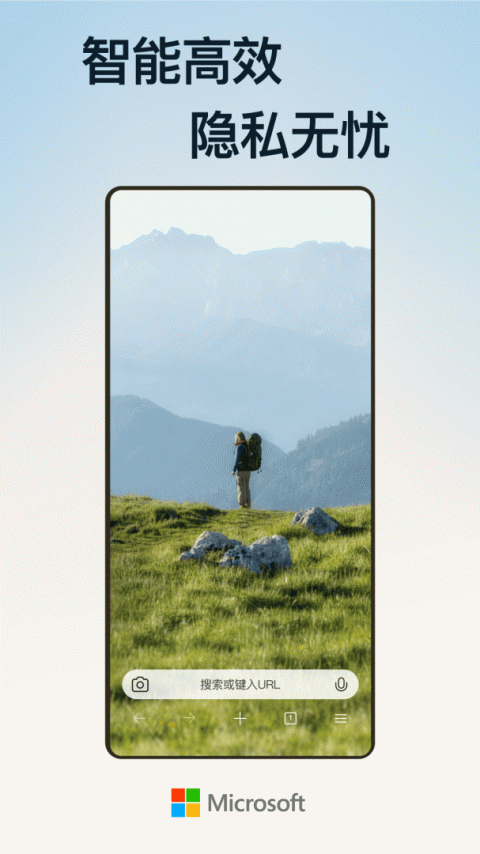
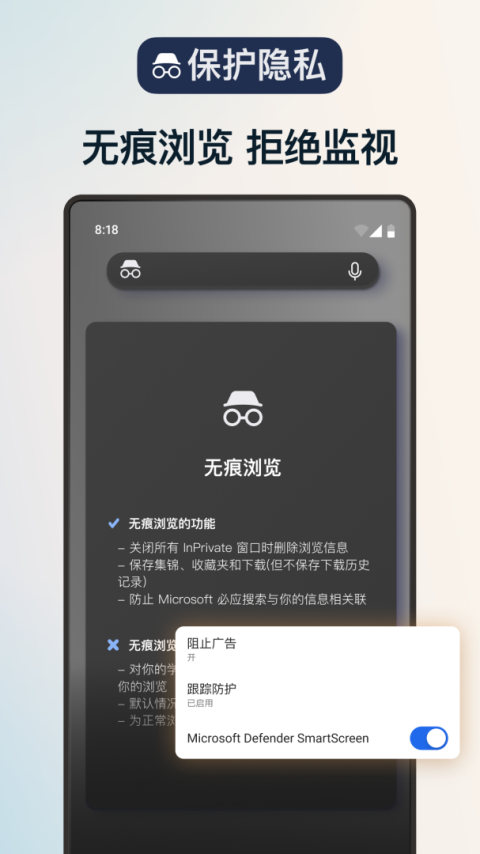
Edge浏览器手机版是一款由Microsoft官方推出的手机端浏览器,这款软件为用户提供流畅的网络体验,它强调跨设备数据同步,只需登录你的微软账户,不管是在手机还是电脑上,你的收藏和浏览记录都能够无缝共享。这个浏览器中还配有多种隐私保护功能,如跟踪预防和广告屏蔽,保留纯净的使用体验,用户还可以开启无痕浏览模式,浏览内容和密码永远不会保存,让你在网上冲浪时更加安心。使用Chromium内核的Edge,相比于其他浏览器,在加载速度和资源占用方面表现优异,能够满足日常网页浏览、内容管理等多种需求。软件的界面简洁易用,同时支持插件扩展,进一步提升用户体验。下载Edge,享受便捷、高效的互联网生活吧!
软件特色
1、内置ai自动识别并过滤网页广告内容,减少弹窗与加载延迟,让你享受更干净、更快速的上网体验;
2、支持跨设备同步历史记录、收藏夹、密码和阅读列表,不管是在手机、平板还是电脑上,都能轻松延续;
3、搭载强大的搜索引擎,支持文字与图片识别,全网信息一站搜齐,精准匹配你的需求,提升查找效率。
Edge浏览器手机版怎么开启电脑模式
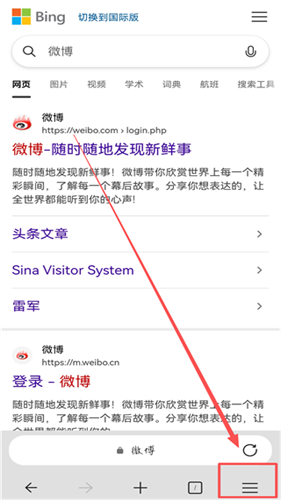
1、进入Edge浏览器手机版的搜索界面,点击左下方的三横线标识。
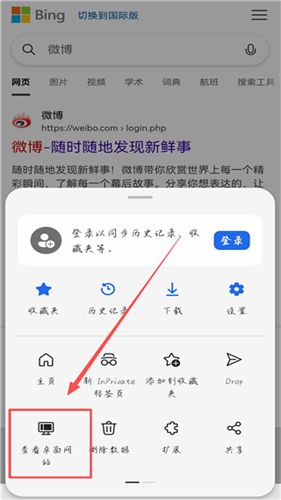
2、点击【查看桌面网站】。
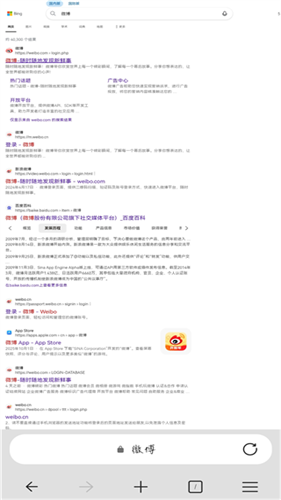
3、就可以在手机上以电脑模式查看网页了。
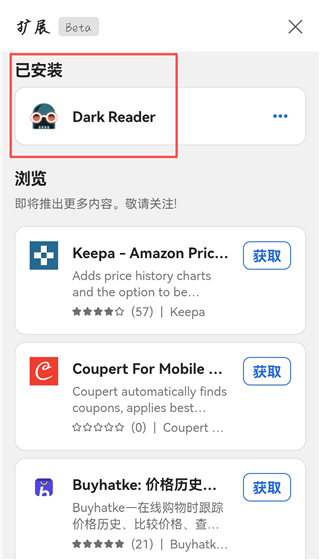
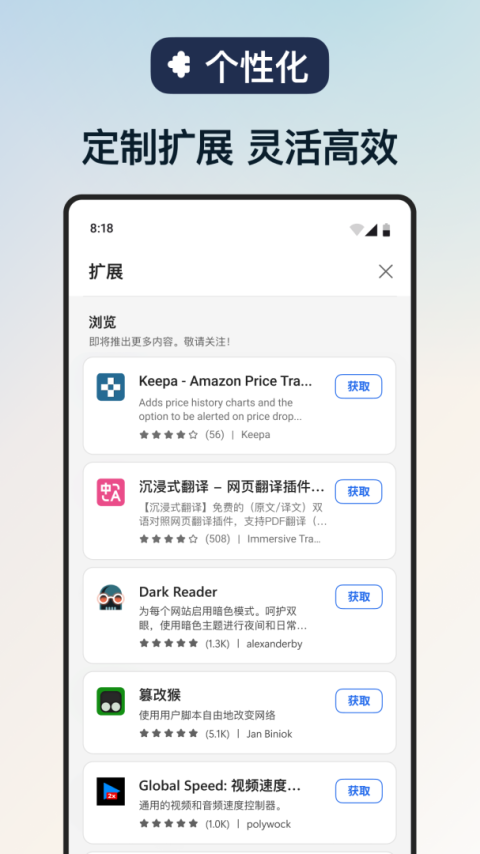
Edge浏览器手机版怎么安装插件
1、打开Edge浏览器手机版,点击下方三横线标识。
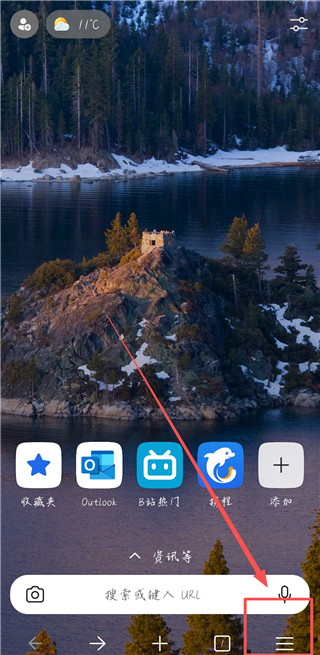
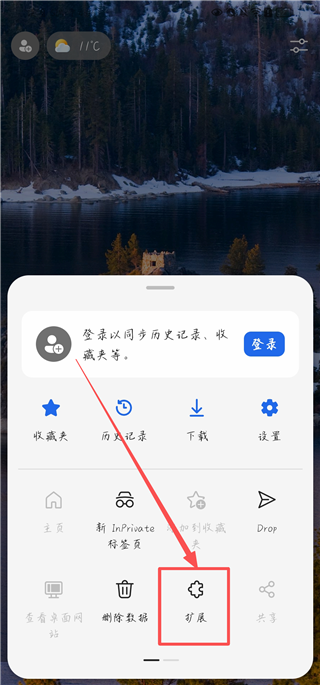
2、点击【拓展】。
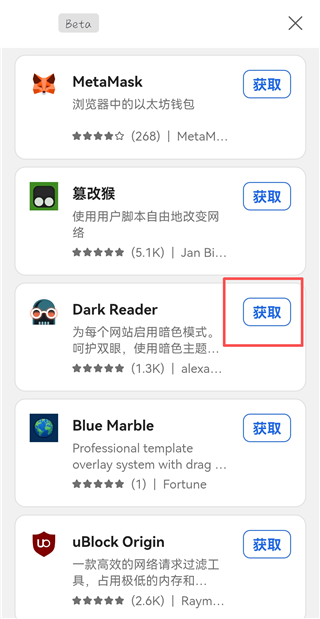
3、选择自己想安装的插件,点击【获取】。
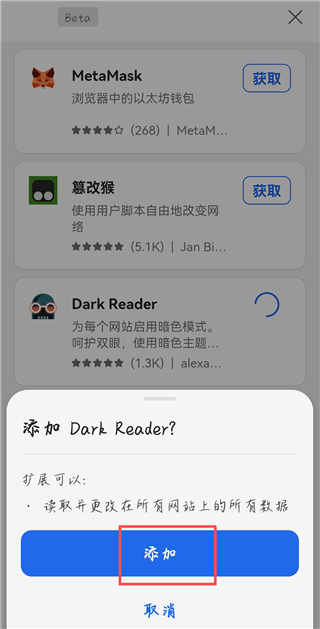
4、点击【添加】。
5、然后在已安装中就可以看到我们安装的插件。
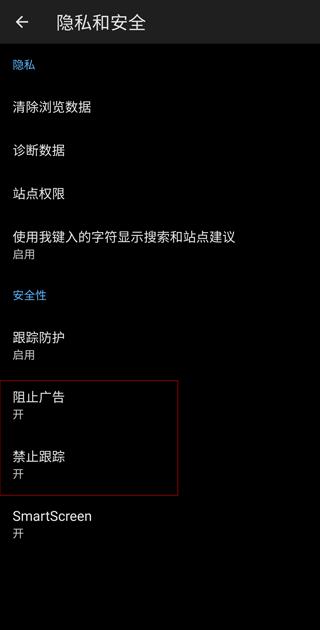
Edge浏览器怎么屏蔽广告
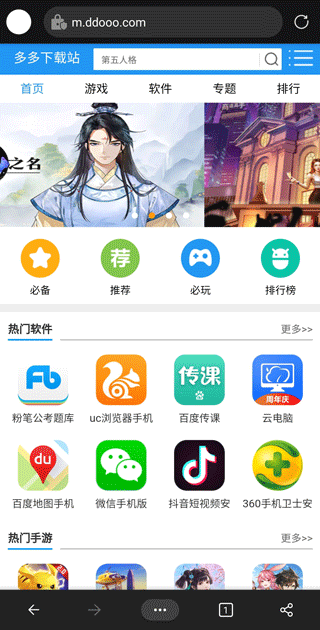
1、首先打开Edge浏览器安卓版,点击底部中间的按钮打开菜单;
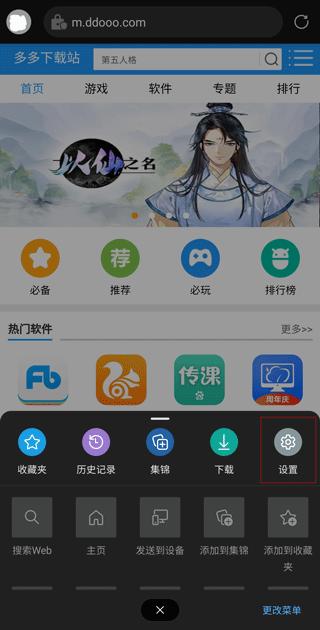
2、点击设置;
3、选择隐私与安全;
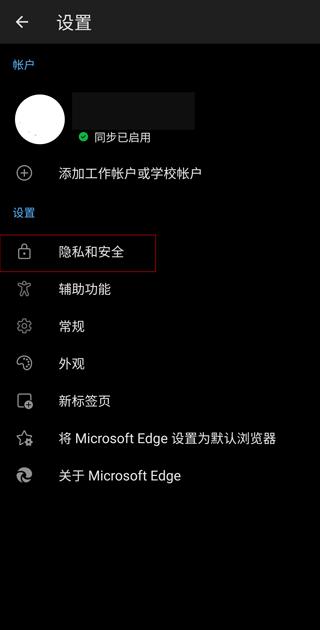
4、点击开启广告过滤器,推荐同样开启禁止跟踪功能。
软件亮点
【自动填充,智能高效节省时间】
使用 Microsoft Edge浏览器作为自动填充提供程序,你便可访问手机上其他应用的已保存凭据。
【多端同步,畅览由你随心所阅】
轻松跨多设备安全访问历史记录、收藏夹、密码和集合等已保存信息。
【建立集锦,数据文档跟你走】
可以同时保存图片、文字等其他有用信息,让内容管理更高效,同时除了内容整理外,集锦也可以方便地共享给团队的其他成员,让协同工作更便捷。
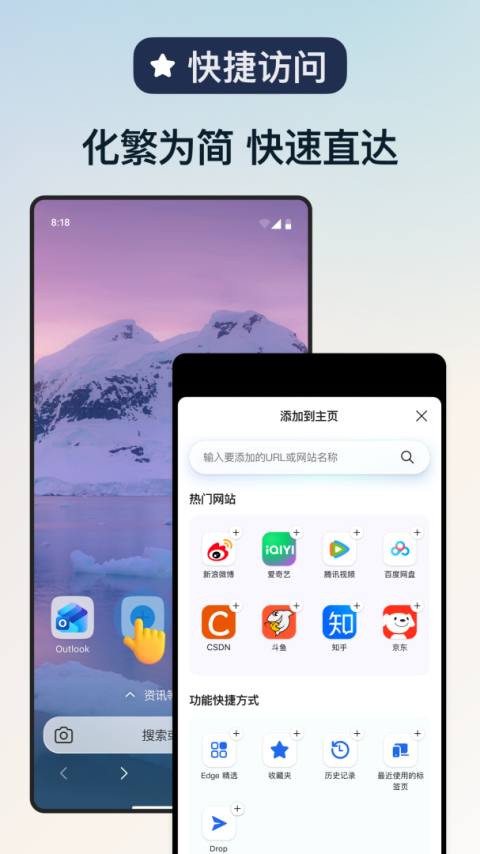
【极速简洁,告别繁琐一键直达】
强大的搜索引擎,一站搜索全网,搜文字、搜图片,快速识别,帮你找到想要的内容。
【广告拦截,智能过滤移除广告】
智能拦截移除广告,提高上网的效率,让您享受更快速的冲浪体验。
【放心浏览,隐藏身份深层防护】
InPrivate (隐私模式)标签页不会存储你的浏览数据(如 Cookie、历史记录、自动填充信息或临时文件),更好保证搜索历史记录的私密性。
常见问题
一、edge浏览器internet选项在哪里?
1、进入edge浏览器点击右上角的三个点。
2、在任务栏中选择“更多工具”。
3、在新界面中选择“使用Internet explorer 打开”。
4、点击新浏览器的右上角“齿轮设置”。
5、即可在任务栏中找到“Internet 选项”。
6、点击即可进入设置。
二、edge浏览器兼容性设置在哪?
1、将浏览器首页打开之后,点击首页右上方的三个小点标识。
2、在弹窗中,找到设置这个选项,点击它,进入下一个新的页面。
3、将浏览器设置界面打开之后,点击左侧栏目里的默认浏览器。
4、点击兼容性后面的下拉图标,在下拉菜单框中设置始终兼容即可。
更新日志
v152.0.4191.65版本
欢迎使用 Microsoft Edge!此版本的新增功能:
• 修复了一些 Bug,提升了稳定性和性能。
立即升级,享受更智能、更快速、更高效的 Microsoft Edge。
很喜欢微软的这个新浏览器,比较简单方便,但有一个小问题,就是实时翻译功能,对于我这种英语渣来说实时翻译功能真是很方便,但是浏览器自带的翻译功能不是随意开关翻译,有时候点开一个英文网站不会弹出翻译选项,有时候又因为打开一个网站突然弹出翻译选项而感到烦躁,因为很妨碍视野,如果能把这个翻译功能添加到菜单里弄成一个开关选项,就像PC浏览器一样,而不是时不时弹出一个选项的话那会很不错。