

UltraEdit
功能强大、满足一切编辑需要的文本编辑器
版 本:27.10.0.164
软件大小:72.77 MB
授权类型:国外软件
收费类型:商业软件
软件语言:简体中文
应用平台:WinAll
软件厂商: Idera, Inc
更新时间:2022-04-05
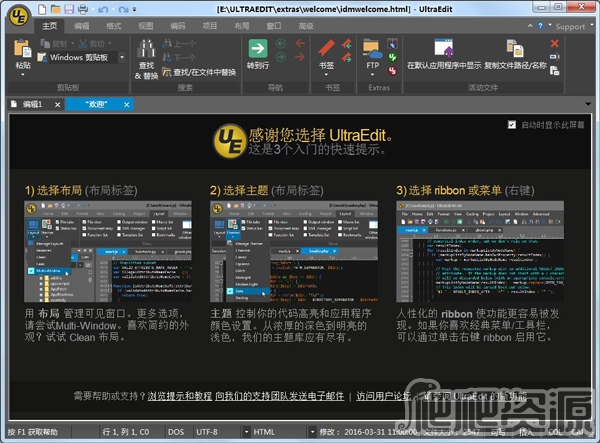
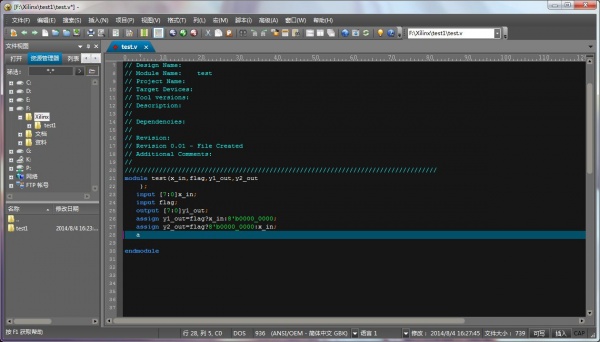
《UltraEdit》一套功能强大的、能够满足你一切编辑需要的文本编辑器;可以编辑文本、十六进制、ASCII码,可以取代记事本,内建英文单字检查、C++及VB指令突显,代码单词拼写检查,可同时编辑多个文件,而且即使开启很大的文件速度也不会慢。软件附有HTML标签颜色显示、搜寻替换以及无限制的还原功能。试用期30天。
软件特点
1、智能提示动态代码自动完成
提供代码感知和上下文感知的自动提示建议。可以根据用户的需要进行配置。打开即用。没有危险的第三方插件或深奥的配置编辑需要。
2、多插入符号/多选
拥有业界最强大、最直观的多插入符号编辑和多选择功能。一旦光标或选择到想要的位置,可以像平常一样复制、剪切、粘贴、选择和删除。
3、HTML/Markdown 实时预览
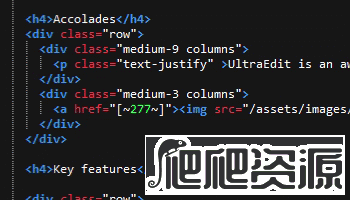
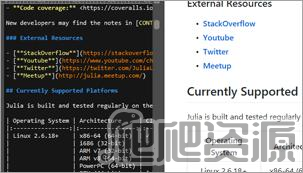
软件的实时预览在编辑时动态查看呈现的HTML或Markdown更改。 双击预览中的元素以跳转至源中的定义。 使用Github Flavored Markdown(GFM)代码突出显示和兼容性,软件是用户所需的一款编辑器。
4、搜索
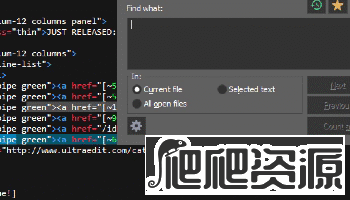
如果可以搜索,就会找到它,但搜索几乎是个错误的词。 有了使用正则表达式搜索的能力,跨文件搜索、在4GB中大海捞针,可以快速找到正在寻找的词,这不是搜索。 这是全知。
5、列模式
当水平编辑不够完美时,可以使用列模式。 使用列模式可以在文档中的任何位置沿Y轴直观地进行编辑。 这只是软件帮助编辑表格数据或代码文件的众多强大方法之一。
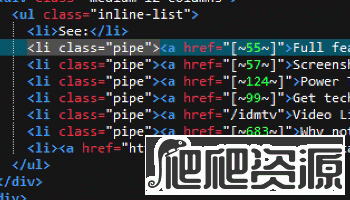
6、集成FIP,SSH & Telnet
无论是否需要对服务器上的文件进行快速编辑还是上传大量代码库,集成FTP功能和SSH / Telnet都可以轻松处理远程文件,并通过单个功能强大的应用程序与服务器进行交互。
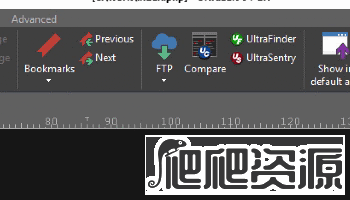
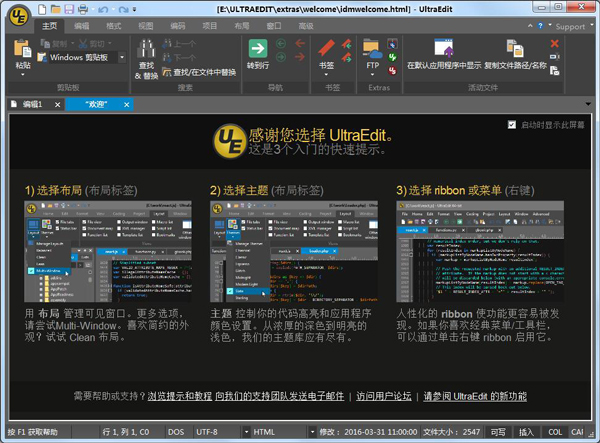
7、可自定义的用户界面
菜单系统可以从头开始重建,使其比以往更可定制。 根据需要布置可深度定制的新菜单。 使用功能区模式设置,以获得熟悉的外观和体验。 或者您可能更喜欢只有最常用功能的简单工具栏。 无限可能性。
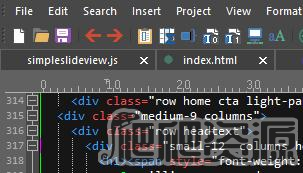
8、主题
选择我们的核心主题之一,或者尝试我们美观的用户贡献主题,让UltraEdit更准确地了解您的喜好。通过修改您的主题或从头开始创建一个新的主题,将其更进一步,然后将其贡献给我们其他用户享受。
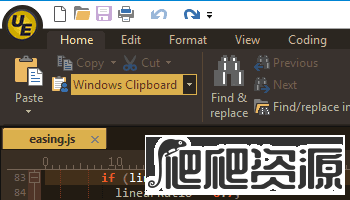
9、编辑大文件
用于编辑导致其他文本编辑器崩溃的大文件。适用处理数据库和大型日志文件的人。
10、4k UHD支持
在视网膜和其他超高清显示器上看起来很棒。如果还没到4K,不用担心,会为用户做好准备。
11、多平台
可用于Windows、Mac和Linux。
12、三对一许可证
个人UltraEdit许可证适用于任何平台组合上最多3台机器。想在两台Mac和一台Windows设备上运行吗。
软件功能
1、可配置语法加亮,支持代码折叠、Unicode;在32位Windows平台上进行64位文件处理。
2、基于磁盘的文本编辑和支持超过4GB的大文件处理,即使是数兆字节的文件也只占用极少的内存。
3、在所有搜索操作(查找、替换、在文件中查找、在文件中替换)中,支持多行查找和替换对话框。
4、带有100,000个单词的拼写检查器,对 C/C++、VB、HTML、Java和Perl进行了预配置。
5、内置FTP客户端,支持登录和保存多个账户,支持SSH/Telnet窗口。
6、提供预定义的或用户创建的编辑“环境”,能记住UltraEdit的所有可停靠窗口、工具栏等的状态。
7、集成脚本语言以自动执行任务,可配置键盘映射,列/块模式编辑,命名的模板。
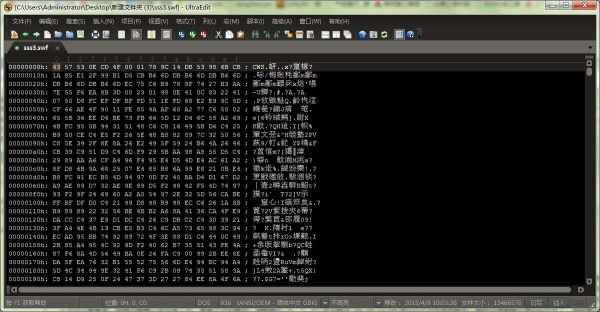
8、十六进制编辑器可以编辑任何二进制文件,并显示二进制和ASCII视图。
9、HTML工具栏,对常用的HTML功能作了预配置;文件加密/解密;多字节和集成的IME。
10、网络搜索工具栏,高亮显示文本并单击网络搜索工具栏按钮,从编辑器内启动搜索加亮词语。
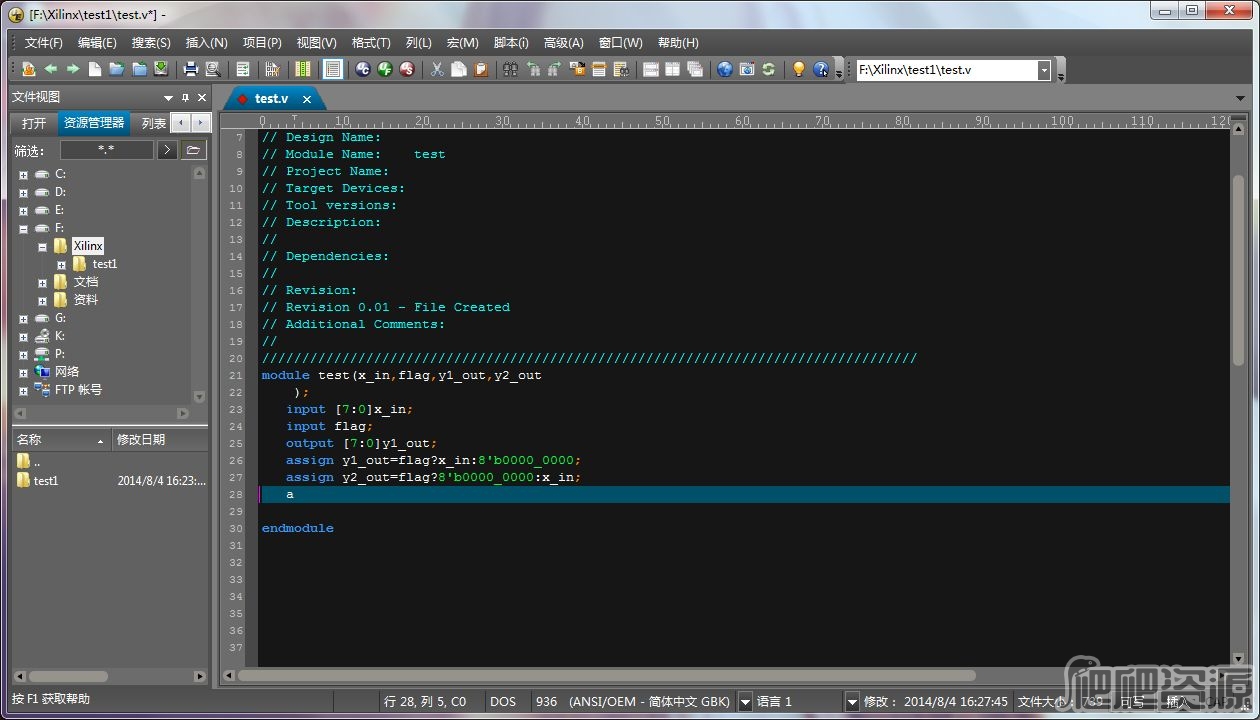
使用列模式
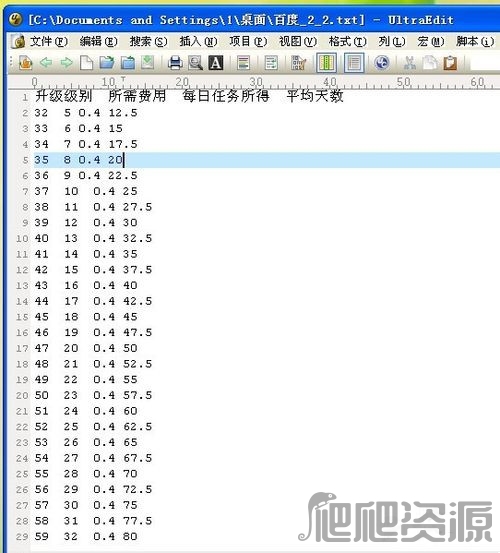
1、使用软件打开一个文本,该文本需要是数字和字母组成。
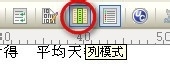
2、在使用软件的列模式时需要手动设置,因为默认编辑模式是普通模式。调整软件的列模式根据图中提示,先找到菜单栏中的列模式点击进去。
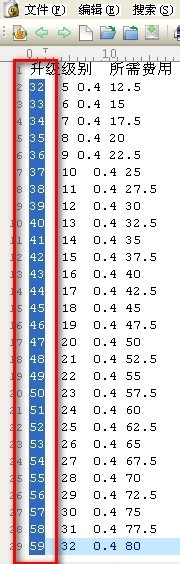
3、设置好列模式后就可以操纵鼠标选择文本了。因为设置的原因所以鼠标会自动选中一列。
4、我们选中需要编辑的数据后直接鼠标右键复制,或选中后使用快捷键【Ctrl + c】。
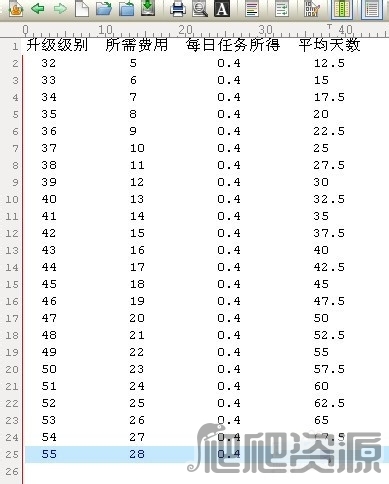
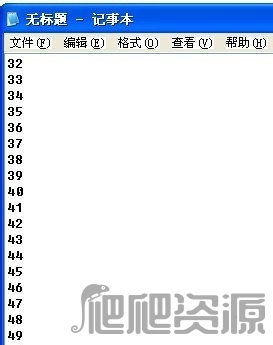
5、复制成功后,找到一个新文本(如没有,请新建一个)把刚才复制的数据粘贴到这个文本中。
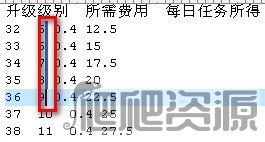
6、以上就是文本列的复制方式。其实列模式不止可以用于复制,还可以用于编辑。如下图:有一组数据参差不齐,那是因为有空格的原因。可以借助列模式进行对齐。请在列模式下选中所有空格。
7、接下来在选中所有空格状态下我们双击(两次)键盘上的空格键,将会出现如下图效果。列模式下选中所有空格并双击空格键会帮你其余该列的数据补上空格,已达到对齐效果。
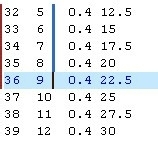
8、那接下来针对所有列里不整齐的数据我们都可以采用这种方式进行对齐,当所有数据都是整齐的时候看起来也不会嘈乱,让人也能一眼或是两眼看到自己需要的数据了。
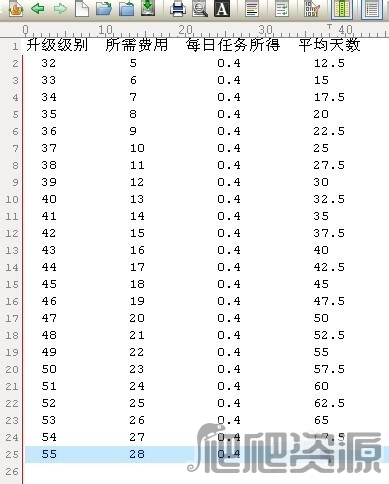
9、一个列模式的技巧,想要删除一列数据可以借用列模式,然后在选中该列并选择删除就可以了。选中需要删除的内容。
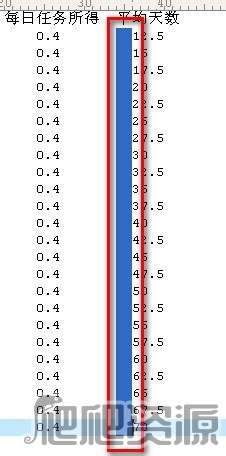
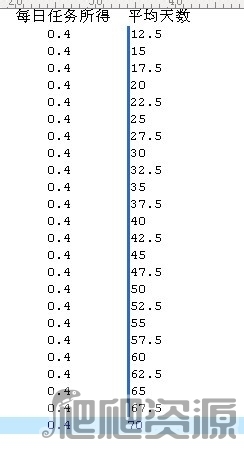
删除完成。
安装步骤
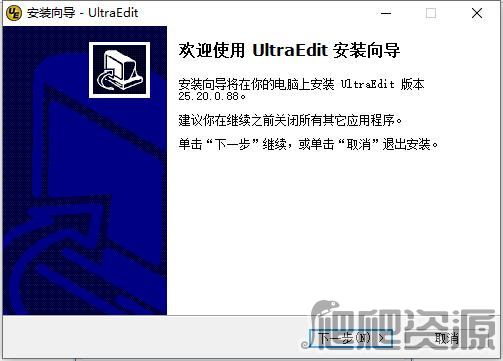
1、下载软件包并解压缩,双击“.exe”文件,点击“下一步”。
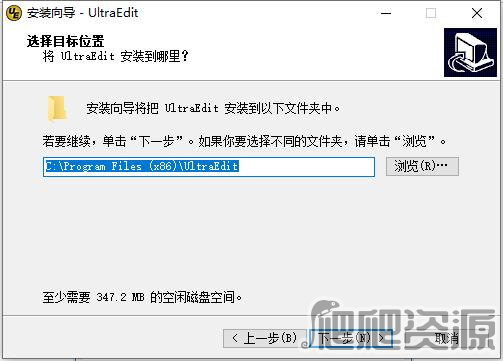
2、选择安装位置,点击“下一步”。
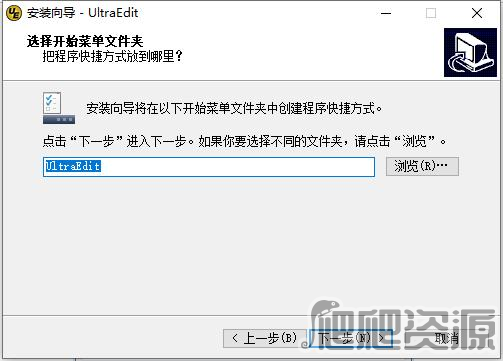
3、选择开始菜单快捷方式,点击“下一步”。
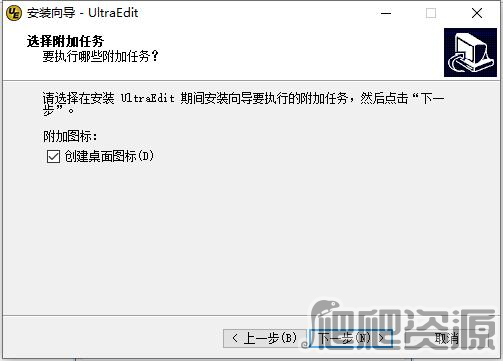
4、选择创建快捷方式,点击“下一步”。
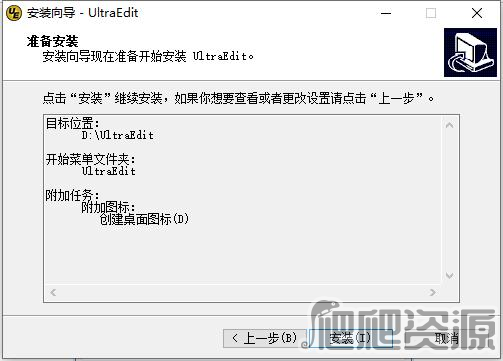
5、确认无误后,点击“安装”。
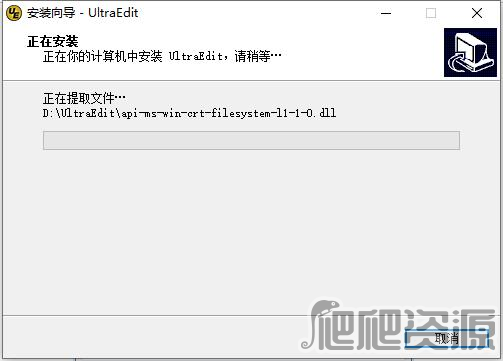
6、等待软件安装完成。
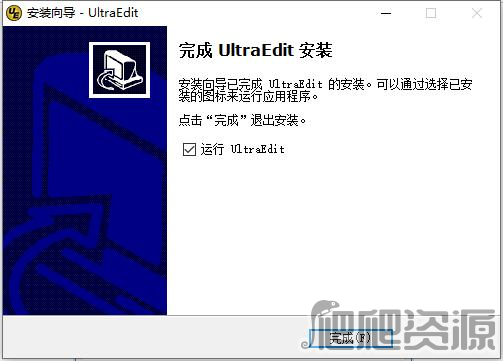
7、软件安装成功,点击“完成”。
电脑下载地址
