

Camtasia Studio
专业的屏幕录像和视频编辑软件套装
版 本:23.2.0.47713
软件大小:289.00 MB
授权类型:国产软件
收费类型:免费软件
软件语言:简体中文
应用平台:WinAll
更新时间:2023-10-24
Camtasia Studio是一款功能强大的电脑录屏和视频编辑软件。无论是制作教学视频、演示文稿还是游戏直播,Camtasia Studio都能帮助用户轻松实现。它具备简单易用的界面和丰富多样的工具,可以实时录制计算机屏幕上的活动,并可进行灵活的编辑和剪辑。Camtasia Studio还有多种特效和动画效果,可以让用户创建出令人惊叹的高质量视频。无论是初学者还是专业人士,都能快速上手并创作出令人满意的作品。Camtasia Studio是一款使用便捷、功能全面的电脑录屏和编辑软件,为用户提供了出色的视频制作体验。
使用方式
导入媒体
1、从计算机导入媒体
单击“媒体”选项卡。
单击“+ >导入媒体”。
单击,以选择待导入媒体。按住Ctrl+单击或Cmd+单击,选择多份文件。
单击“打开”。
从移动设备导入媒体
从移动设备向Camtasia发送图像或视频。
选择“文件>连接到移动设备”。
按照“连接移动设备”对话框中的屏幕说明操作。导入媒体显示在媒体箱中。
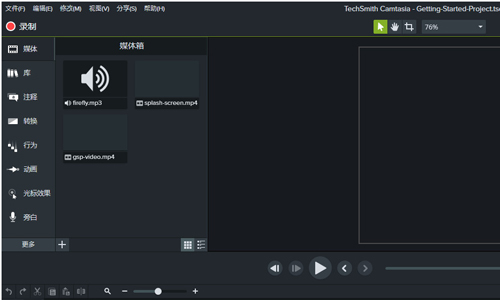
2、从Google Drive导入媒体
单击“媒体”选项卡。
单击“ +>从Google Drive导入”。
输入Google电子邮箱名称和和密码。
单击,以选择待导入媒体。按住Ctrl+单击或Cmd+单击,选择多份文件。
单击“导入”。
导入媒体显示在媒体箱中。
管理录制和项目文件
录制文件(TREC)
在Camtasia Recorder中录制后,制作默认文件格式。TREC将音频、屏幕录制、摄像机录制和元数据存储到单个包中。
TREC文件仅可在Camtasia中打开。
项目文件(TSCPROJ、CMPROJ)
用于保存在时间轴上完成的所有编辑,并在媒体箱中引用任何录制和源文件在计算机中的位置的视频项目文件。随时打开TSCPROJ项目文件,以更新、协作或制作待共享视频。
TSCPROJ/CMPROJ文件仅可在Camtasia中打开。
项目尺寸(画布大小)
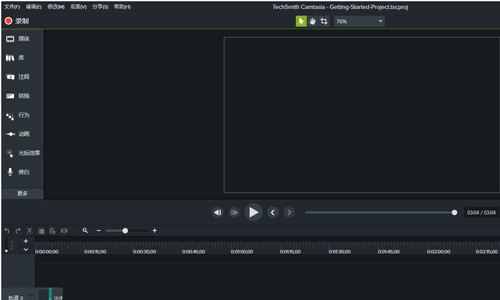
画布显示最终视频在制作和共享时的外观预览。如果选择更改视频大小,将画布尺寸设置为计划制作最终视频的相同大小。
更改画布尺寸时,须记住以下几点:画布尺寸必须至少为640×480,确保内容包含目录(TOC)或测验/测量。在开始编辑视频前更改画布或编辑尺寸。在编辑后更改尺寸可能会扭曲已完成工作的外观。
独特焦点
1、使用场景和幻灯片之间的过渡来改善视频流
2、Camtasia 2022新增了一种新的效果,它可以帮助你将两段视频素材智能混合叠加在一起,以创作出更多变的视觉效果,并且有多种混合模式可供选择
3、使用Camtasia 2022,可以向任何内容添加光标,包括截图、图像、视频等。以便更好的进行教学演示和讲解视频等
4、自定义键盘快捷键:我们添加了十倍可自定义的键盘快捷键。这些快捷方式使您可以轻松地 个性化您的工作流程,并在整个Camtasia中更快地完成任务
更新公告
增加了记录器快捷方式:F9用于开始/暂停/继续记录,F10用于停止记录。
添加了更大的网络摄像头预览,可以在录制时显示。
添加了在录制开始之前显示的倒计时。
在录制过程中改进了Recorder UI。
现在,如果已将记录仪最小化,在编辑器中按“记录”将使记录仪处于前台。
现在,将鼠标悬停在“媒体遮罩”选项上可以在画布上预览这些更改。
现在,将鼠标悬停在介质箱中的介质上,就可以在介质中进行擦洗。
作为“高级首选项”菜单上的一个选项,添加了“删除所有代理视频”。
添加了对使用代理服务器激活的支持。
现在,组中的组会自动以其父组作为前缀来命名。
通过双击选项卡,添加了对重命名“组”选项卡的支持。
现在,在时间线上的“组”上绘制了音频波形,以表示“组”内的音频。
现在,在“组”选项卡中添加标题时,会将其添加到该组中,而不是添加到主时间轴中。
现在,即使正在显示“组”选项卡,“缩放N平底锅”窗口也始终显示主时间轴。
修复了用户报告的启动崩溃。
修复了一个错误,该错误可能会导致在从Media Bin中更换图像时,图像的持续时间为一帧。
修复了在西班牙语中使用Camtasia时无法导出.srt文件的错误。
修复了导致“波纹插入”在“组选项卡”内无法正常工作的错误。
修复了一个错误,该错误导致仅将网络摄像头的录制内容从“媒体库”拖到“画布”时无法拖动。
修复了导致拖动播放头时时间轴向上滚动的错误。
修复了可能导致Knowmia制作的持续时间不正确的错误。
修复了在媒体箱中按类型排序时的排序顺序。
修复了如果系统时钟时间与身份验证服务器不同,可能会阻止登录的错误。
本地化修复。
功能特点
Camtasia 2020简化了视频创建过程,使您或您的整个团队比以往任何时候都更容易创建吸引人的、有影响力的视频。
应用安装
1、点击下载安装包并打开,进入到安装窗口。
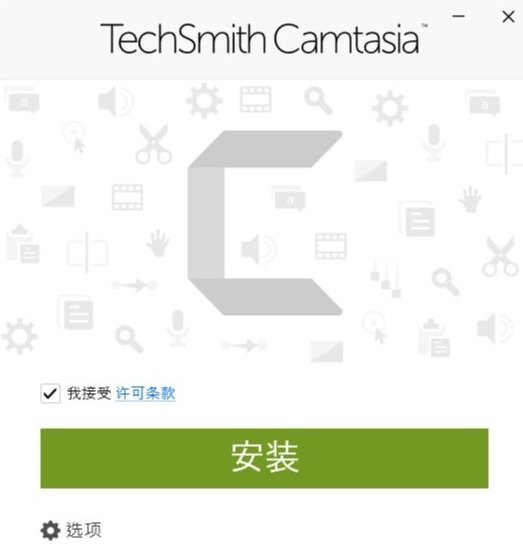
2、在安装窗口中点击“我接受许可条款”,默认安装选项,并点击安装。
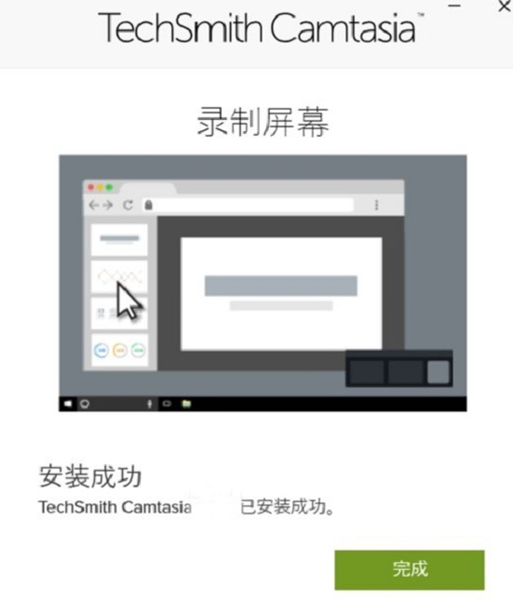
3、等待安装完成后,点击完成,就可以打开Camtasia进行使用了。
问答解答
Camtasia Studio录制视频时黑屏的解决方法?
1、要是出现录制到的是黑屏,关掉被录的播放器
2、打开“DxDiag”,在“显示”下禁用“DirectDraw”,然后开播放器,录制播放器,这时录制的效果已经不是黑屏了。
3、录制完后记得启用“DirectDraw”以免出现显示错误。
Q1:录制过程中讲错话或者表达错误,需要重新录制吗?
不需要,因为camtasia具备编辑功能,录制中如果出现错误,只需要停顿1-2秒,纠正后接着录制,在后期加工中将错误的地方剪掉即可。
Q2:录制的视频用多大的分辨率保存最合适?
为了取得最好的效果,软件要求使用1280X1024或更小的分辨率,但最小不要低于640X480。经过测试,在win7,32位系统下,使用1024X768,清晰度是最高的。
如何去除杂音?
只能最大限度地去除环境和硬件设备上的干扰才能解决根本问题。进入Audio面板,其中有使用降噪选项。 但是,如果噪声比较厉害且不规律的话,一般采用专业的音频编辑软件如Cool edit、Sound Forge等进行编辑
电脑下载地址
