

腾讯通RTX
支持音视频通话、文件传输等功能,是腾讯公司推出的企业级通讯工具,即时通讯软件
版 本:5.0.9.6029
软件大小:603.63 MB
授权类型:国产软件
收费类型:免费软件
软件语言:简体中文
应用平台:WinAll
软件厂商: 深圳市腾讯计算机系统有限公司
更新时间:2023-10-25
腾讯通RTX是一款多功能的企业级即时通讯软件。它基于云端通信技术,提供了稳定、安全的通讯环境,可以快速建立起聊天、语音通话和视频会议等各种沟通方式。腾讯通RTX支持团队协作,可以创建团队群组,方便成员之间的实时交流和信息共享。软件还具备消息推送功能,用户无需打开客户端也能及时收到重要的消息提醒。用户界面简洁易用,适应性强,可以在不同的平台和设备上使用,满足企业内部沟通和协作的需求。无论是跨部门协同工作、远程办公还是统一管理团队,腾讯通RTX都能够提供高效便捷的通讯解决方案。
软件功能
即时沟通交流:方便、快捷地即时消息发送与接收,提供不同颜色字体的文字,提供个性化展示。
状态展示:提供查看联系人在线状态信息,可以方便、清晰地了解联系人的在线状态。
组织架构:可清晰看到由树型目录表达的多层次企业组织架构,是实时更新的电子通讯录。
联系人分组:支持常用联系人分组,把最频繁的联系人划入同一分组中管理。
通讯录:提供公司外的联系人资料管理,可以进行分组,发短信,拨打电话。
快速搜索栏:提供快捷搜索条,可以悬浮到桌面任何地方,提供帐号、拼音、中文姓名的模糊查找。
消息通知:提供广播消息和系统消息,通知用户关键信息。
历史消息查看器:对所有消息的历史记录进行查看、查找、归类。
使用步骤
客户端用户登录
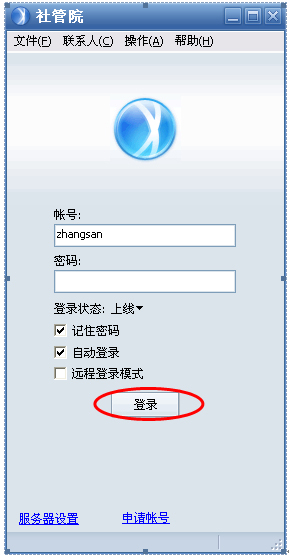
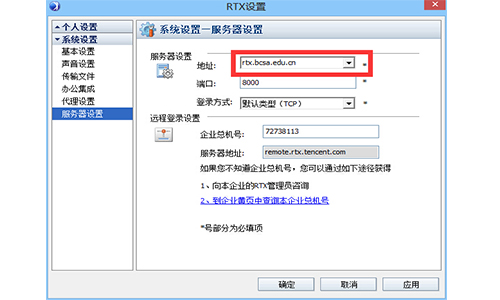
RTX客户端安装完成后,操作系统会注册RTX的各项服务,并在桌面和开始菜单上添加RTX客户端的程序快捷方式, 双击桌面图标或在开始菜单中选择腾讯通RTX,将出现登录界面,用户需要在帐号和密码中输入管理员分配的帐号和密码(账号为用户姓名的中文拼音全拼,密码为1234),按登录按钮,如果是初始登录,系统还将弹出服务器设置界面,要求输入RTX服务器的地址,用户需要在“服务器设置”下正确填写RTX服务器IP地址:rtx.bcsa.edu.cn。
系统要求
RTX服务器网络要求
局域网环境;能连接到因特网(可选);
在TCP/IP协议下的固定IP地址,或者固定域名;
RTX服务器最低配置
硬盘:500M以上;
内存:256M;
CPU:奔腾4 1.2G以上;
操作系统:Windows 2000;
RTX服务器推荐配置
硬盘:80G以上剩余空间;
内存:512M;
CPU:奔腾PentiumⅣ 2G以上,在线人数达到500人以上,建议使用双CPU服务器;
操作系统:Win2000Server;
磁盘阵列/光盘库/磁带机(可选);
RTX客户端最低配置
硬盘:50M;
内存:128M;
CPU:奔腾III800MHz;
操作系统:Windows2000;
RTX客户端推荐配置
硬盘:500M以上;
内存:256M;
CPU:奔腾 1.2GHz以上
操作系统:Win2000、WinXP;
安装操作
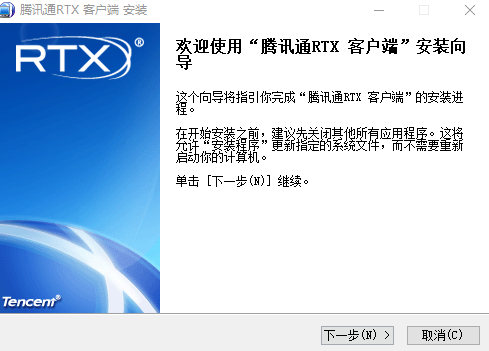
1、在本站下载最新安装包,按提示安装
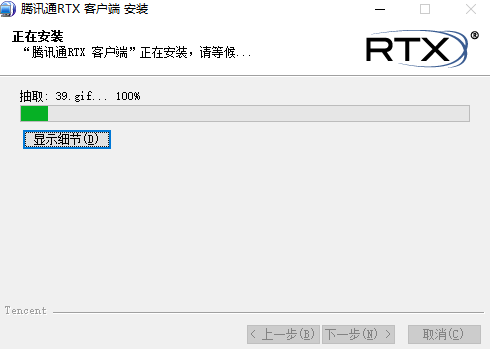
2、安装进行中,完成即可使用
更新摘要
腾讯通RTX 最新版
支持标记组织中的部门负责人。
在线状态接口增加支持包括IE在内的所有浏览器。
优化客户端与服务器的交互,降低服务器压力。
改善RTX群的用户体验,提升使用性能。
增强企业集群在大型组织架构环境下的稳定性。
修复在公网环境SessionServer出现CPU占用高的问题。
修复中文帐号在英文系统下无法接收大于3M文件的问题。
修复和腾讯企业邮帐号同步时,同步域名勾选错乱问题。
修复导入用户数据时,如果含有群数据界面会出错的问题。
修复在线人数统计不准确的问题。
修复多套组织架构的情况下多人会话显示不正确的问题。
特殊特点
1、联系人分组:支持常用联系人分组, 把最频繁的联系人划入同一分组中管理
2、组织架构:可清晰看到由树型目录表达的多层次企业组织架构,是实时更新的电子通讯录
3、历史消息查看器:对所有消息的历史记录进行查看、查找、归类
4、状态展示:提供查看联系人在线状 态信息,可以方便、清晰地了解联 系人的在线状态
问答交流
什么是“常用联系人”,如何添加删除联系人?
“常用联系人”是您最常使用到的联系人,将他们收藏于此,方便的随时对某用户发起操作。“常用联系人”中不支持分组,所有联系人按照字母顺序排列与此。添加您可以通过主面板联系人菜单-“添加联系人”操作将某联系人放在“常用联系人”组中,以便您快速对该联系人发起操作。 当然,您还可以直接用鼠标把某联系人拖动到组中。 或者,您只需右键点击某联系人,选择“加入到‘常用联系人’”,即可将此联系人添加到您指定的组内。 删除在“常用联系人”分组中,右键点击某联系人,从“常用联系人”中删除,即可将此联系人从该组中移除。
如何查看整个公司的组织架构?
请用鼠标单击主面板的“组织架构”,即可查看企业内的组织架构和员工。
如何对自定义组发起操作?
鼠标右键某自定义组,选择相应的操作,即可对该组内的所有成员发起操作。
电脑下载地址
