

mindmaster
可帮助用户快速创建、编辑和分享思维导图,提高工作效率,维导图软件
版 本:10.8.0.329
软件大小:1.01 MB
授权类型:国产软件
收费类型:免费软件
软件语言:简体中文
应用平台:WinAll
更新时间:2023-10-26
mindmaster是一款全功能的思维导图软件,它提供了强大而直观的工具,帮助用户组织和展示想法、计划、流程和概念。无论您是个人用户还是企业团队,mindmaster都能帮助您更高效地思考、创意和解决问题。其丰富的模板库和多种自定义选项使用户可以根据需要创建个性化的思维导图,并通过添加文字、图片、链接、标签等元素来丰富内容。mindmaster还具有协作功能,团队成员可以实时协作并共享他们的思维导图,在一个平台上进行交流和合作。与传统的纸质笔记相比,mindmaster的操作简单方便,并且可以随时保存和导出文件,让您的思维始终保持整洁和易于管理。mindmaster是一个功能强大、灵活多样的思维导图软件,可以帮助您更加高效地组织思维,实现更好地沟通和合作。
软件特色
1、除了提供丰富的布局、样式、主题及颜色选择,mindmaster还为用户留足了创造空间,激发你的无限想象。创作既漂亮又极具个人风格的思维导图从未如此简单
2、mindmaster软件自带幻灯片展示功能,不需要借助其他的工具,就可以进行幻灯片展示。只能通过简单的全屏功能,将整张思维导图以图片的方式进行幻灯片展示,支持一键将思维导图拆分成多个幻灯片页面,可以在全屏模式下遍历思维导图的主题或者分支,当思维导图内容较多时,也可以很好的将每个细节展示清楚
3、团队协作功能搭配1G云空间,mindmaster搭载免费亿图云,提供多人协作办公的功能,团队办公中轻松实现文件共享、编辑,1G云空间让文件保存、分享更方便、自由;任务管理和甘特图功能:mindmaster可以从思维导图一键生产甘特图。在思维导图中添加的任务信息,会一一对应到甘特图中,思维导图和甘特可以同步编辑、更新
4、头脑风暴功能可以有效地收集和整理团队成员的瞬时灵感。只需在左窗格记录不同颜色的想法,然后将其拖动到右窗格即可生成一张思维导图,让想法得以成形
5、标注、关系线、概要、外框、超链接、图示,公式编辑器,甘特图,时间线等功能一应俱全,让你的思维导图制作起来更轻松,作品更美观,沟通更高效
软件功能
知识管理
帮你搭建可视化的知识体系,与关键词、顺序、图标与颜色等建立记忆链接,大大提升学习和记忆效率。
读书笔记
无论是课堂学习还是书籍阅读,思维导图都是一种有效的笔记记录方式。它将知识浓缩成精华内容,完整地保留在一幅导图作品上,减少无效记录。
项目规划
思维导图可以用来勾勒项目计划、业务战略和事件规划等等。它简单、直观且充满乐趣,可以清晰地显示任务优先级、时间进度和人员分配,帮助您进行管理和决策分析。
会议管理
用思维导图作会议管理,可以清晰展示和记录会议要领,让沟通变得简单明了。
思维管理
使用思维导图,轻松地生成、捕捉和管理想法,还能和参与者一起共建作品。
导图社区
数万幅原创思维导图作品,涵盖教育、职场、自我提升等各大领域的精华知识,是又一片知识海洋。
使用技巧
如何用mindmaster制作项目流程图?
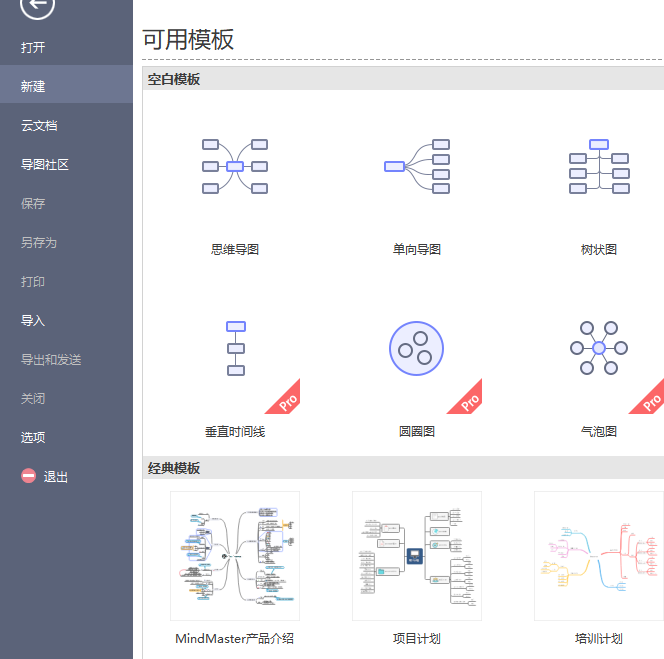
1、运行打开mindmaster,选择你需要创建的模板。PS:小编在这里选择内容更为丰富的经典模板。
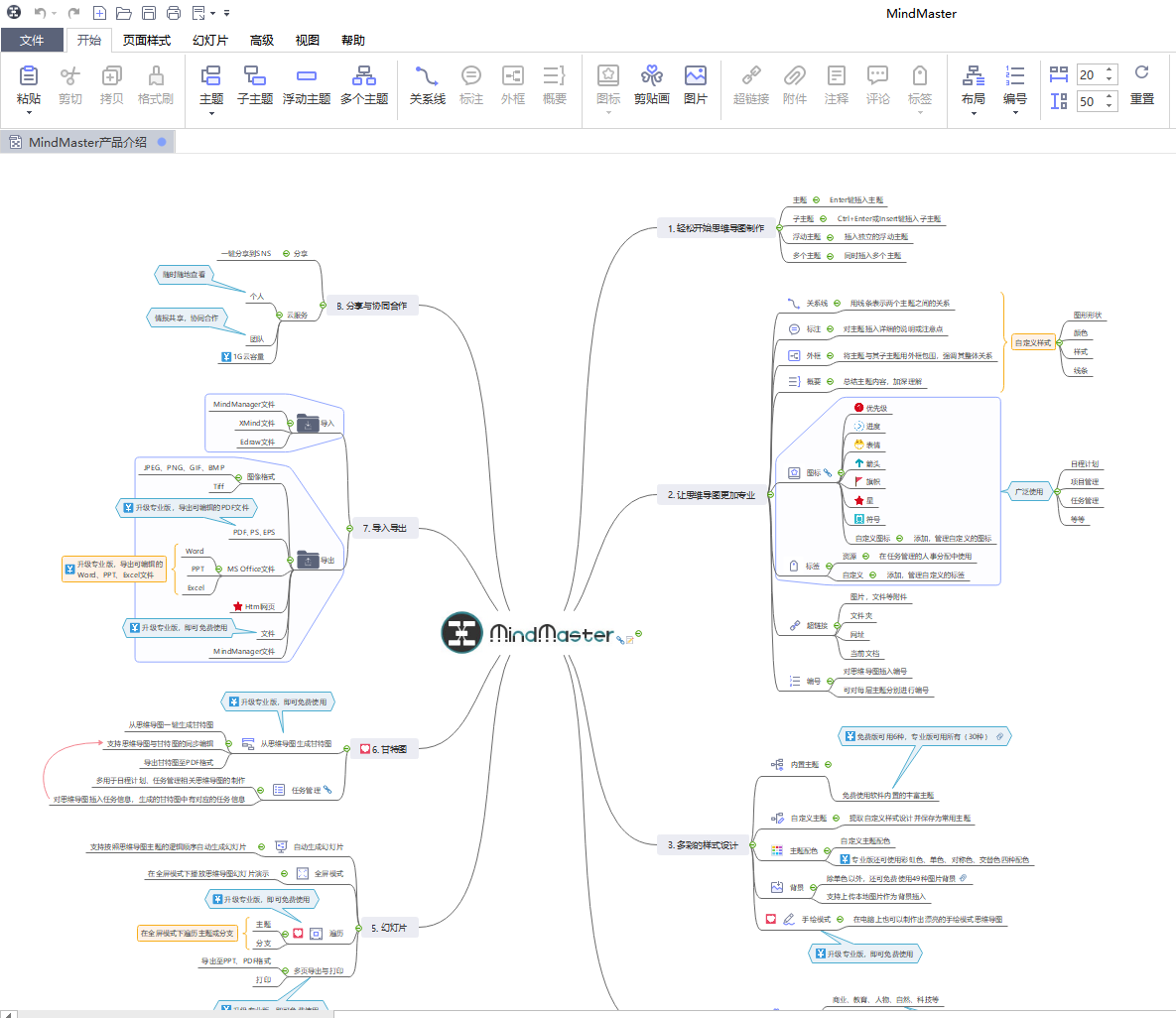
2、在mindmaster里创建经典模板后我们来编辑内容,如果你想修改经典模板中的信息,请继续往下看。
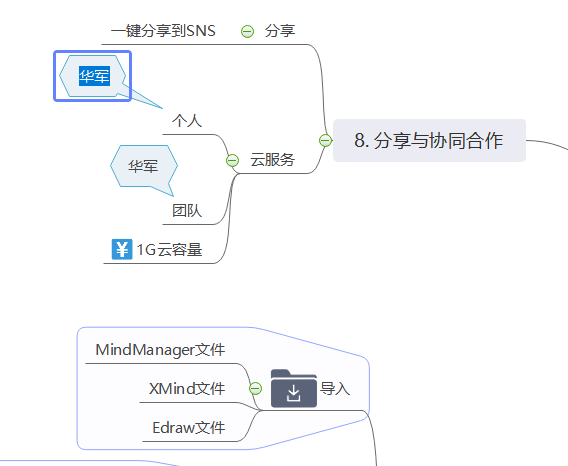
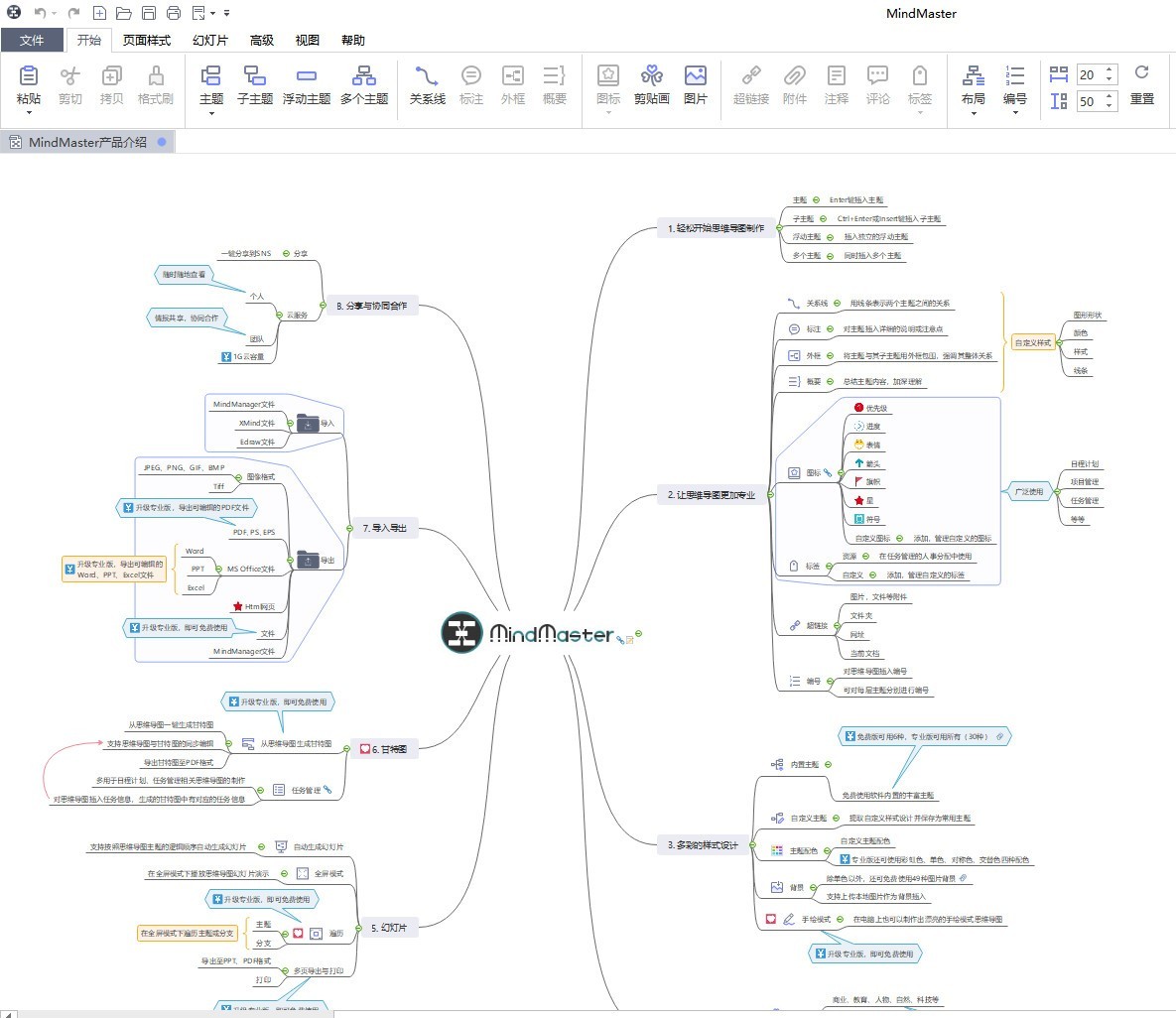
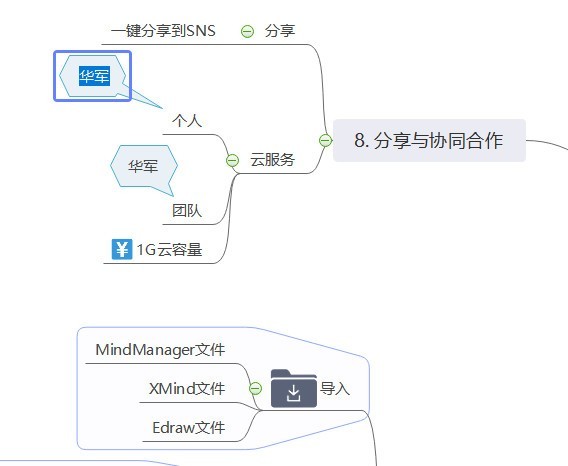
3、我们选中某一支,然后鼠标双击左键,光标出现后选择输入内容。如下:
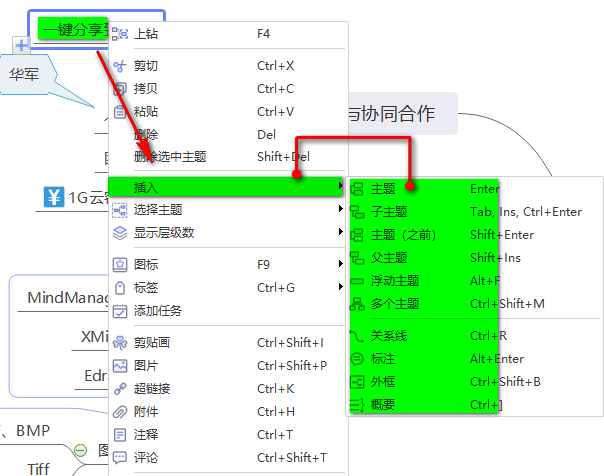
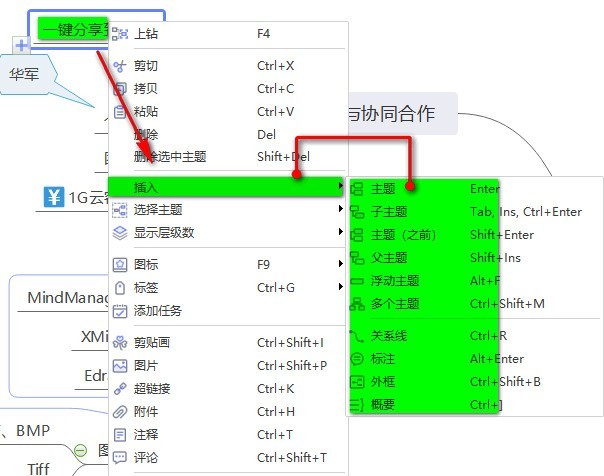
4、如果觉得当前的分支内容不够丰富需要填充新的主题或是分支,请选择当前分支然后鼠标右键选择【插入】——【主题、子主题、父主题 或 浮动主题等】
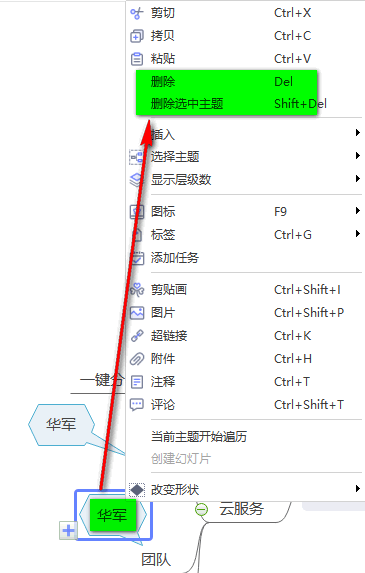
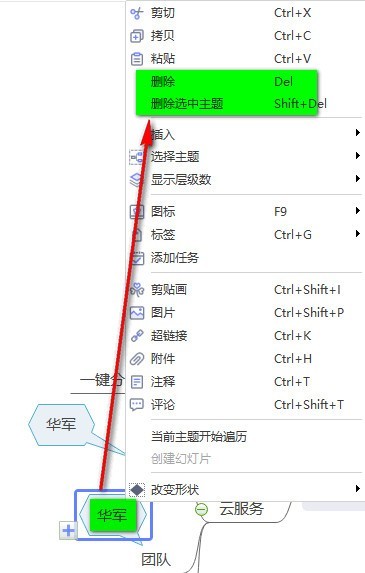
5、如果当前主题你不需要了,想要删除,请选中当前分支并鼠标右键选择【删除 或 删除选中主题】
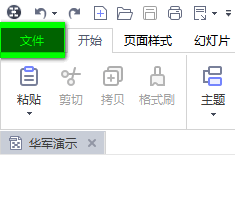
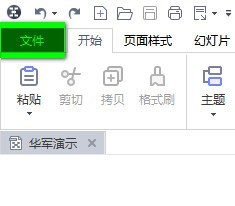
5、项目流程图制作完,需要保存,请选择界面左上角的【文件】。如下:
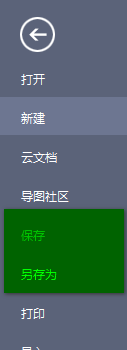
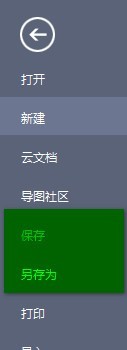
6、然后选择保存或是另存为。
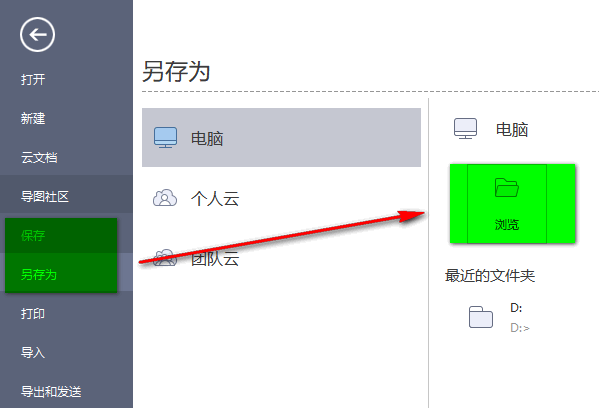
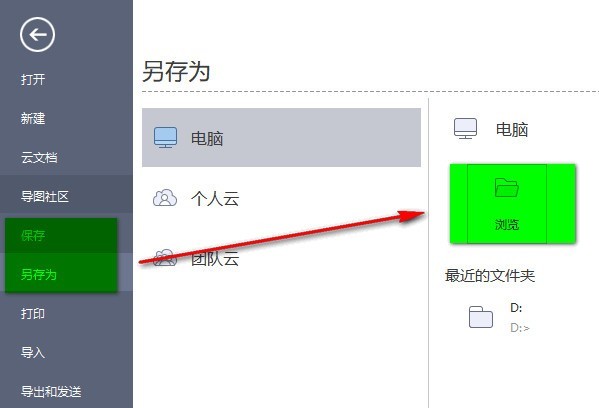
7、在出现如下界面时请选择你要保存的位置,图中选择的是保存在电脑,单击【浏览】即可设置具体保存路径。
8、以上就是小编为大家分享的mindmaster制作项目流程图教程,希望可以帮到小伙伴们。
更新摘要
亿图思维导图软件(mindmaster) 6.5.0.0
1、新增思维导图社区;
2、支持头脑风暴;
3、增加全屏展示可编辑的特色;
4、可以自定义设置主题边距;
5、增加文档打印居中、居上设置,增加打印边界设置;
6、改进产品用户中心,增加永久授权版本通过产品密钥绑定账号的功能;
7、导出有道笔记、印象笔记;
8、可设置网络代理;
9、优化思维导图导出Excel功能;
10、支持手机快速上传图片至软件;
11、双击鼠标左键可快速创建浮动主题;
12、优化注释、超链接、附件图标显示的位置;
13、输入长文本时,画布自动进行移动;
14、快速选择相同类型的主题;
15、可以记忆使用过的文本颜色,和最近使用过的颜色;
16、完善标注显示位置;
17、修复甘特图导出bug;
18、其他。
亿图思维导图软件(mindmaster) 6.5.2.0
1、新增思维导图社区;
2、支持头脑风暴;
3、增加全屏展示可编辑的特色;
4、可以自定义设置主题边距;
5、增加文档打印居中、居上设置,增加打印边界设置;
6、改进产品用户中心,增加永久授权版本通过产品密钥绑定账号的功能;
7、导出有道笔记、印象笔记;
8、可设置网络代理;
9、优化思维导图导出Excel功能;
10、支持手机快速上传图片至软件;
11、双击鼠标左键可快速创建浮动主题;
12、优化注释、超链接、附件图标显示的位置;
13、输入长文本时,画布自动进行移动;
14、快速选择相同类型的主题;
15、可以记忆使用过的文本颜色,和最近使用过的颜色;
16、完善标注显示位置;
17、修复甘特图导出bug;
18、其他。
亿图思维导图软件(mindmaster) 6.5.2.0
1、新增思维导图社区;
2、支持头脑风暴;
3、增加全屏展示可编辑的特色;
4、可以自定义设置主题边距;
5、增加文档打印居中、居上设置,增加打印边界设置;
6、改进产品用户中心,增加永久授权版本通过产品密钥绑定账号的功能;
7、导出有道笔记、印象笔记;
8、可设置网络代理;
9、优化思维导图导出Excel功能;
10、支持手机快速上传图片至软件;
11、双击鼠标左键可快速创建浮动主题;
12、优化注释、超链接、附件图标显示的位置;
13、输入长文本时,画布自动进行移动;
14、快速选择相同类型的主题;
15、可以记忆使用过的文本颜色,和最近使用过的颜色;
16、完善标注显示位置;
17、修复甘特图导出bug;
18、其他。
亿图思维导图软件(mindmaster) 6.5.4.0
1、新增思维导图社区;
2、支持头脑风暴;
3、增加全屏展示可编辑的特色;
4、可以自定义设置主题边距;
5、增加文档打印居中、居上设置,增加打印边界设置;
6、改进产品用户中心,增加永久授权版本通过产品密钥绑定账号的功能;
7、导出有道笔记、印象笔记;
8、可设置网络代理;
9、优化思维导图导出Excel功能;
10、支持手机快速上传图片至软件;
11、双击鼠标左键可快速创建浮动主题;
12、优化注释、超链接、附件图标显示的位置;
13、输入长文本时,画布自动进行移动;
14、快速选择相同类型的主题;
15、可以记忆使用过的文本颜色,和最近使用过的颜色;
16、完善标注显示位置;
亿图思维导图软件(mindmaster) 6.5.5.0
1、新增思维导图社区;
2、支持头脑风暴;
3、增加全屏展示可编辑的特色;
4、可以自定义设置主题边距;
5、增加文档打印居中、居上设置,增加打印边界设置;
6、改进产品用户中心,增加永久授权版本通过产品密钥绑定账号的功能;
7、导出有道笔记、印象笔记;
8、可设置网络代理;
9、优化思维导图导出Excel功能;
10、支持手机快速上传图片至软件;
11、双击鼠标左键可快速创建浮动主题;
12、优化注释、超链接、附件图标显示的位置;
13、输入长文本时,画布自动进行移动;
14、快速选择相同类型的主题;
15、可以记忆使用过的文本颜色,和最近使用过的颜色;
16、完善标注显示位置;
17、修复甘特图导出bug;
18、其他。
亿图思维导图软件(mindmaster) 7.0
1、新增思维导图社区;
2、支持头脑风暴;
3、增加全屏展示可编辑的特色;
4、可以自定义设置主题边距;
5、增加文档打印居中、居上设置,增加打印边界设置;
6、改进产品用户中心,增加永久授权版本通过产品密钥绑定账号的功能;
7、导出有道笔记、印象笔记;
8、可设置网络代理;
9、优化思维导图导出Excel功能;
10、支持手机快速上传图片至软件;
11、双击鼠标左键可快速创建浮动主题;
12、优化注释、超链接、附件图标显示的位置;
13、输入长文本时,画布自动进行移动;
14、快速选择相同类型的主题;
15、可以记忆使用过的文本颜色,和最近使用过的颜色;
16、完善标注显示位置;
17、修复甘特图导出bug;
18、其他。
亿图思维导图软件(mindmaster) 7.2
1、新增思维导图社区;
2、支持头脑风暴;
3、增加全屏展示可编辑的特色;
4、可以自定义设置主题边距;
5、增加文档打印居中、居上设置,增加打印边界设置;
6、改进产品用户中心,增加永久授权版本通过产品密钥绑定账号的功能;
7、导出有道笔记、印象笔记;
8、可设置网络代理;
9、优化思维导图导出Excel功能;
10、支持手机快速上传图片至软件;
11、双击鼠标左键可快速创建浮动主题;
12、优化注释、超链接、附件图标显示的位置;
13、输入长文本时,画布自动进行移动;
14、快速选择相同类型的主题;
15、可以记忆使用过的文本颜色,和最近使用过的颜色;
16、完善标注显示位置;
17、修复甘特图导出bug;
18、其他。
安装规则
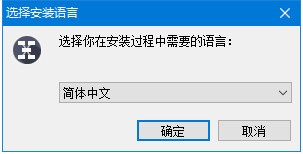
1、首先在该页选任意地址将mindmaster下载至本地,下载后将mindmaster解压并运行安装程序。安装后如下:我们可以选择你需要的语言(简体中文或其他),然后【确定】
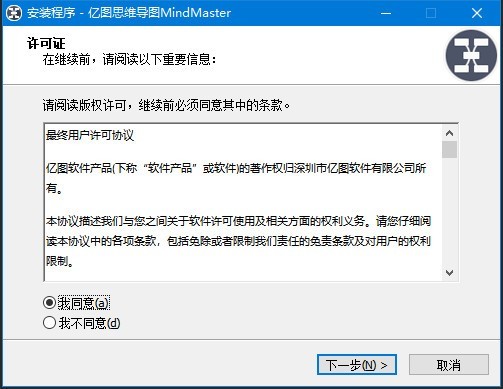
2、在mindmaster安装协议界面选择【同意】——【下一步】
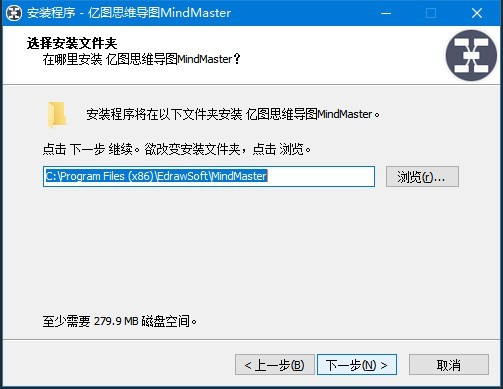
3、在mindmaster安装目录设置界面选择【浏览】即可设置,单击【下一步】继续安装。
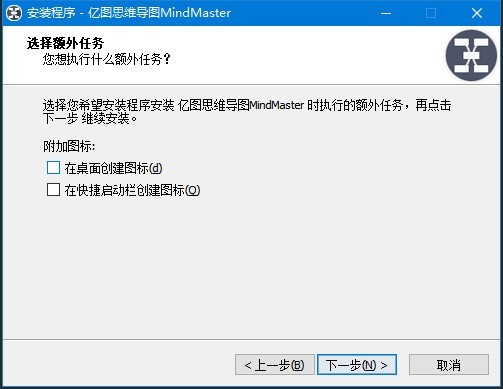
4、在该界面选择是否,选择后单击【下一步】
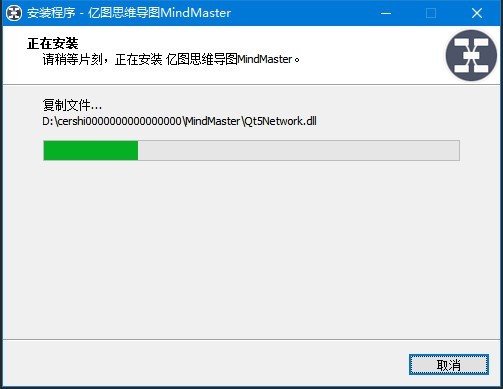
5、耐心等待mindmaster安装。。
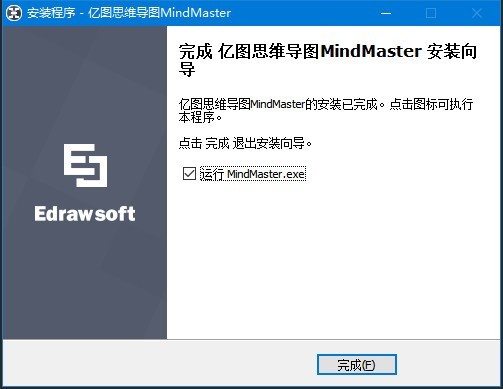
6、最后mindmaster安装完成,单击【完成】即可开始体验。
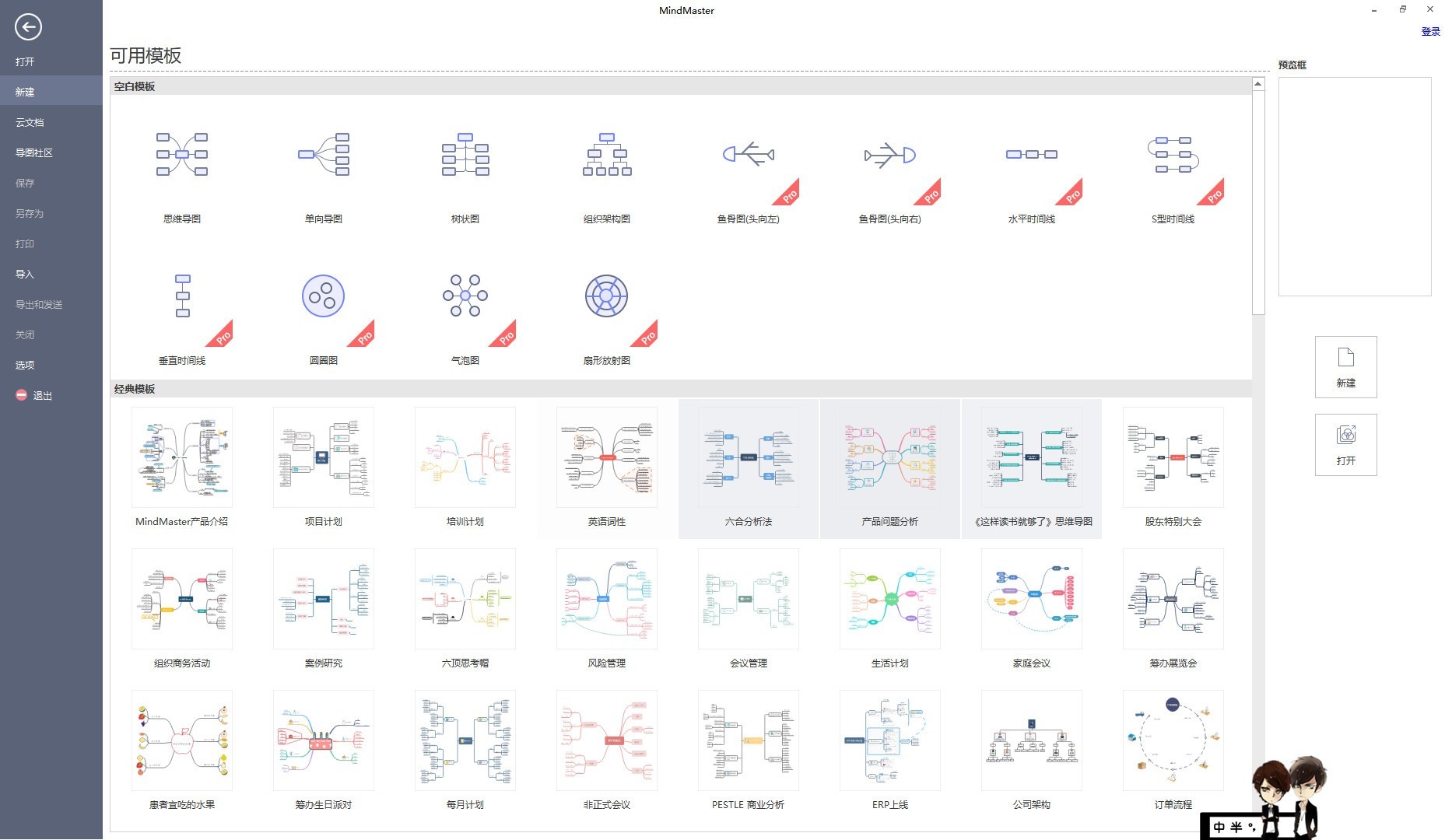
7、最后,mindmaster打开效果图如下:
mindmaster使用教程
如何用mindmaster制作项目流程图?
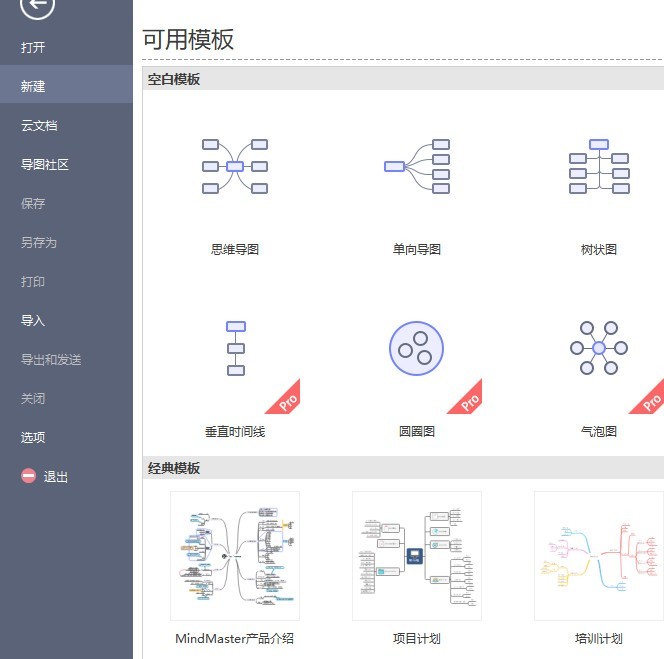
1、运行打开mindmaster,选择你需要创建的模板。PS:小编在这里选择内容更为丰富的经典模板。
2、在mindmaster里创建经典模板后我们来编辑内容,如果你想修改经典模板中的信息,请继续往下看。
3、我们选中某一支,然后鼠标双击左键,光标出现后选择输入内容。如下:
4、如果觉得当前的分支内容不够丰富需要填充新的主题或是分支,请选择当前分支然后鼠标右键选择【插入】——【主题、子主题、父主题 或 浮动主题等】
5、如果当前主题你不需要了,想要删除,请选中当前分支并鼠标右键选择【删除 或 删除选中主题】
5、项目流程图制作完,需要保存,请选择界面左上角的【文件】。如下:
6、然后选择保存或是另存为。
7、在出现如下界面时请选择你要保存的位置,图中选择的是保存在电脑,单击【浏览】即可设置具体保存路径。
8、以上就是小编为大家分享的mindmaster制作项目流程图教程,希望可以帮到小伙伴们。
问答解析
mindmaster删除背景水印的操作方法?
1、借助mindmaster去除如下图中水印。
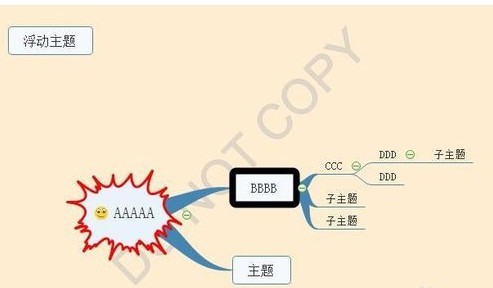
2、选择图中只是图标,在背景栏下面。
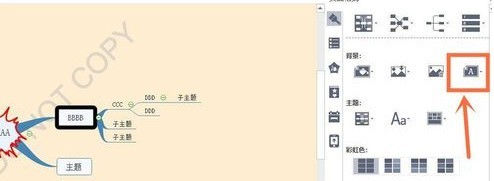
3、如果你有需要可以选择该处进行水印添加,继续往下看mindmaster软件去水印教程。
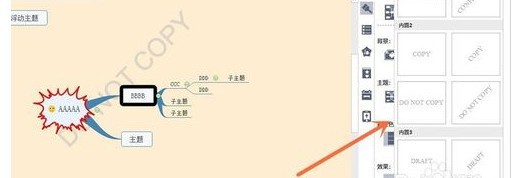
4、把这一些列的水印拉到最下方,就有一个“删除水印……”。
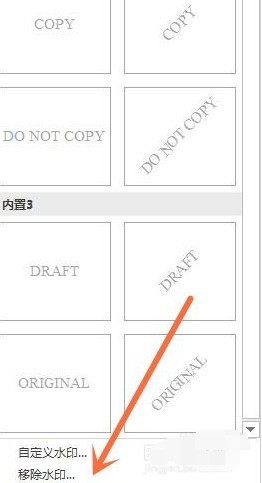
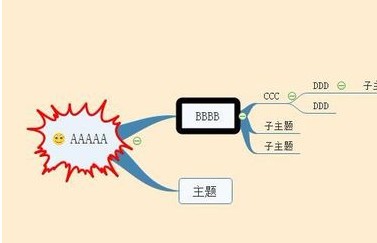
5、选择点击这个删除水印以后,导图中的思维导图就没有了,如图:
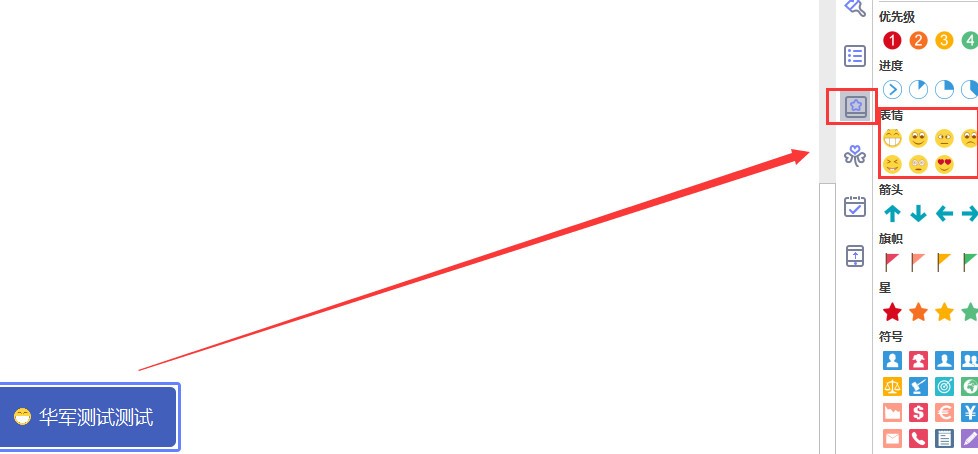
mindmaster中添加表情的操作教程?
1、在mindmaster打开需要添加表情的项目流程图,选中插入位置。如果你已经在此添加了还可以选择表情进行切换不同表情哦。好了,接下来继续添加表情教程。
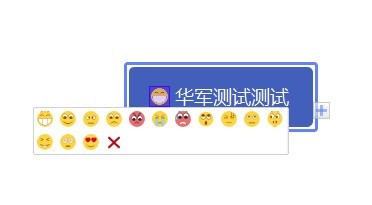
2、在你需要输入的框中双击,在右侧栏中选择第三个【图标】,然后选择你喜欢或是需要的表情单击。
电脑下载地址
