

万兴神剪手
视频剪辑软件,具有丰富的特效、滤镜和音频库,支持导出多种格式
版 本:6.0.2.7
软件大小:956.00 KB
授权类型:国产软件
收费类型:免费软件
软件语言:简体中文
应用平台:WinAll
更新时间:2023-10-27
万兴神剪手是一款功能强大的电脑软件,专为图像处理而设计。它提供了丰富的剪裁和编辑工具,使用户能够轻松地对照片、插图和其他类型的图像进行修改和美化。无论是切割、旋转、调整尺寸还是添加特效,万兴神剪手都能满足用户的需求,并帮助他们创建出精美的图像作品。该软件还具有智能辅助功能,可以自动检测并修复图像中的缺陷,提升图像质量。无论您是专业摄影师还是初学者,万兴神剪手都能让您的图像处理更加简单和高效。
功能模块
一键即可对分屏的效果进行选择,万兴神剪手官方版支持对多个视频完成播放
屏幕录制的功能,万兴神剪手官方版支持对电脑的屏幕进行快速的录制
也支持对移动的设备屏幕完成录制,可以制作网络的教程,也对视频的简报支持
对高级文本进行快速的编辑,轻松的就能完成对文本颜色的调整
大小、字体、文本、字幕动画的效果调整
智能的就能完成计算,减少视频的抖动的支持
软件特色
1、文本和字幕特效,海量文本、字幕、片头标题特效
2、支持输出和转换多种主流视频平台格式
3、最新时尚UI设计,新增多个快捷键,解放你的双手。支持Windows/Mac工程文档共享,随处编辑
4、使用画中画轨道,叠加多个视频片段
5、海外版权音乐网站精心挑选及购买的原创音乐库
6、一键分离音视频&设置淡入淡出,音量调节更加自由,更有降噪功能与音频均衡器提升音质
使用手册
制作移轴特效
移轴特效通常用于模糊视频中的部分区域,让视频看起来像缩微模型,非常奇妙。现在,您可轻松制作移轴效果,而不需要使用昂贵的移轴镜头来拍摄。具体步骤如下:
在“公共设施”菜单中找到“径向虚化(移轴)”或者“线性虚化(移轴)”。
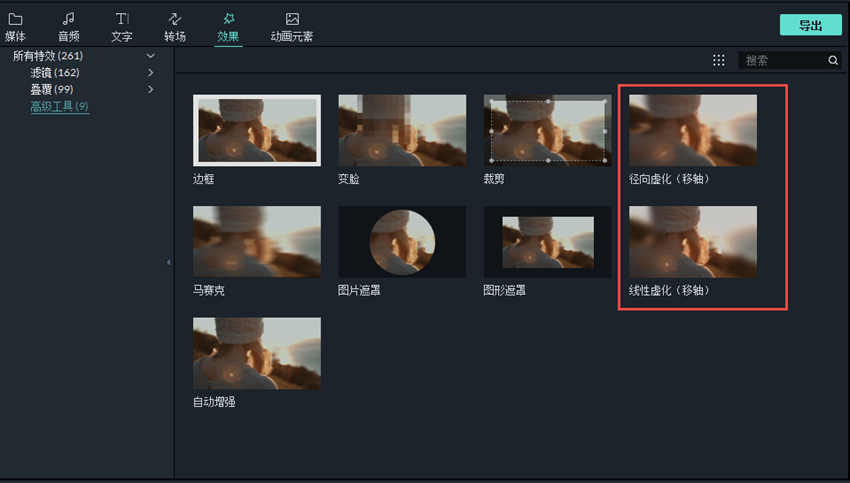
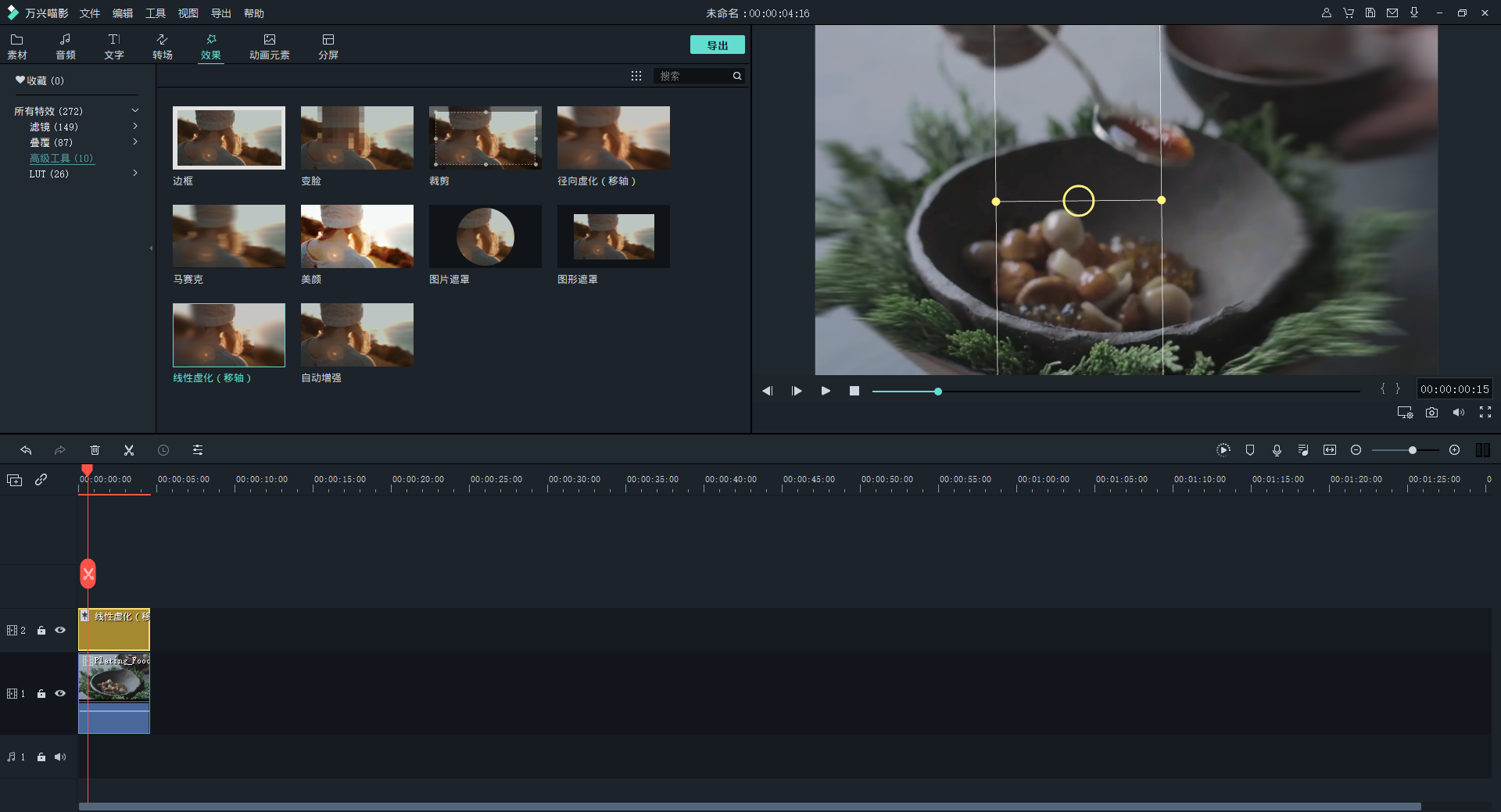
将选中的移轴特效拖放至对应视频部分上方的时间轴,双击时间轴上的特效打开特效编辑菜单。预览窗口中将出现调节工具。拖动、旋转调节工具或更改调节工具大小,以获得最佳效果。
安装教程
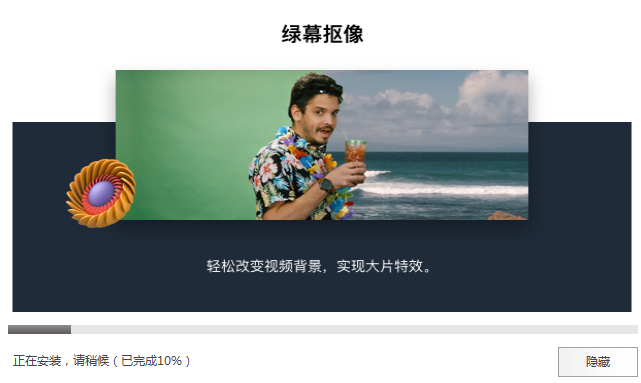
1、在本站下载最新安装包,一键安装

2、安装进行中,完成即可使用
更新摘要
万兴神剪手 最新版 2.5.1.0
新增快速剪辑功能,支持无损剪切、合并视频
修复软件一些小问题
万兴神剪手 最新版 2.4.0.2
新增快速剪辑功能,支持无损剪切、合并视频
修复软件一些小问题
万兴神剪手 官方版 2.3.2.0
1、优化文字编辑和中文字体识别
2、新增25个免费音效
3、优化和提高软件运行性能和稳定性
评论评级
1、大V功的能,很好用的软件,操作也很简单
2、缺乏,操作简单简洁的软件,值得推荐
问答解决
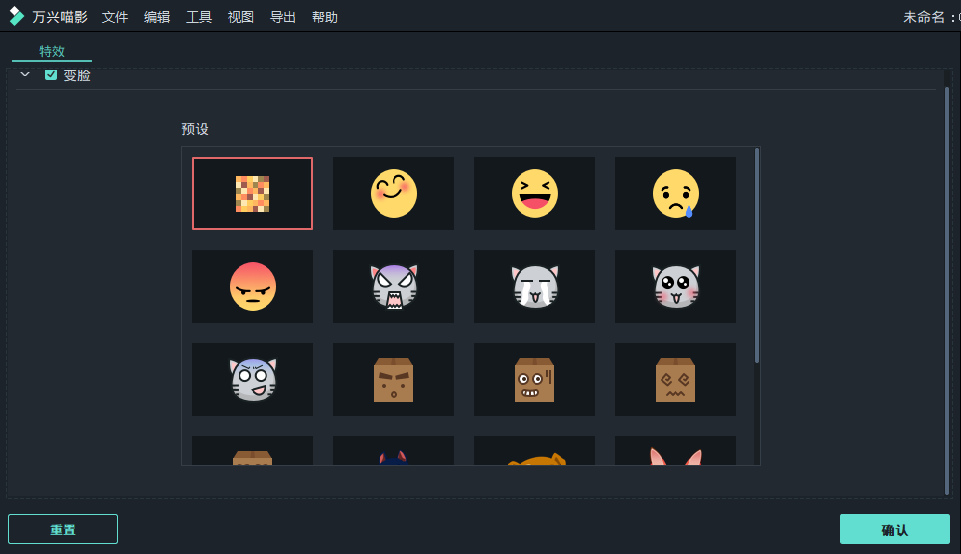
如何在视频中添加变脸特效?
马赛克效果与变脸效果之间的区别在于,使用马赛克,您能够在视频短片中的任一区域打码,并且在播放视频时,打码区域不会移动;而变脸特效会随着被覆盖的面孔一起移动。具体步骤如下:
在“公共设施”菜单中选中“变脸“特效。将选中的特效拖放至对应视频部分上方的时间轴上。
双击时间轴上的特效打开“变脸”特效媒体库。选择需要的变脸效果。
单击“确定“按钮保存设置。
输出的视频播放时音视频不同步怎么办?
该问题的产生主要是因为时间线编辑过程中音视频的位置没有对齐或者输出的参数调整不准确。建议重新导入项目,放大时间线确认音视频是否对齐,其次为了保证输出质量,建议尽量保证输出的参数(分辨率,帧率,码率)和原素材的一致。参考以下步骤查询原素材的属性。
导入视频到素材媒体库。
在媒体库右键点击对应素材,选择属性就可以看到包括格式,分辨率等参数。
电脑下载地址
