

FileZilla
免费开源的FTP软件,支持多种操作系统,可实现文件传输和管理
版 本:3.65.0
软件大小:11.61 MB
授权类型:国产软件
收费类型:免费软件
软件语言:简体中文
应用平台:WinAll
更新时间:2023-10-27
FileZilla是一款强大的开源文件传输软件。它能够帮助用户在不同的计算机系统之间进行高速、安全的文件传输操作。无论是上传还是下载,用户都可以轻松地将文件从一个位置传输到另一个位置。FileZilla还有简单易用的界面和丰富的功能,如断点续传、多线程支持、目录比较等,使得文件传输变得更加便捷和高效。FileZilla也支持FTP、SFTP和FTPS等多种文件传输协议,并具备自动重新连接功能,保证用户可以稳定地完成文件传输任务。FileZilla既适用于个人用户管理自己的文件,也适用于企业用户进行大规模的文件交换,是一款非常实用的电脑软件。
更新历史
FileZilla 32位中文版v3.58.0
bug修复和小更改:
如果已知存在的XML文件无法打开,会出现更详细的错误消息。
FileZilla 32位中文版v3.57.0
错误修复和小改动:
修复了上传后可能出现的崩溃。
FileZilla32位中文版v3.54.1
错误修复和小改动。
修复网站管理器中的控制可见性逻辑。
FileZilla32位 中文版 v3.43.0
从使用主密码切换到根本不保存密码不再需要输入主密码
固定支持国际化域名的系统上有AI_IDN时使用SFTP
修正了导入经过操作的队列文件后的断言
当导入站点时,根据密码保护设置,任何导入的密码都将立即被保护/删除
从古董FileZilla 2中导入Sitem Manager条目的功能已经被移除,上一次更新是在十几年前
FileZilla32位 中文版 v3.45.1
修正错误和小的变化:
修正了3.44.0-rc1中引入的对不安全服务器中断支持的回归
使用攻略
相互连接
相互连接便是不需根据站点设置,立即键入IP地址、登录名及登陆密码开展联接。它合适用在必须暂时性联接的站点,而且迅速连信息内容接会被储存,假如下一次还想应用,就可以立即挑选开展联接了,十分便捷。根据相互连接菜单栏键入有关信息,点一下相互连接按键就可以了
联接取得成功后,在左边见到的便是您电脑的文件,右侧便是室内空间上的文件,选定您要提交的文件,随后右键,选提交(如果是上传入室内空间上某一特殊的文件夹,请先在右侧开启那一个文件夹,再提交)。
下边给您完整的介绍一下Filezilla常常会使用到的一些功能,有感兴趣的可以掌握下:
一、站点设置
要应用FTP工具来提交(免费下载)文件,最先务必要设置好FTP网络服务器的详细地址(IP地址)、受权浏览的帐号及登陆密码。下边让我们将演试实际的主要参数设置:
根据菜单栏【文件】—gt;【站点管理工具】或是CTRL S键我们可以对要联接的FTP服务器虚拟机实际的设置。
第一步:我们可以点一下【新站点】按键,键入站点的名字(它就是对FTP站点的一个表明)。
第二步:依照页面所显示,先键入服务器(FTP网络服务器的IP地址),登录种类挑选“一般”,不必挑选密名选择项(匿名的意思便是不用登录名和登陆密码可以同时浏览FTP网络服务器,但许多FTP网络服务器都严禁密名浏览),随后各自键入客户和登陆密码。此外针对端口我们在沒有尤其规定的情形下无需管它,或是键入“21”还可以。
第三步:在高級菜单栏我们可以设置默认设置的远程控制及当地文件目录,远程控制文件目录实际上便是连上去FTP网络服务器后默认设置开启的文件目录;而当地文件目录便是每一次进到FTP手机软件后默认设置出现的当地文件文件目录(当然,假如大伙儿不太清晰或是觉得不便得话还可以先不设置远程控制及当地途径,系统软件可能应用自身的默认设置途径)。
之上这种主要参数都设置好以后,便可应用FTP开展文件多线程下载了。
联接FTP/提交(免费下载)文件
1)联接
根据之前的设置以后如今就可以连接网络提交文件了。我们可以根据菜单栏【文件】—gt;【站点管理工具】或是CTRL S4键进到站点管理工具挑选要联接的FTP网络服务器,点一下【联接】按键就可以了或是点一下菜单栏中的第一个按键,开启站点管理工具,开展挑选。联接以后,便可挑选文件目录或文件开展多线程下载了。
2)多线程下载
大家不仅仅可以传输单独文件,还能够传输好几个文件乃至全部文件目录,关键有四种方式。
第一种:选定所要传输的文件或文件目录,立即拖动到目地服务器中就可以了;
第二种:在选定所要传输的文件或文件目录后,点击鼠标点击挑选【传输】就可以了;
第三种:双击鼠标要想传输的文件就可以了;
第四种:将选定的文件或文件夹添加到传输序列中(可以立即拖拽也应用鼠标点击),随后在开展传输。应用传输序列较大的益处是可以随时随地添加或删掉传输的文件,而且针对必须常常升级的內容,容许你将他们放进序列中导出来,等之后要传输的过程中还能够根据导进功能调成以前储存的序列开展文件升级,便是有点儿繁杂了,嘿嘿。但是要特别注意的是不一样的文件上传入不一样文件目录时,务必先将该文件目录开启以后再加上到要传的文件到链表当中。
其他功能及设置:
1)站点导进
站点导进便是将以前版本号的站点信息内容或其他FTP系统的站点信息内容导进进去,而不用再开展无效的设置,这给众多的客户减少了時间,也降低了不便。根据菜单栏【站点】—gt;【导进】及【导出来】大家就可以开展站点导进、导出来实际操作了。
2)序列管理方法
序列管理方法便是对所传输的文件及文件目录开展的一些功能设置,包含序列的储存,加载、消除、修复和传输等,可以算是较为关键的功能。FileZilla的序列功能非常简单,在其中序列的存放及加载功能,可以根据菜单栏【文件】—gt;【导进】及【导出来】来完成,便是麻烦了一些。
3)文件夹內容较为
文件夹內容较为便是对两部不一样的设备上的有关文件目录下的具体内容开展较为,随后把不一样的內容表明出去,这针对维持版本号一致性十分有效。根据菜单栏【查询】—gt;【较为文件目录】大家就可以较为出2个文件目录下不一样的內容。
4)上传下载
上传下载功能可以说基本上是每一个FTP手机软件必不可少的功能,还可以说成最基础和关键的功能了。它的本质便是当传输文件全过程中,因为多种缘故促使传输全过程产生出现异常,造成终断,在系统软件恢复过来后,FTP手机软件可以在以前产生终断的部位再次传输文件,直至数据信息传输结束才行。根据菜单栏【编写】—gt;【设置】的对已存有文件的实际操作选择项大家就可以设置上传下载。
5)限速
限速功能便是当互联网较为拥堵或FTP站点有特殊规定的情况下,对文件的提交和免费下载的效率开展实际的限定。根据菜单栏【编写】—gt;【设置】的对已存有文件的实际操作选择项,大家就可以设置限速了。
6)文件过滤装置
过滤装置功能简易的说便是将某列的待传输文件及文件目录开展传输,我们可以根据设置后缀名、优先类表等来操纵文件的传输。根据菜单栏【查询】—gt;【文件过滤装置】大家就可以对传输的文件开展挑选。(可是觉得仿佛失灵)
7)迅速拖拽
迅速拖拽功能是大部分FTP手机软件都适用的功能,它关键也是为了更好地客户实际操作的便捷。
8)多语言表达适用
FileZilla3.0专业版适用包含中文简体以内的多语言表达页面。根据菜单栏【编写】—gt;【设置】的语言表达选择项,大家就可以设置应用的语言表达。
9)备份和恢复功能
备份和恢复功能是对于FTP系统的设置、站点目录等内容的备份数据及修复。根据菜单栏【文件】—gt;【导进】及【导出来】功能大家就可以开展信息内容的备份与恢复。
10)文件关系
很多消费者在应用FTP手机软件传输文件的情况下,忽然发觉了一些不正确要想改动,可是要是要在启用有关的手机软件开启,又非常不便,许多FTP手机软件就根据文件关系来让消费者立即启用专业软件开启要改动的文件,便捷了客户的实际操作。根据菜单栏【编写】—gt;【设置】的已经编写文件选择项,大家就可以设置关系程序流程。
11)防断线(反空余、闲置不用维护)
说白了防断线换句话说反空余、闲置不用维护功能便是让电子计算机在空余情况下每过一段时间向FTP服务器发送一段特殊信息内容,便于让FTP网络服务器了解自身或是主题活动的,进而而且FTP网络服务器断掉对自身的联接。根据菜单栏【编写】—gt;【设置】的FTP选择项,大家就可以设置有关的主要参数。
12)远程访问
远程访问简易的说是在远程控制FTP网络服务器上还可以随意的新创建、删掉、开启文件或文件目录等实际操作。这全是便捷性的反映。
13)排序管理方法
排序管理方法便是将好几个不一样的FTP网络服务器放到同一个组(就等同于文件目录)中,那样可以更为有利于客户的管理方法。在新创建站点的情况下,大家就可以先建组,随后再创建新的站点储存在组里。
14)文件存有解决
文件存有解决便是当传输文件全过程中,假如碰到同样文件名的文件怎么处理?FileZilla共给予了七种方。根据菜单栏【传输】—gt;【对已存有文件的默认设置实际操作】大家就可以开展相应的设置。
FileZilla文件存有解决
汇总:
总而言之,FileZilla较大的特点是页面亲近而友善、实际操作简易而便捷、传输速率十分快,是一款十分出色的完全免费FTP手机软件。
安装操作
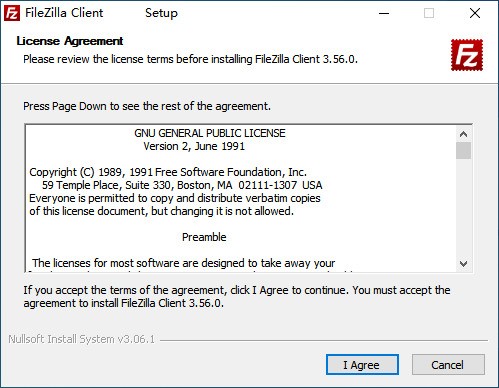
在本站下载最新版的FileZilla安装包,双击运行,阅读安装许可协议,单击【I Agree】进行下一步安装
功能模块
SFTP:增加了在OpenSSH中实现的AES-GCM密码的支持
OSX:Ctrl+Tab和Ctrl+Shift+Tab现在可以用于在打开的选项卡之间切换前后
修正错误和次要更改:
在支持平台上将TCPkeepalive数据包之间的时间缩短到15分钟
固定保存具有属性条件的目录列表过滤器
软件亮点
1、GSS 证明和Kerberos密码技术
2、断点续传且支持容量大于4GB的文件
3、跨平台。在 Windows, Linux, *BSD, Mac OS X 和其它平台下运行 more
4、功能强大的站点管理器(Site Manager)和传输队列管理
5、支持HTTP/1.1, SOCKS5 和 FTP代理(FTP-Proxy)
6、当应用同歩访问,更改到不两边存有如今了解是不是应当建立遗失的目录的目录
评论评鉴
1、这么好用的一款上传工具,强烈推荐给喜欢的小伙伴
2、这款软件实用性很高,功能也很丰富
3、这款软件操作很简单,很具专业性
电脑下载地址
