

Focusky动画演示大师
简单易用的PPT动画制作工具,支持多种动画效果和演示方式,让演示更生动有趣
版 本:4.8.300
软件大小:274.00 MB
授权类型:国产软件
收费类型:免费软件
软件语言:简体中文
应用平台:WinAll
更新时间:2023-10-31
Focusky动画演示大师是一款强大的电脑软件,它能够帮助用户创造出生动、具有吸引力的动画演示。无论是用于商务展示、教育教学还是个人分享,该软件都能提供丰富的工具和模板,让用户轻松制作出专业水准的演示内容。通过多样化的动画效果、转场特效以及交互性功能,Focusky动画演示大师为用户呈现了一个全新的演示体验,使每一个观众都能被内容所吸引并深刻记忆。无论是商务人士还是教育者,都可以借助这款软件,展示自己的想法与观点,传达更好的信息效果。
独特之处
1、把脑中天马行空的想象化作图片、视频、文字等内容,以逻辑为引导,让您那创意无限的想法与观点在无边际的画布中生动演绎出来
2、轻松导入各种素材,以便于设计个性化的幻灯片演示文稿,还可导出“我的素材库”中已使用的各种素材到本地,以便保存,循环使用
3、快速添加手绘动画效果到各类物体中,让物体以手绘的效果展示出来,为幻灯片演示用动态的形式展现,从而让演示文稿生动形象,让观众眼前一亮
4、50+时尚酷炫的3D背景模板,使用3D背景模板,让整个幻灯片演示更有立体感跟空间感,还可编辑,自定义个性的3D背景模板
5、轻松自定义背景音乐,可以灵活控制每个镜头的播放、暂停、继续、重头开始,选择特定音乐播放等,让音乐与幻灯片演示完美结合,营造舒适的演示与演讲氛围,给观众带来全新的听觉、视觉享受
功能列表
快速简单的操作体验
不同于其他复杂的动画视频软件,Focusky简单易用,界面操作类似PPT,基本1小时可学会。在漫无边界的画布上,随意编辑、拖曳内容不担心出界。
软件自带精美的模板
Focusky提供大量精美模板,可直接替换成自己的内容,快速的制作出好看的动画宣传片视频。
缩放、旋转、移动的电影3D镜头特效
视频转场时会自动具有电影3D镜头拉伸缩放、旋转和移动的场景特效,并且整个动画视频充满强烈的无穷的空间感。
强大的内容编辑功能
Focusky的内容编辑功能在操作类似PPT,可插入图、文、flash动画、视频、特殊符号、理科公式等,添加动画效果,设置图片、颜色、动态视频背景,等等。
丰富的动画素材以及动画特效
Focusky自带大量动画、图片、3D背景、视频背景等素材,以及可以为编辑的内容添加各种动画特效。
多种输出格式用途多多
除了可输出视频,还可输出网页、*.EXE、*.APP格式等,可上传视频到优酷土豆曝光于网络,也可把网页文件上传服务器空间在线浏览作演示稿用。
更新摘要
2023-07-10
v 4.8.100
新增
增值服务升级,“语音合成套餐”改为“彩点套餐”
帮助:增加了快捷键修复功能按钮
修复
操作:修复了图形合并异常问题
操作:修复了背景颜色调色器使用异常的问题
操作:修复了alt键拖拽帧,素材异常的问题
exe:修复了点名导出exe后使用异常的问题
其他:优化了部分已知缺陷
安装教程
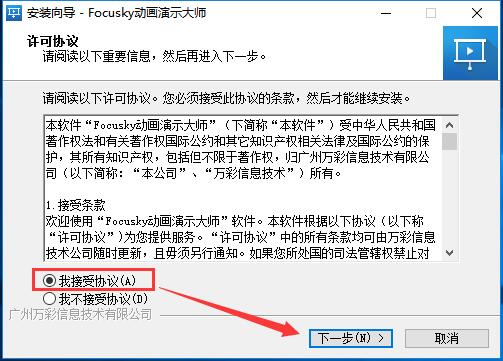
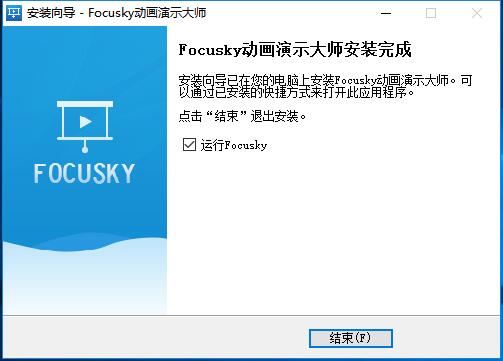
1、在本站下载Focusky动画演示大师安装包,双击下载的.exe文件,在许可协议界面用户需要选择我接受后点击下一步
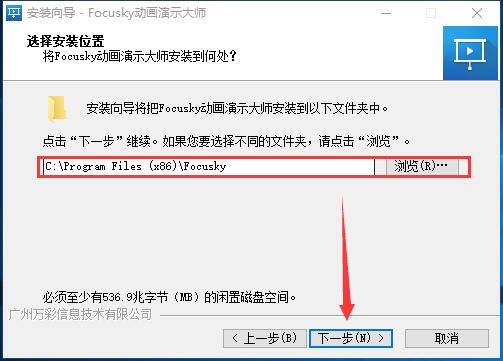
2、找到合适的安装位置后点击下一步,默认安装到C盘,如改安装路径请点击“浏览”按钮重新选择;
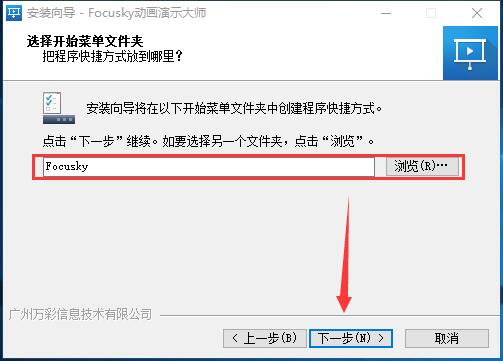
3、创建快捷方式:用户可以对开始菜单文件夹进行命名后点击下一步按钮
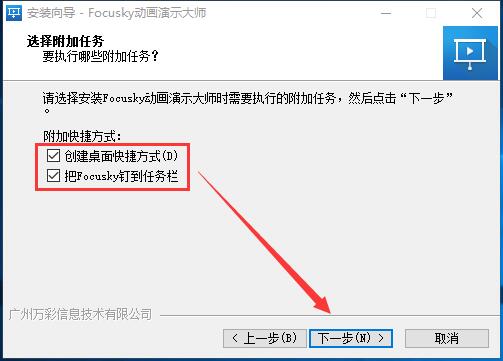
4、如果需要创建附加任务的话在框框里打钩即可点击下一步
5、点击安装,安装时间不长耐心等待即可
使用说明
编辑插入数理化公式
从focusky2.5.0版本开始,就有了编辑插入公式的功能。教程请看下面:
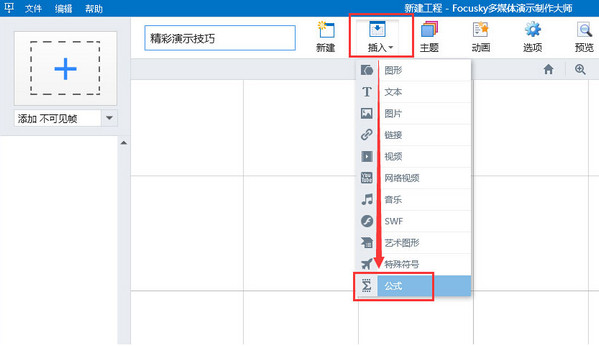
1. 点击工具栏上的“插入”-> 公式,这时就会弹出公式编辑器。
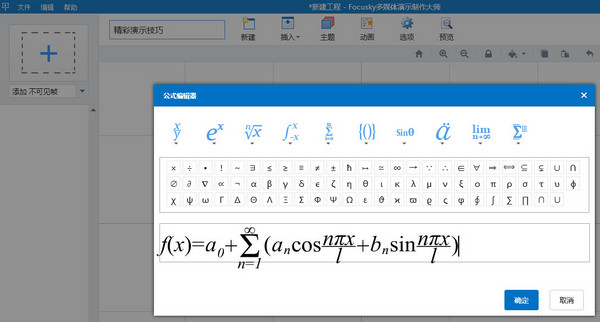
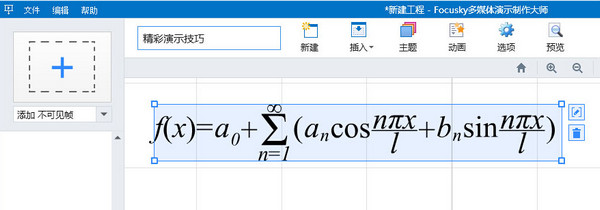
2. 在弹出的公式编辑器里,就可以随心所欲的编辑公式啦!编辑完成后,点击“确定”,这时就把公式插入到幻灯片里了。
常见问题
如何在focusky演示文稿中添加声音播放器?
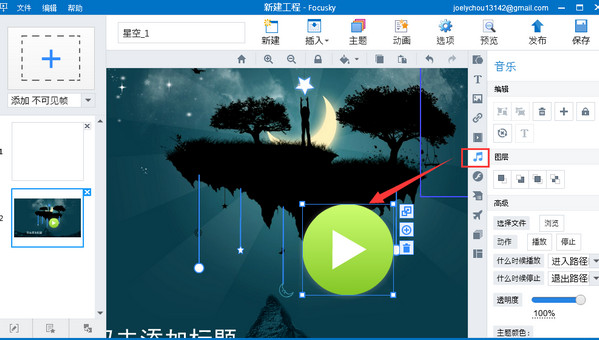
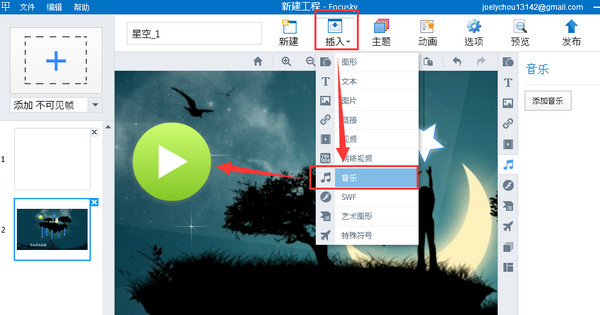
在focusky演示文稿中添加声音播放器非常便捷,有以下两种方法:
方法一:单击“音乐”快捷键按钮,即马上会出现播放器图标 。
方法二:单击插入按钮,在下拉栏中选择“音乐”,即马上会出现播放器图标。
prezi和AxeSlide和focusky有什么区别用哪种更实用?
一、prezi
优点:这个软件本身是可以直接插入ai的文件的,如果你不打算做文字或者图案的动画效果,你大可在ai里做完整张图直接甩进prezi,你在ai里看他是什么样子,prezi里还是什么样子,只改一下路径就可以了,当然你要做动画效果的话建议是把不动的和动的分开导入进去或者只把不动的导入进去。
缺点:没有中文化,建议买个正版,调整系统时间,并且获得更稳定,功能更多的新版本。
二、focusky
优点:功能齐全,基本功能都能实现;
缺点:是使用去水印版本帮他们做病毒营销,特别烦人,用户体验不好,除此外还有以下体验总结:
1.focusky可以插入svg,那我就默认是所有的svg都可以插入。然而实际上在ai导出svg的时候必须选择特定版本才能够正常显示,不然导入进去就是个空的;
2.稳定性我不知道是因为我用的是免费版的原因或是其他,我使用的时候经常崩溃。尤其是插入了swf以后(没办法啊,svg不好用啊),这里说一个插曲,当你添加第二个swf的时候,软件会提醒你再放swf会影响稳定性。
3.逻辑性这个很简单,想要添加动画效果的原件,统一的步骤一定是在动画选项里导入,如果直接导入想给加上动画效果,对不起,不能。
三、axeslider
优点:和focusky比他的优势是他的板式更佳合理讲究;
缺点:axeslider和focusky一样有svg这么一个问题,而且不能做动画效果,你可以把它看作是“支持中文字体但是不能用pdf文件的prezi”。
focusky怎么转换为ppt格式?
1.打开focusky软件然后新建一个工程,使用focusky软件创建好的幻灯片以后点击右上角的输出选项
2.选择输出成PDF然后保存,focusky导出pdf格式文件成功以后我们就可以打开了,接下来将pdf文件转换成ppt格式文件就可以了。
focusky的输出与保存有什么不同?
1.保存工程
保存工程后,该工程只能在保存工程的电脑上打开,不能伴随账号一起移动。
另存为工程后,保存为.fs的工程文件,可供携带。换电脑后,可依次点击左上角的“文件”——“打开工程”
2.输出
可保存为9种类型的展示效果。
电脑下载地址
