

Fences
桌面管理工具,可以组织桌面图标,让桌面更加整洁、易于使用
版 本:4.1.0.6
软件大小:1.39 MB
授权类型:国产软件
收费类型:免费软件
软件语言:简体中文
应用平台:WinAll
更新时间:2023-11-01
Fences是一款实用的电脑软件,它专为用户提供了整齐、有序的桌面管理功能。通过将桌面图标进行自动分组和分类,Fences能够帮助用户有效地组织和整理他们的桌面,并快速找到所需的文件和应用程序。Fences还具有可调整大小的容器,用户可以在其中创建自定义的桌面区域,以进一步个性化和优化其工作环境。简洁直观的界面设计和丰富的定制选项使得Fences成为让用户享受更清爽、高效桌面体验的不可或缺的软件之一。
软件用途
1、可将桌面图标拖动到围起的区域内使其加入到该图标分组中。
2、可通过使用鼠标右键在桌面上画一个矩形来创建新的fences,可移动fences区域,也可通过抓取其边缘调整其大小。
3、右击某个桌面分区并选择“rename fance”(重命名桌面分区)可为桌面分区添加标签。右击某个桌面分区并选择“remove fance”(删除桌面分区)可删除桌面分区。
4、栅栏桌面(Fences)还有一个有趣的功能:双击桌面,隐藏所有图标;再次双击桌面,显示所有图标。
特色功能
1、在本站下载最新安装包,按提示安装
2、立即清理您的桌面。双击鼠标桌面上的一切空缺地区桌面图标将所有掩藏。再度双击鼠标,就再度显示。您乃至能够挑选要清除的图标和单独系统分区在这里实际操作下不被掩藏
3、依靠大家的系统分区归纳作用,能够清除桌面上的错乱状况-将栅栏维持在非常容易寻找的地区。双击鼠标栅栏的菜单栏将使其分区域内的图标全自动伸缩,进而节约了珍贵的室内空间。要显示栅栏,能够将电脑鼠标移到菜单栏上或再度双击鼠标它以一切正常方法查询文章标题以及全部图标
4、支持桌面背景模糊-限Win10
使用指南
1、可将桌面图标拖动到围起的区域内使其加入到该图标分组中。
2、可通过使用鼠标右键在桌面上画一个矩形来创建新的fences,可移动fences区域,也可通过抓取其边缘调整其大小。
3、右击某个桌面分区并选择“rename fance”(重命名桌面分区)可为桌面分区添加标签。右击某个桌面分区并选择“remove fance”(删除桌面分区)可删除桌面分区。
安装说明
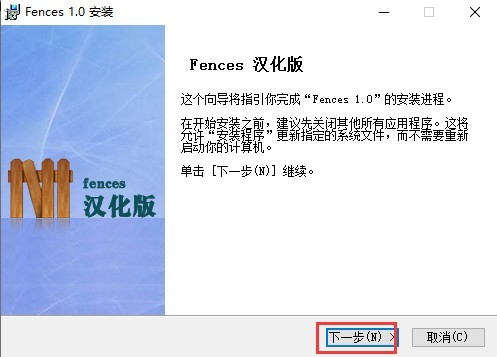
1、首先我们在本站下载fences栅栏桌面中文版安装包,下载完成后我们解压得到FencesSetup.exe安装文件,我们鼠标左键双击就可以进入到软件主界面,如下图所示,我们点击下一步继续安装。
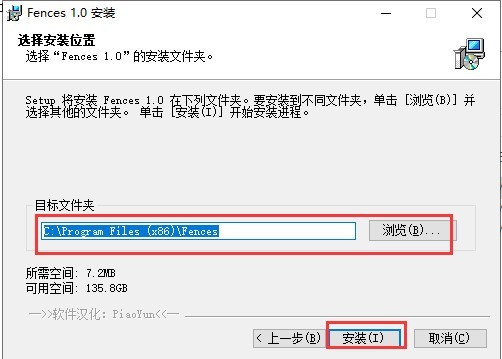
2、进入到fences栅栏桌面安装位置选择界面,你可以选择默认安装,软件会直接安装到系统C盘中,或者你可以点击界面的浏览选择合适的安装位置后再点击界面下方的立即安装。小编建议你选择合适的安装位置后再进行安装。
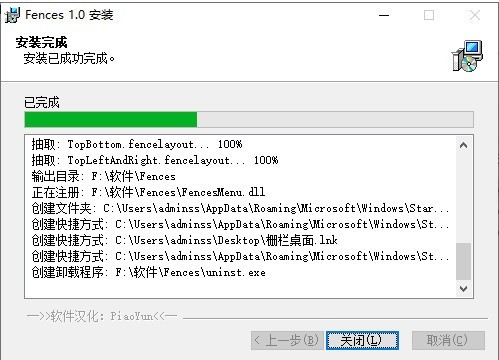
3、fences栅栏桌面软件正在安装中,如下图所示,我们耐心等待安装进度条完成。小编亲测安装速度是很快的,我们只需等待一小会就可以完成安装。
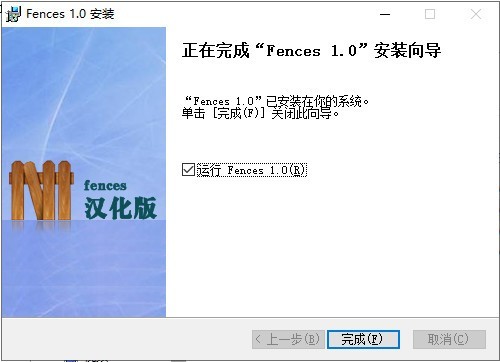
4、fences栅栏桌面软件安装完成,我们点击界面下方的完成选项就可以关闭安装界面打开软件进行使用了。
fences栅栏桌面用方法
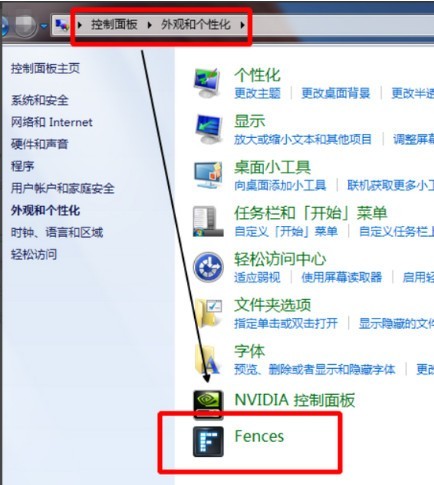
1、首先我们在本站下载fences栅栏桌面安装完成后,我们进入到电脑的控制面板中,然后在外观和个性化选项中可以看到已经出现了fences选项,我们就可以用来修改你的桌面。
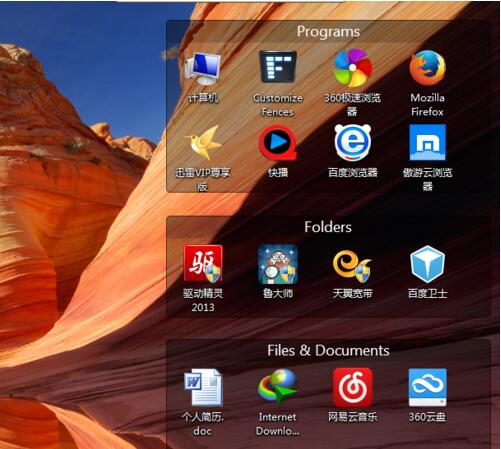
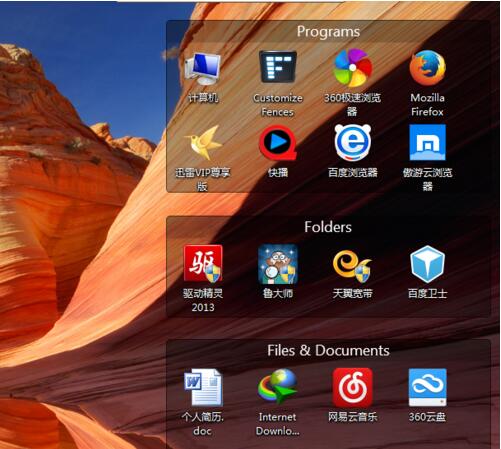
2、接下来我们返回到你的桌面就可以看到桌面上的文件都已经变换了位置,在界面上生成了三个矩形框,分别为Programs、Folders、Files & Documents,接下来我们进行下一步。
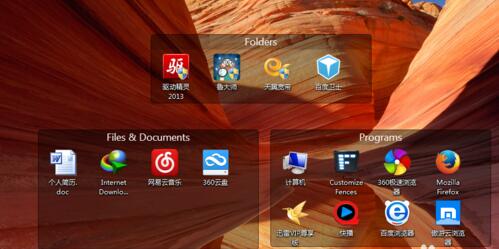
3、接下来我们可以对矩形框中的图标文件进行移动,你可还可以改变矩形框的大小位置等,操作方法很简单,直接拖动需要移动的图标,然后拖到别的位置就可以了。如果你想要改变矩形框的大小那么鼠标放到矩形框的边上等变成方向箭头时可以改动大小。
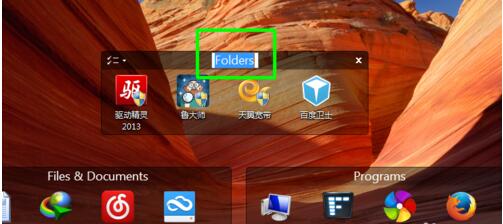
4、如果你不喜欢矩形框的标题,那么也是可以更换的,你操控鼠标双击标题,然后就可以进行编辑了,输入想要的名称后鼠标在任意出点击就可以设置成功了。
5、接下来我们鼠标双击桌面上的任意位置,矩形框就可以隐层起来,你就会发现桌面变得整洁又干净。
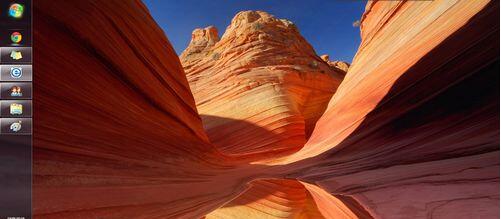
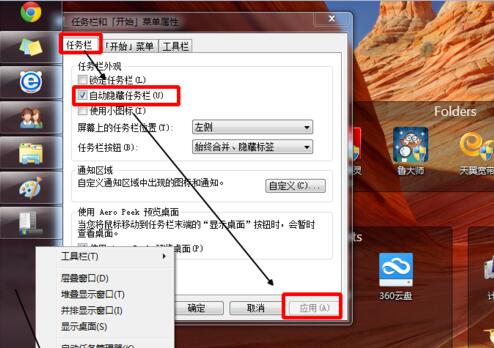
6、如果你觉得有任务栏,感觉不舒服的话,那么你也可以进行设置将任务栏隐藏掉,我们鼠标右击任务栏,然后点击“属性”选项,就可以进入到任务栏属性界面,如下图所示,我们在界面中勾选“自动隐藏任务栏”选项,然后点击应用,完成后点击确定就可以将任务栏隐藏掉了。
反馈意见
1、绝对的轻量化,没有乱七八糟的插件
2、好用的桌面图标整理工具,治疗强迫症极其有效
解析问题
fences怎么设置背景透明度fences不支持任务栏透明?
1、在fences窗口里单击右键;
2、选择【配置fences】;
3、之后选择【主页】/【home】;
4、在下方取消勾选【激活fences】/【enable fences】即可。
Fences和Fences Pro有什么区别?
Fences是免费软件,而Fences Pro是收费软件,提供了更多的功能。小伙伴可根据自己不同需求选择不同版本。
fences栅栏桌面如何卸载?
方法一:
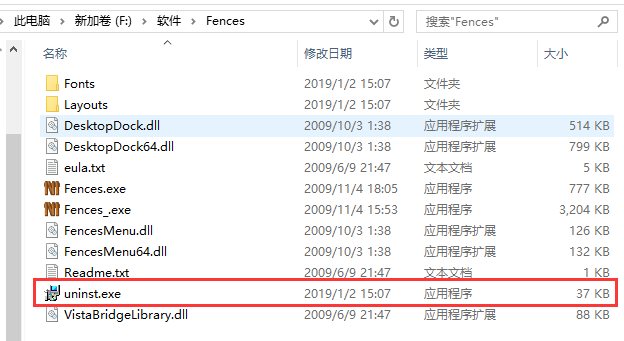
1、我们可以打开fences栅栏桌面软件安装目录,打开安装位置后,我们在界面可以看到有一些uninst.exe文件,我们鼠标双击进行下一步。
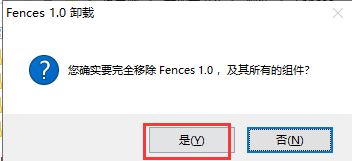
2、记下来就可以进入fences软件卸载界面,如下图所示,我们点击是就可以开始卸载了,等待卸载完成就可以了。
方法二:
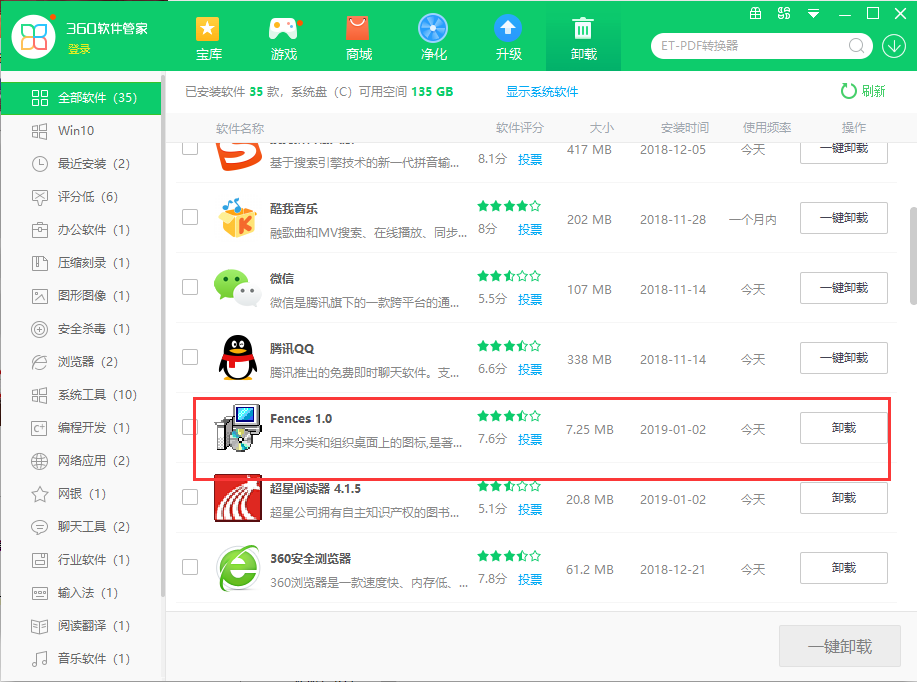
1、我们可以通过360安全卫士来进行卸载,首先我们打开安装好的360安全卫士软件,接下来我们点击360软件管家进入到下图中的界面。我们点击界面上方的“卸载”选项,然后在下方的列表中找到fences软件,点击后方的卸载。
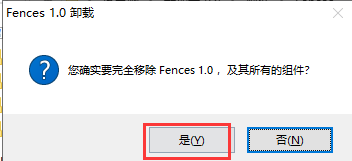
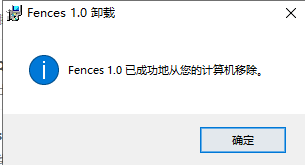
2、接下来就进入到fences软件卸载界面,我们点击是后就可以开始卸载了,等待卸载完成后我们就可以看到提示窗口,提示你已经成功的移除fences软件,我们点击确定就可以了。
电脑下载地址
