

HD Tune Pro
专业的硬盘检测工具,具有实时监测、健康状态检查、磁盘性能测试等功能
版 本:5.60
软件大小:934.69 KB
授权类型:汉化软件
收费类型:免费软件
软件语言:英文
应用平台:WinAll
更新时间:2023-11-03
HD Tune Pro是一款功能强大的电脑硬盘检测和性能优化软件。它能够帮助用户全面了解硬盘的健康状况,包括温度、S.M.A.R.T.数据、读写速度等,并且提供了详细报告以便用户进行分析和诊断。HD Tune Pro还具备硬盘性能测试功能,用户可以通过对比不同硬盘的读写速度来选择最适合自己的硬盘。软件还拥有一些实用的工具,如扫描错误簇、修复硬盘问题等,让用户能够更好地管理和保护自己的硬盘,提升计算机的整体性能和稳定性。无论是普通用户还是专业人士,HD Tune Pro都是一个值得信赖和使用的必备软件。
使用步骤
1、HD Tune Pro软件打开之后,界面如图,最上方显示硬盘的厂家信息,图示红色遮挡区
2、点击HD Tune Pro选项卡切换至错误扫描,然后在红框位置,尽量不要勾选“快速扫描”的情况下点击开始,因为快速扫描速度固然会很快,但是就像杀毒软件一般,快速扫面并不能将深层次的病毒扫描出来一样,这里面的快速扫描也不能最真实的反映硬盘的真实坏道状况。
3、扫描进行中,注意HD Tune Pro绿色版软件的右下方,红框内是硬盘检测的健康图里,绿色代表健康的数量,红色则代表坏道
4、而第二个红框则告诉你现在的扫描进行状况,如硬盘读取速度、已读取硬盘空间大小和使用的时间
5、一片绿色,如此甚好,说明你的硬盘还是正常的,没有坏道出现,好好珍惜吧
更新变更
加上新的控制模块具备下列作用:
一次查验全部联接驱动器的身体状况
详尽的S.M.A.R.T信息
运作S.M.A.R.T的自身检测
机器设备统计分析
温度统计分析
增加适用大量的固体硬盘驱动器
改善适用4 TB磁盘
加上选择项来复原对话框的具体位置和尺寸
提升了新的提醒等级
hd tune Pro V5.00 转变:
用于检测的新的文档:
顺序载入/载入速率
任意4 KB速率载入/载入
好几个任意4 KB读/写速率
新的监控作用显示:
不一样的块尺寸详尽的特性数据统计
适用2 TB的磁盘
提升的挑选扫描仪A:和B:驱动器
增加选择项以显示主屏上的驱动器系列号
调整了华氏温度显示的问题
安装操作
1、从下载HD Tune Pro软件安装包,解压后,双击exe程序。
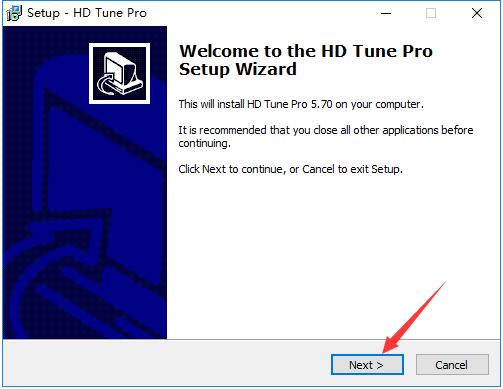
2、进入安装程序,点击下方的“Next”。
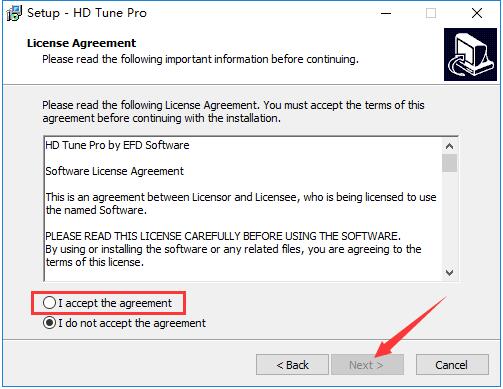
3、阅读软件相关协议,单击选择左下方的“I accept the agreement”表示同意协议,并点击“Next”。
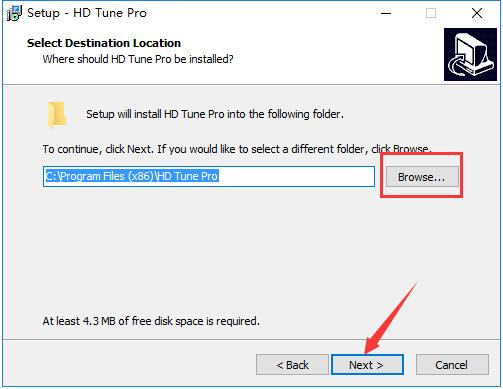
4、点击“Browse”选择安装目录,此处建议安装在D盘,选定后点击“Next”。
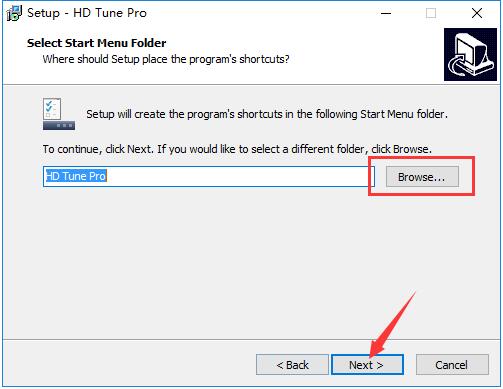
5、点击“Browse”选择开始菜单文件夹,一般情况下保持默认选择即可,然后点击“Next”。
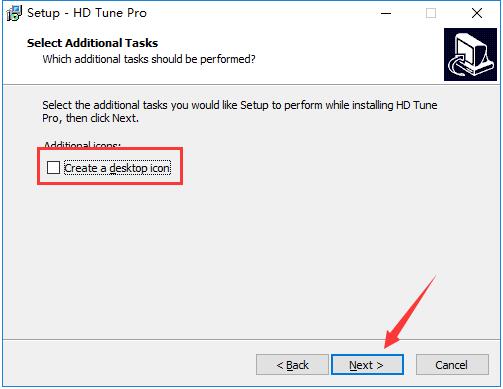
6、根据使用习惯选择是否创建桌面快捷方式,再点击“Next”。
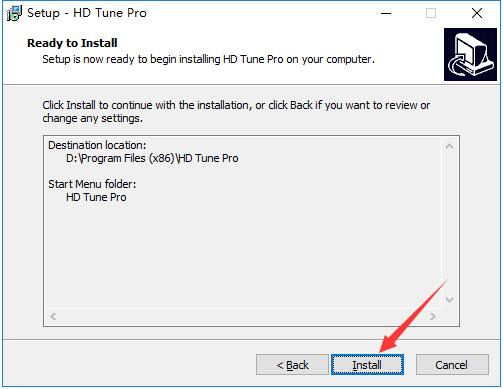
7、确认安装信息无误后,点击下方的“Install”开始安装。
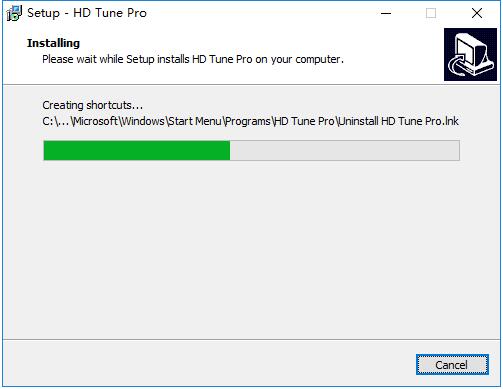
8、软件正在安装,请耐心等待。
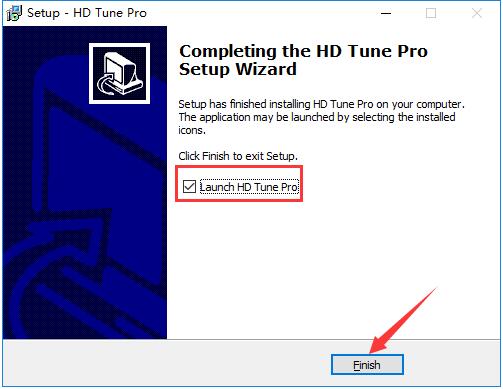
9、HD Tune Pro安装结束,勾选上“Launch HD Tune Pro”选项,再点击“Finish”即可。
特色特性
1、可以检验硬盘的温度、硬盘的传输速度、硬盘的情况及其磁盘等
2、错误扫描错误扫描:扫描硬盘有没有坏道,绿点为正常,红点就是坏道了,要及时修复
3、完美显示摄氏度和华氏摄氏度的中文符号
4、HD Tune Pro程序流程主界面没有一切LOGO,没有一切软件
功能列表
1、标准
"标准"项是检测硬盘的传输速度,硬盘的均值传输速度大约都是有100 之上,体现硬盘读写能力快速阅读。
2、信息内容
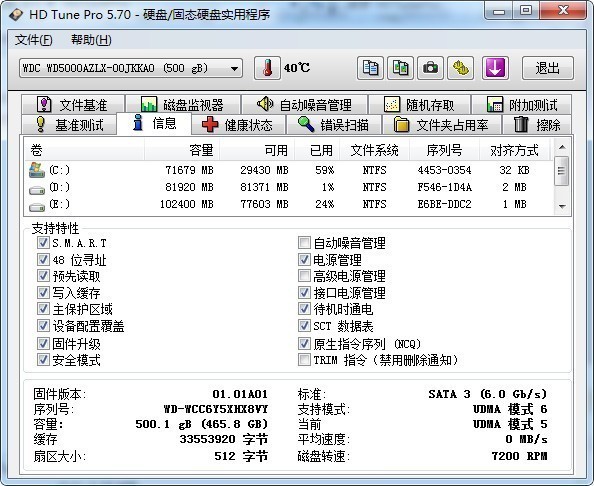
"信息内容"项是查询硬盘的基本资料包含适用的特点、固件版本、硬盘容积、扇区尺寸等基本资料。
3、身心健康
假如某一项为淡黄色就表明有什么问题,若是鲜红色,难题就情况严重了。
一部分标值表明(来源于百度贴吧,仅作参考):
01)最底层数据载入差错率:这一“数据”值假如超过0,就说明读写能力产生过难题,不可以超出阀值,假如最误差很低,说明硬盘很有可能有坏道了。
03)电机做到规范转速比所需時间:该项的“当今、最烂”值很大,说明硬盘起动比较慢。
04)电机重新启动/终止计数:“数据”值表明硬盘的重新启动频次。
05)再次投射的扇区数:此项的“标值”表明硬盘在载入某一扇区时发觉有坏区,就把坏区的数据投射到别的空余扇区,这一数值0最好是,表明沒有坏区。
07)寻道错误率:我的硬盘差错率非常大,已超出阀值30,特性的确不咋地。
09)总计插电時间:从这一项的“数据”能够看得出硬盘时新开盘楼盘還是应用过的。新开盘楼盘数据值应在20以内.
0A)电机转动做到规范转速比再试计数:此项的数据值应当低于阀值,标值过大说明硬盘有设备故障。
0C)插电周期时间计数:表明硬盘的电源开关频次。
BB)汇报的不能调整的不正确:“数据值”为0最好是。
C0)关闭电源磁带机缩回去计数:主要是硬盘工作中忽然关闭电源造成 ,这一数据会引起别的值的更改。
C1磁带机外伸计数:一般硬盘的C1值较大 仅有三十多万的-60W次,假如C1值超出20000了,那么你就需要注意了。
C4扇区实际操作计数:数据值越低越好,标值大说明读写能力常常失败。
C5当今待投射的扇区数:已坏但还没有投射的扇区数量,数据值越低越好。
C6没法校准的扇区计数:数据越低越好,可能是因为扇区物理学毁坏造成 。
C7插口通讯不正确:DMA传送不正确
4、文档标准
主要是对储存文档的存取速度尺寸。
5、不正确扫描仪不正确扫描仪
扫描仪硬盘有木有坏道,绿点为一切正常,小红点便是坏道了.要立即恢复.
6、随机存储器
查询硬盘针对不任意文档存储所需時间以及速率。
问答解析
如何在HD Tune Pro中检测磁盘健康状态?
1、首先打开HD Tune Pro软件,单击上方选择硬盘
2、然后选择想要进行磁盘健康监测的硬盘
3、单击屏幕上方健康状态选项,屏幕上会出现一些数据,这些数据就是磁盘健康状态的相关数据
4、最后根据这些数据判断磁盘健康状态即可
2.HD Tune Pro检测参数说明
01)底层数据读取错误率:这个“数据”值如果大于0,就表明读写发生过问题,不能超过阈值,如果最差值很低,表明硬盘可能有坏道了。
03)马达达到标准转速所需时间:此项的“当前、最差”值较大,表明硬盘启动较慢。
04)马达重启/停止计数:“数据”值表示硬盘的重启次数。
05)重新映射的扇区数:这项的“数值”表示硬盘在读取某个扇区时发现有坏区,就把坏区的数据映射到其他空闲扇区,这个值为0说明没有坏区。
07)寻道错误率:我的硬盘错误率很大,已超过阈值30,性能确实不咋地。
09)累计通电时间:从这一项的“数据”可以看出硬盘时新盘还是使用过的。新盘数据值应在20以内.
怎样在HD Tune Pro中检验磁盘身心健康情况?
1、最先开启HD Tune Pro软件,点击上边挑选硬盘
2、随后挑选要想开展磁盘健康监测的硬盘
3、点击显示屏上边身心健康情况选择项,显示屏上面产生一些数据,这种数据便是磁盘身心健康情况的有关数据
4、最终依据这种数据分辨磁盘身心健康情况就可以
HD Tune Pro检验主要参数表明
01)最底层数据载入准确率:这一“数据”值假如超过0,就表明读写能力产生过问题,不可以超出阀值,假如最误差很低,表明硬盘很有可能有坏道了。
03)电机做到规范转速比所需時间:该项的“当今、最烂”值比较大,表明硬盘运行比较慢。
04)电机重新启动/终止记数:“数据”值表明硬盘的重新启动频次。
05)再次投射的磁道数:此项的“标值”表明硬盘在载入某一磁道时发觉有坏区,就把坏区的数据投射到别的空余磁道,这一数值0表明沒有坏区。
07)寻道错误率:我的硬盘准确率非常大,已超出阀值30,特性的确不咋地。
09)总计插电時间:从这一项的“数据”可以看得出硬盘时新开盘楼盘或是应用过的。新开盘楼盘数据值应在20之内。
升级日志(2020.12.08)
当今版本信息:v5.8
加上新的控制模块具备下列作用:
HD Tune Pro一次查验所有的联接控制器的身体状况
详尽的S.M.A.R.T信息内容
运作S.M.A.R.T的自身检测
机器设备统计分析
温度统计
HD Tune Pro增加适用越来越多的固体硬盘控制器
HD Tune Pro改善适用4 TB磁盘
加上选择项来复原对话框的具体位置和尺寸
HD Tune Pro提升了新的警示等级
HD Tune Pro检测电脑硬盘有一项“Warning”,这个问题严重吗?
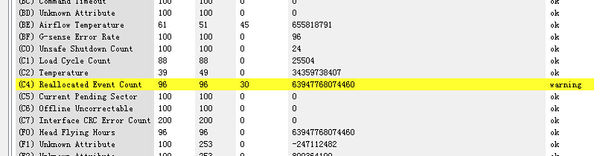
遇到05问题(包括C4和C5),如果有数值,应该先备份重要数据,然后继续使用,卡得不行就换。
(05)重新映射扇区是这样的,其实现在的硬盘真实容量和标称容量是不一样的,比如你买的是1T,但是实际上可能是1.2T。一旦某个扇区出问题了,硬盘自己的固件会将这个扇区加入P-list或者是G-list,然后会从多出的0.2t中找一个扇区代替那个坏的,这就是重新映射扇区。
评论评级
真的是很方便快捷,几个小功能合并到一起,非常方便
电脑下载地址
