

DirectX Repair
修复DirectX相关问题的实用软件,可更新安装损坏的文件、清理注册表,改善游戏性能
版 本:3.9
软件大小:180.08 KB
授权类型:国产软件
收费类型:免费软件
软件语言:简体中文
应用平台:WinAll
更新时间:2023-11-05
DirectX Repair是一款功能强大的电脑软件,专门用于修复和优化DirectX相关问题。无论是在游戏中出现的画面模糊、卡顿、闪退等问题,还是在使用多媒体应用程序时遇到的音频、视频播放异常,DirectX Repair都能提供快速有效的解决方案。它通过全面扫描和识别系统中的DirectX错误,并自动修复损坏或丢失的组件,从而恢复电脑的正常运行状态。DirectX Repair还有一键式的优化工具,能够针对不同硬件配置和操作系统进行性能优化,提升游戏和多媒体体验。无论是专业游戏玩家还是普通用户,使用DirectX Repair都能轻松解决DirectX相关问题,使电脑更加流畅稳定。
突出之处
1、高级筛选功能,用户可以根据自己需求筛选选择需要修复的文件,提供效率
2、DirectShow支持Windows媒体音频和视频(WMA和WMV)的读写
3、Microsoft TV技术可以支持数字电视节目
4、适用多个操作系统,directx修复工具下载版不仅操作简单,还适用多个操作系统,微软的win8win7Windows Vista都适合使用。同时兼容32位和64位。更强大的是可以根据系统不同,自动调节设置。例如你是win10系统,DirectX修复工具win10可以自动调节适用于win10系统色任务模式
5、强化了DirectSound和DirectMusic,简化了其应用扩展
安装说明
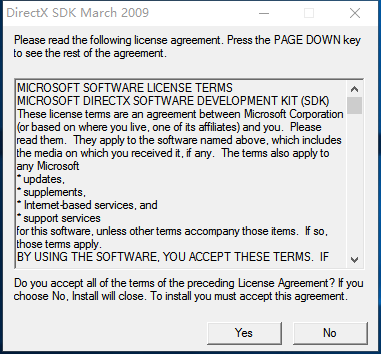
1、自该页直接下载DirectX修复工具,解压并运行。双击打开下载的.exe文件,点击【yes】
2、点击【browse】选择合适的安装位置后点击【ok】
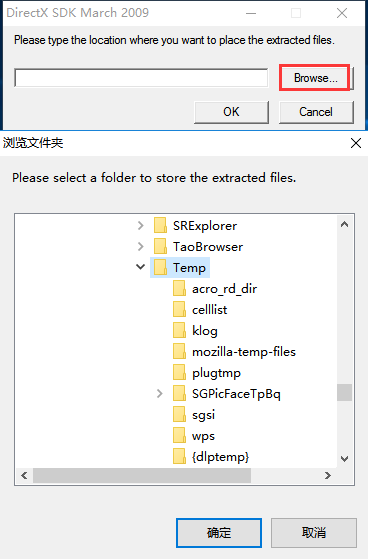
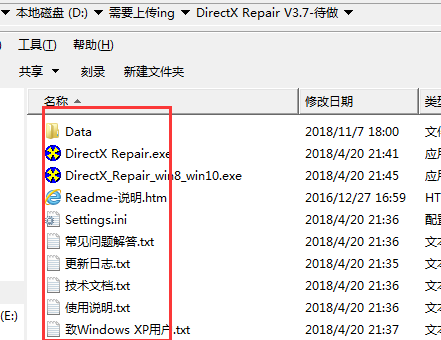
3、在选择的文件安装包位置处找到如图所示的文件双击进行安装

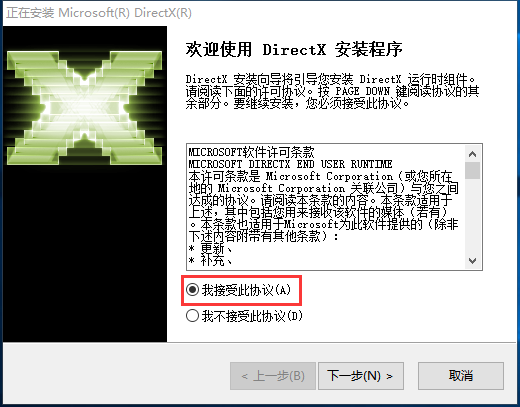
4、对许可条款选择我接受后点击下一步
5、再次点击下一步
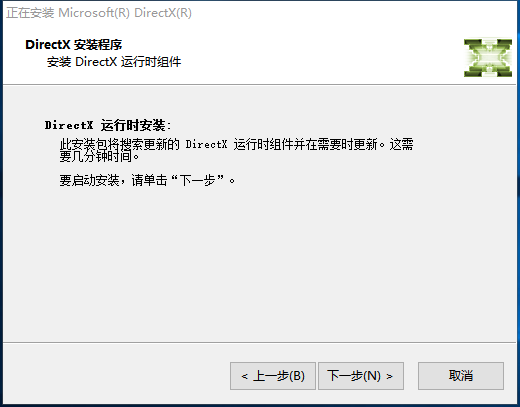
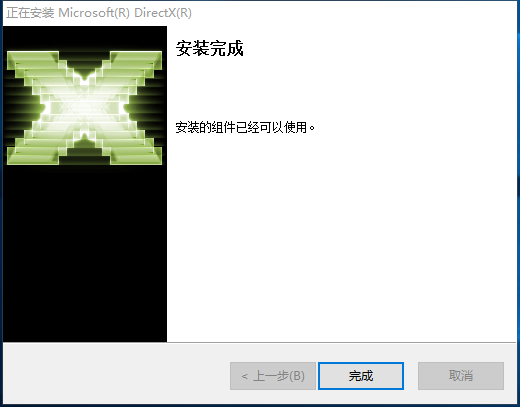
6、耐心等待即可完成安装
功能模块
更新了部分c++数据包。程序根据用户的反馈情况,及时更新了c++2013的程序数据包。新数据包兼容性更强,可以修复更多的内容。
改进了对于管理员权限的检测与提示。新版程序将在所有的系统中均检测是否具有管理员权限,如果没有则进行相应提示,避免因缺少权限而带来的修复失败。
改进了在部分系统上全部修复失败时的提示。程序将主动引导此类系统的用户使用低安全级别进行修复,从而避免因系统核心组件异常导致的修复失败。
改进了更新c++文件的校验机制。新的机制可以更加智能的判断需要修复的文件,减少不必要的文件操作,提高效率。
改进了部分英文翻译。新的翻译更加准确,方便用户理解。
其他细节性改进。
修复的BUG:
修复了程序在注册DirectX文件时可能卡住的BUG。
修复了调整DirectX加速时状态显示异常的BUG。
修复了在特殊某些路径下无法更新c++的BUG。
修复了在某些特殊情况下c++可能更新失败的BUG。
使用细则
DirectX修复工具怎么修复
1.以DirectX修复工具的通用版进行演示:双击通用版程序后,将直接出现第二张截图。那我们接下来就可以直接单击【检测并修复】按钮开始检查电脑的当前状态及是否有异常问题存在。
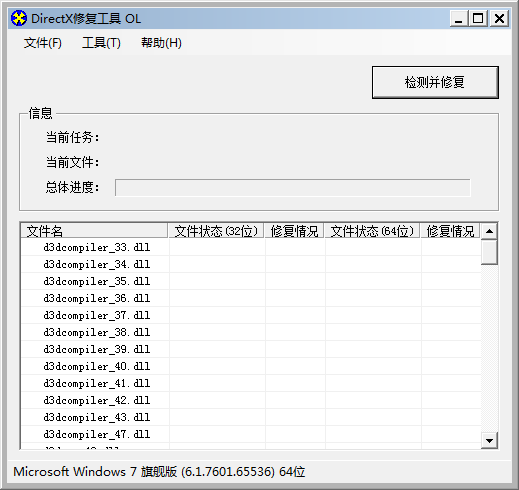
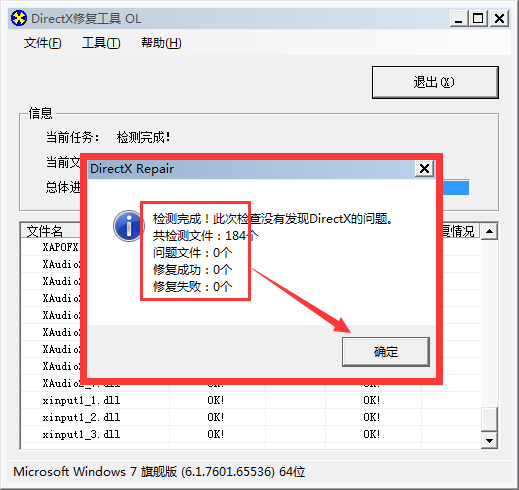
2.以下截图是小编实际检查后的截图界面:检测显示小编电脑并无异常文件,直接单击【确定】关闭该界面即可。
3.如你在检查完毕后出现如下截图提示:请根据图中提示进行修复,如你不希望修复该问题(可能该组件是你自己设置,不需要修复)你直接单击【取消】并关闭该界面即可。
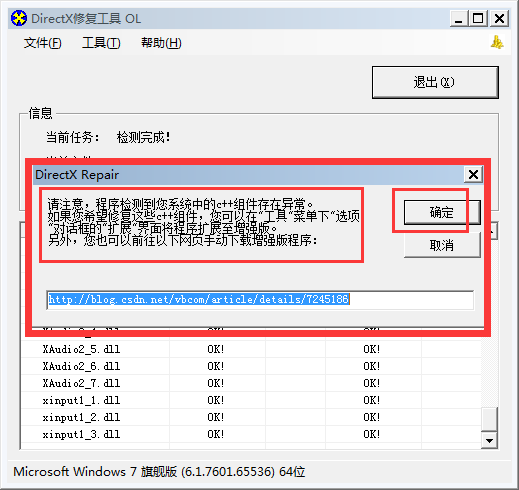
4、以上是小编电脑无异常情况,但是有一些小伙伴们在检查时发现自己电脑其实异常文件挺多的,如下图:丢失了很多的动态链(dll扩展名)该软件也会帮你修复掉,请耐心等待。
5、稍等片刻程序修复成功我们可以单击如下图中的【退出】按钮退出该界面。
6、如有异常问题我们也可以选择【查看日志文件】选项,了解异常情况信息。
7、其实,在我们单击【检测并修复】按钮时它有个下拉箭头▼,在这个位置我们可以选择单击那个黑色小箭头就可以看到还有个选项【同时更新c++】。
建议:小伙伴们根据提示成功修复动态链之后,请选择重启电脑查看我们修复后的效果。如果你的修复是有效的,表明是原来的动态链出现的问题。如果修复是没有效果的,我们就需要尝试将c++更新。这样可以有效的判断你电脑出现的异常问题是因为什么原因。
8、最后我们需要根据图中提示,更新成功后将电脑重启让其修复生效。
9、最后我们再看,这次的修复效果还是比较成功的,之前被检查出来的问题已经成功修复了
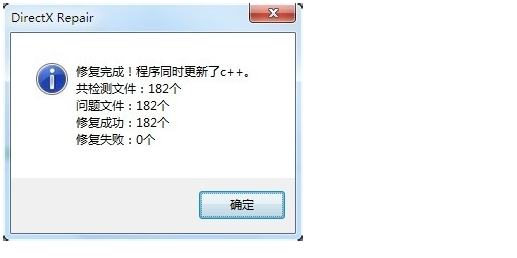
10、注意:Windows XP SP3系统用户需先安装Microsoft .NET Framework 2.0或更高版本(可以到微软官网下载和系统匹配的版本)才可运行DirectX修复工具。
11.如果小伙伴们有遇到其他异常问题可参考目录中所携带相关文档介绍。
更新公告
增加适用DirectX 12文件.DirectX 12等有关文件检测及修复。
增加最新的c 拓展包。
增加c 超强力修复作用。
修复的BUG:
修复出现异常BUG。
好啦,今日的DirectX Repair(DirectX修复专用工具)共享就到这儿了,要想下载大量手机软件就来,赶快个人收藏吧,更多精彩别错过!
软件问答
怎么看系统的DirectX版本?
首先使用键盘上的【Win】+【R】组合快捷键打开运行对话框,然后在“打开”后面输入【dxdiag】命令,之后按回车键或者点击底部的【确定】打开,如下图所示。
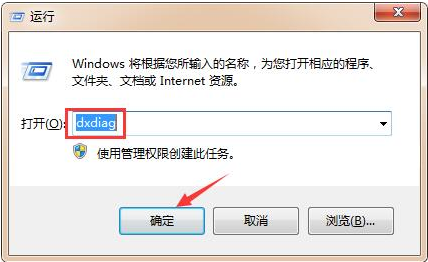
上述步骤点击确定后,会出现Directx诊断工具提示框,我们直接点击【是】,如下图所示:
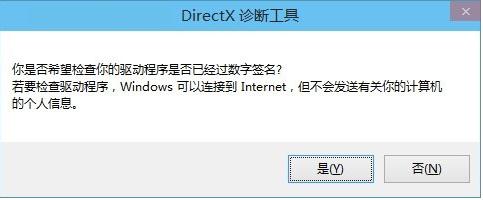
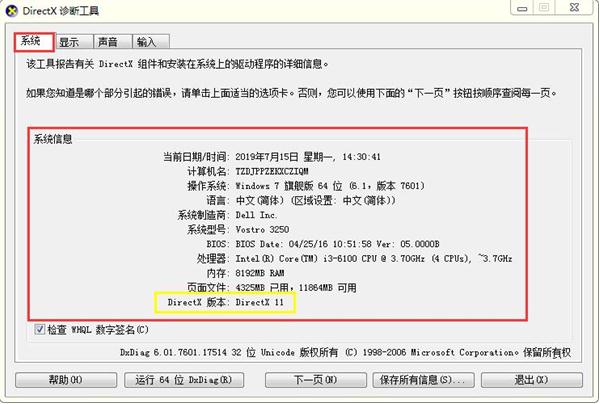
进入Directx诊断工具界面,在默认的【系统】选项卡中的系统信息最底部,就可以看到Directx版本了,如下图所示:
DirectX修复工具全部文件修复失败或下载失败怎么办?
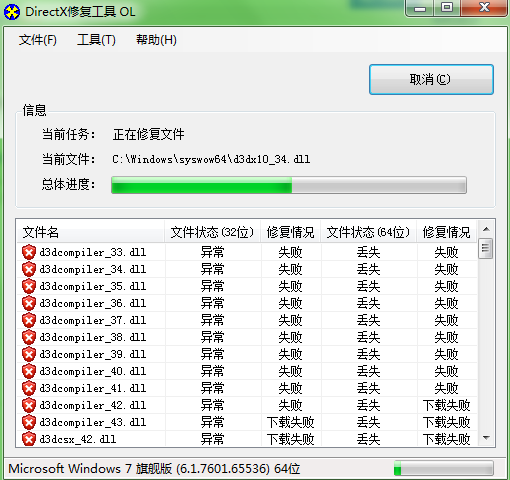
1、有些小伙伴在使用DirectX修复工具时会出现如上图的修复失败问题,那你可以根据小编的提示先运行打开DirectX修复工具,然后找到【工具】按钮点进去,选择【常规】找到 “安全级别” 。具体操作如下截图:
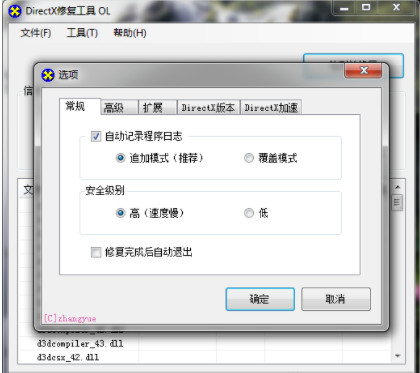
2、一般来说DirectX修复工具的 “安全级别” 默认是设置为 “高(速度慢)” 这个选项。
提示:这里解释下 “安全级别” 的两个选项分别是什么意思:
1).如果你选择了“高(速度慢)”这个选项,系统将会调用系统核心组件进行安全校验。一旦你电脑的系统核心组件出现异常,将会导致修复失败。
2).如果你选择的是“低”选项,DirectX修复工具会使用内建的校验算法进行安全校验。该选项在检查时会自动绕过组件异常问题进行修复。如果你选择“高”选项执行失败可改选“低”选项继续修复。
3、根据以上步骤进行设置修复后,如果出现了某些文件异常或是丢失问题。我们只需要根据【使用教程】中修复教程进行解决即可。该问题的出现绝大部分是因为0xc000007b以及DirectX异常错误造成。
安装DirectX S过程中出现安装错误,Error Code:s1023?
1、要解决这个问题,在June 2010 DirectX S安装之前,卸载计算机中存在的所有版本的Visual C++ 2010 Redistributable组件。
可以在程序和功能面板中直接卸载。或者,也可以在命令行中运行以下命令卸载:
MsiExec.exe /passive /X{F0C3E5D1-1ADE-321E-8167-68EF0DE699A5}
MsiExec.exe /passive /X{1D8E6291-B0D5-35EC-8441-6616F567A0F7}
2、卸载完上面的组件之后,就可以安装June 2010 DirectX S了。
3、如果你需要新版本的Visual C++ 2010 Redistributable组件,也可以再安装回去。
电脑下载地址
