
CrystalDiskInfo
实用的硬盘检测工具,能快速读取硬盘的各项参数并显示硬盘的健康状态,帮助用户了解硬盘状况
版 本:9.9.2
软件大小:3.94 MB
授权类型:国外软件
收费类型:免费软件
软件语言:英文
应用平台:WinAll
更新时间:2023-11-06
CrystalDiskInfo是一款专门用于监测和提供硬盘驱动器信息的电脑软件。它能够实时检测硬盘的温度、健康状况、剩余寿命以及其他重要参数,让用户及时了解和掌握硬盘的工作状态。软件界面简洁易懂,操作便捷,同时支持多种硬盘接口类型,包括SATA、SCSI、USB等。用户可以通过CrystalDiskInfo及时发现并处理硬盘问题,从而有效保护个人电脑中重要的存储数据,确保系统的稳定性和安全性。无论是技术专业人士还是普通用户,都可以通过CrystalDiskInfo轻松管理和优化自己的硬盘驱动器。
安装建议
这是一款无需安装的软件,双击打开下载的.exe文件,即可打开软件
使用攻略
1、打开解压后得到的CrystalDiskInfo,在主页面的界面中即可看到有关计算机本机硬盘的所有相关信息。
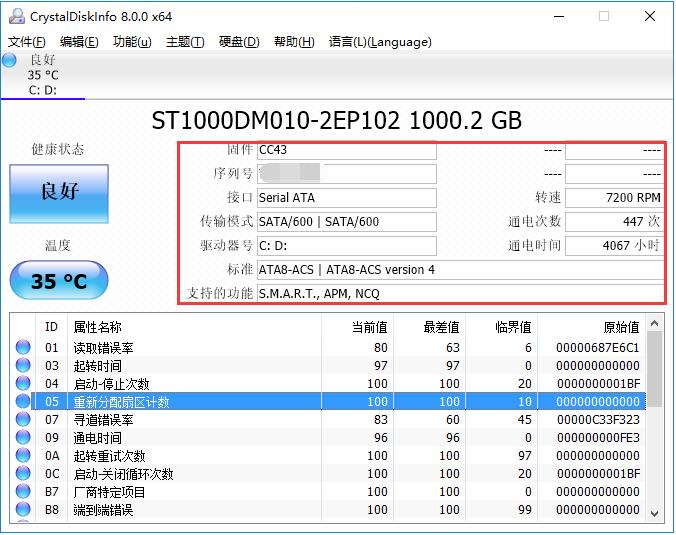
2、在CrystalDiskInfo下方的列表中,可以看到硬盘的工作情况,以及各项数值是否健康,便于用户更快找到损坏点。
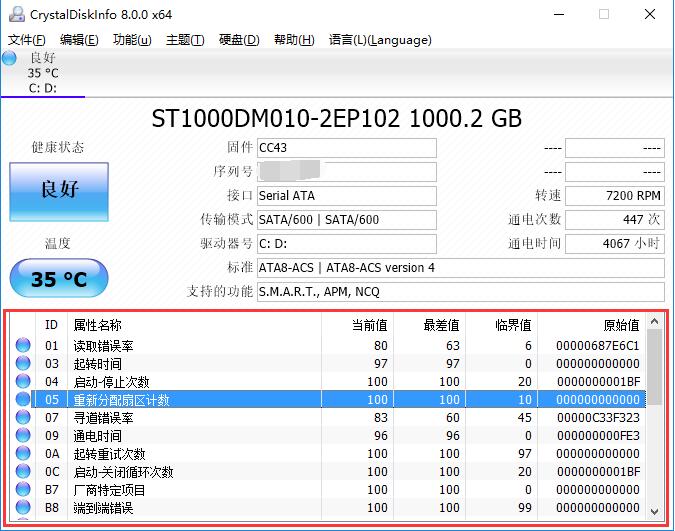
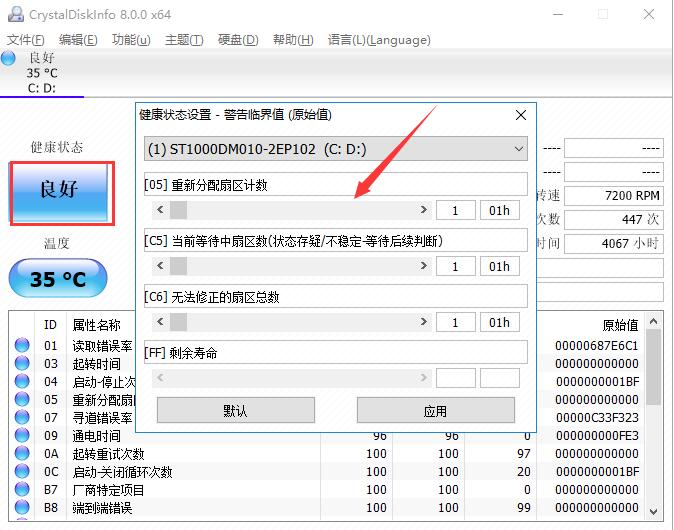
3、点击软件界面左侧的“健康状态”图标,在打开的新窗口中可以修改警告临界值,如果当健康状态超过临界值时,就会发出警告提醒用户。
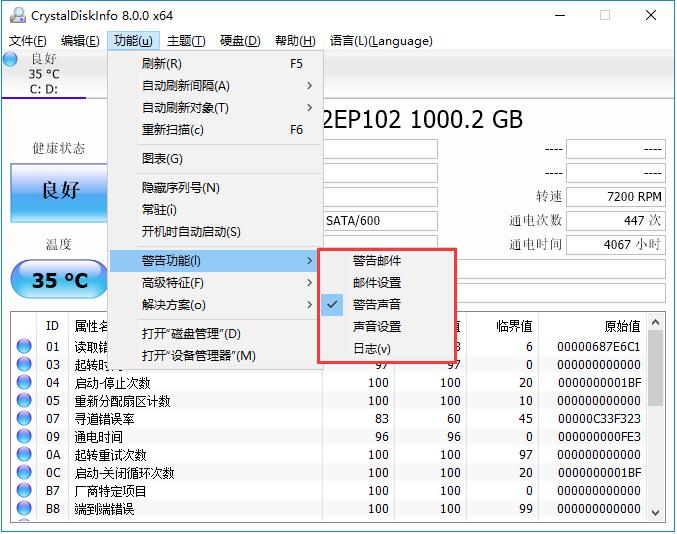
4、点击顶部菜单栏中的“功能”按钮,在打开的下拉菜单中,将鼠标指向“警告功能”一栏,在子菜单中可以设置警告的方式。
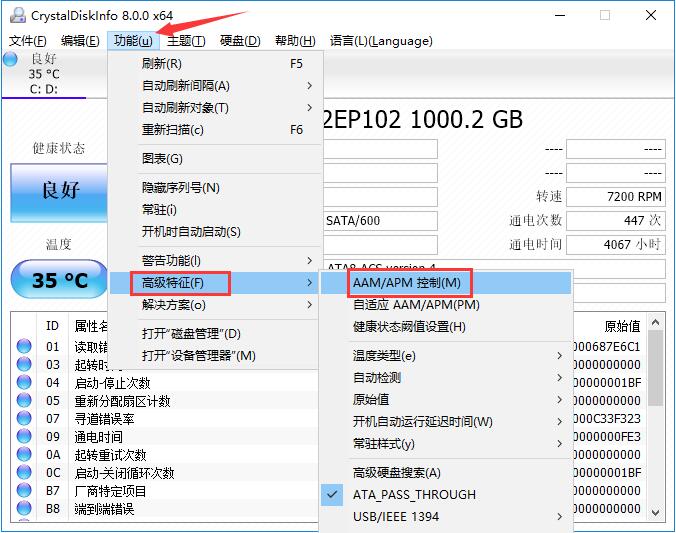
5、在“功能”菜单中的“高级特征”栏中,可以对“”AAM/APM控制最重要。
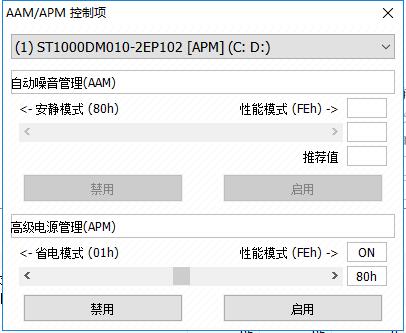
6、这个功能如图所示,能够对硬盘的噪音和电源等属性进行设置,保证在使用计算机时,能够调节到最为合适的情况。
软件长处
1、crystaldiskinfo萌版可以自动显示硬盘的健康状况。虽然很多软件可以显示硬盘信息,但是并不是每个人都可以看懂这些比较专业的术语的,这个软件会直接根据统计到的资 料给硬盘的情况进行打分。这样即使硬盘小白。也可以非常了解它的情况,比如笔者运行后它直接显示“警告”,但是我一点也不慌,因为我重要资料都备份了
2、适用当地及USB机器设备HDD/SSD硬盘的检验
3、它可以全自动显示硬盘的身体状况。尽管许多软件可以显示硬盘信息,可是并非人人都可以看懂这种较为专业的专业术语的,这一软件会立即依据统计分析到的材料给硬盘的状况开展评分。那样即使硬盘新手。还可以十分掌握它的状况,例如小编运作后它立即显示“提醒”,可是我一点也不慌,由于我关键材料都保存了
4、有着多个国家语言表达,而且CrystalDiskInfo硬盘测试工具完全免费的
功能列表
1、您可以迅速读到本机硬盘的详细信息,包括接口转速温度使用时间等.软件还会根据S.M.A.R.T的评分。
2、CrystalDiskInfo 是一个硬盘健康监测工具小软件,它通过读取S.M.A.R.T了解硬盘健康状况。
3、CrystalDiskInfo 简体中文版是硬盘里的数据至关重要,时常检查硬盘健康状况是有必要的。打开它,您就可以迅速读到本机硬盘的详细信息,包括接口、转速、温度、使用时间等.软件还会根据S.M.A.R.T的评分做出评估,当硬盘快要损坏时还会发出警报,支持简体中文(开源软件)。
更新摘要
CrystalDiskInfo 官方版 8.0.0
– 对 JMicron JMS583 的官方支持(需要最新固件 – 日本网站)
– 对 ASMedia ASM2362 的官方支持
– 对 ARM64 build 的官方支持
– 添加了 ASM1352R 支持
– 更新了 Visual Studio 2017 Update 9
CrystalDiskInfo 官方版 8.1.0
– 对 JMicron JMS583 的官方支持
– 对 ASMedia ASM2362 的官方支持
– 对 ARM64 build 的官方支持
– 添加了 ASM1352R 支持
– 更新了 Visual Studio 2017 Update 9
CrystalDiskInfo 官方版 8.7.0.2
改进的Intel RST NVMe支持
改进的Realtek RTL9210支持
修正了用户界面的错误
用户体验
1、软件操作很简单,专业性也比较强
2、这款软件实用一个朋友推荐给我的,专业性也很强
3、一款用了不会失望的软件,很是喜欢哦
问答解决
CrystalDiskInfo的健康状态显示“警告”怎么办?
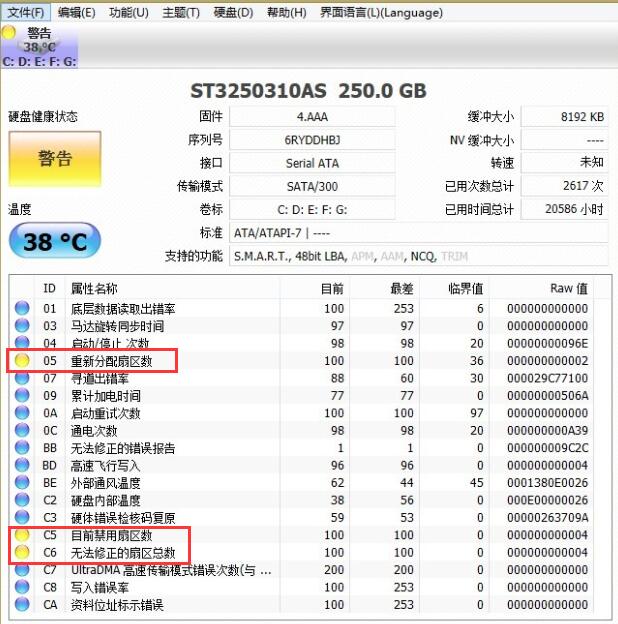
当用户打开CrystalDiskInfo软件后,在左上方的“健康状态”中可能显示为“警告”,这说明硬盘存在损坏。然后我们看到下方的列表,如果有不正常的项目,会显示为黄色圆形,图中所示为磁盘坏道,如果有其他错误,可以参考软件中的帮助功能。
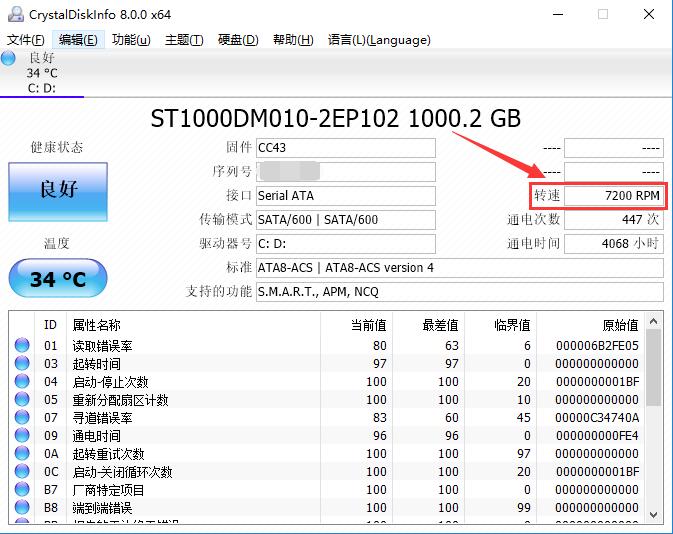
CrystalDiskInfo怎么对硬盘转速?
打开CrystalDiskInfo软件,在上方的硬盘参数栏中,找到“转速”一项,后方显示的数值即为硬盘转速。
crystaldiskinfo健康度准吗?
crystaldiskinfo健康度是给用户一个参考。
crystaldiskinfo怎么用?
crystaldiskinfo下载好之后就可以直接看到硬盘情况了,各种设置的话大家可以自行寻找一些使用教程。
电脑下载地址
