

烧狗刻录
专业的光盘刻录软件,支持多种刻录格式,可轻松制作音乐、数据、视频光盘
版 本:4.1.9
软件大小:7.17 MB
授权类型:国产软件
收费类型:免费软件
软件语言:简体中文
应用平台:WinAll
更新时间:2023-11-06
烧狗刻录是一款功能强大的电脑软件,专为用户提供高效、简便的光盘刻录服务。无论您是需要刻录音乐、视频、数据或系统镜像文件,烧狗刻录都能满足您的需求。它支持各种类型的光盘介质,包括CD、DVD和蓝光光盘,并能够在刻录过程中自动进行错误校验和缓冲传输以保证刻录结果的稳定性和质量。烧狗刻录还有简洁直观的用户界面和丰富实用的附加功能,如创建光盘映像文件、刻录多重会话等,帮助用户轻松实现个性化的刻录需求。无论您是普通用户还是专业人士,使用烧狗刻录都能让您轻松、快速地完成光盘刻录任务,是您值得信赖的刻录助手。
安装指南
1、在本站下载最新安装包,一键安装
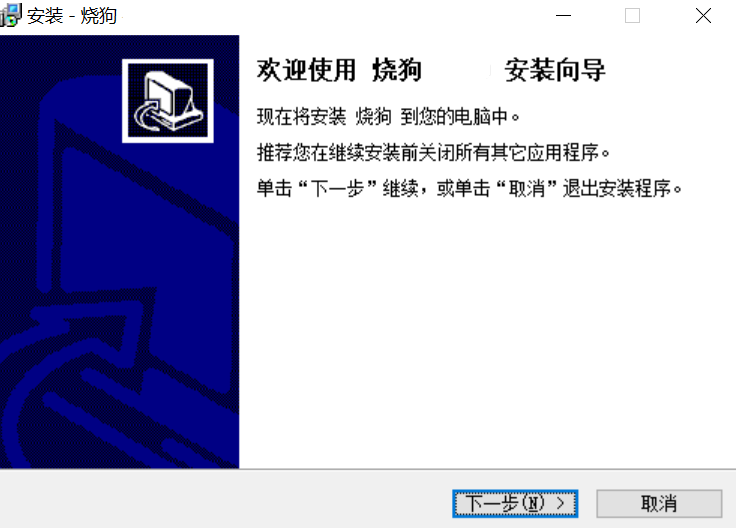
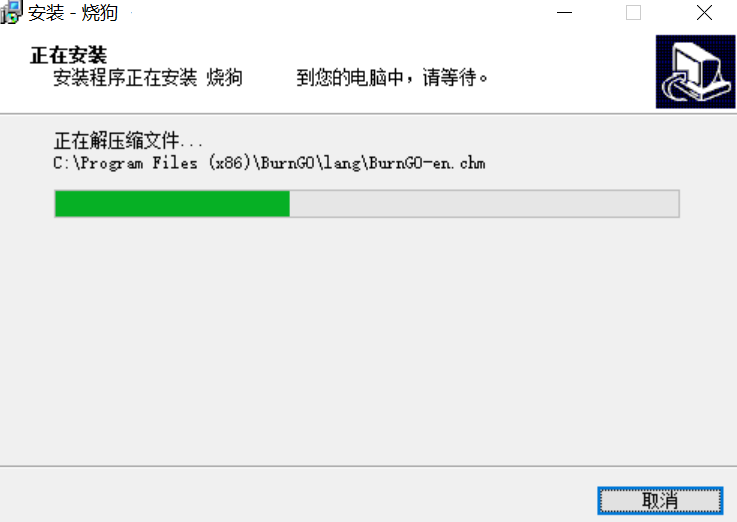
2、安装进行中,耐心等待,完成即可使用
特色功能
1、刻录任何目录或文件为镜像文件(*.iso)
2、分析光盘数据,扇区数据及光驱信息
3、刻录视频文件为VCD、SVCD、DVD视频光盘
使用步骤
1、选择光盘类型
将需要刻录的文件拷贝到一个新文件夹中(如临时刻录文件夹),将刻录盘(CD-R或CD-RW)插入刻录机。启动Nero,首先出现的是'Nero向导”。我们选择“编辑新的光盘”。然后按照提示依次选择“数据光盘→编辑新的数据光盘”,此时Nero向导提示我们点击“完成”进入主界面。提示:建议刻录前对C盘与D盘进行一次磁盘检查与整理的操作,并用杀毒软件对系统进行扫描。
2、编辑刻录文件
Nero的主界面除了标题栏、菜单栏、工具栏之外,中间那两个类似资源管理器的窗口便是工作区——左边的窗口是刻录窗口,右边的窗口是“文件浏览器”,只要在该窗口中找到要刻录的文件,然后拖放到左边的刻录窗口,便完成了刻录光盘的编辑工作。以刻录D盘“临时刻录文件夹”中的数据为例,首先我们在“文件浏览器”中展开 D盘,选中“临时刻录文件夹”,此时“文件浏览器”右边的窗口栏中便出现了该文件中所有的文件。然后在“文件浏览器”中选中需要刻录的文件,按住鼠标左键不放,将其拖放到主界面最左边的那个“刻录窗口”中就行了。提示:也可以在“文件浏览器”中右键单击要刻录的文件或文件夹,选择右键菜单中的“复制”,然后将鼠标移到“刻录窗口”,右键单击该窗口的空白区域,选择右键菜单中的“粘贴”。 当我们往“刻录窗口”添加文件时,主界面下面的信息栏还有一条变化的蓝色线条,它显示的就是当前“刻录窗口”中所有文件的总容量。由于目前大部分刻录盘的容量都是650MB,信息栏的“650MB”处有一条黄色的标示线;不过市场上也有部分刻录盘的容量为700MB(普通刻录盘的极限容量),信息栏的“700MB”处有一条红色的警告线。如何确定刻录盘的容量呢?首先可通过刻录盘的性能标示来确定,一般刻录盘都标有“650MB”或“700MB”等字样;另外也可通过Nero来检测:点击菜单栏中的“刻录机”,选择下拉菜单中的“光盘信息”(快捷键:Ctrl+I),很快就会弹出一个信息窗口。
3、正式刻录
编辑好刻录文件之后即可开始正式刻录:点击工具栏上的(刻录)按钮,或者点击“文件→写入光盘”,便进入了刻录界面。Nero给了我们三个选择:测试:由Nero对刻录进行模拟操作,以便检查待刻文件是否测试并刻录:先对待刻文件进行模拟刻录,如没有错误的话则正式刻录;刻录:不进行模拟刻录直接刻录。为保证成功刻录,建议选择“测试并刻录”。
电脑下载地址
