

rog gaming center
华硕旗下的游戏辅助软件,提供多种游戏优化和设置选项,帮助玩家提升游戏体验
版 本:2.1.5
软件大小:57.00 B
授权类型:国产软件
收费类型:免费软件
软件语言:简体中文
应用平台:WinAll
更新时间:2023-11-07
ROG Gaming Center是一款专为ROG游戏电脑设计的软件。它提供了全面的系统监测和调控功能,让玩家能够实时了解电脑硬件的状态,并根据需要进行自定义设置。通过ROG Gaming Center,用户可以轻松管理CPU、内存、显卡等硬件资源的使用情况,优化游戏性能,提高运行速度。它还具备个性化的灯光效果调节,使得电脑主机盒子的LED灯光能够随着游戏场景的变化而变换颜色、亮度等,创造更加震撼的视觉效果。ROG Gaming Center的简洁界面和强大功能,使得玩家可以更好地享受游戏过程,获得更出色的游戏体验。
突出之处
1、Gaming Center软件搭载的功能视不同机型自身功能的不同会有所差异
2、也可以对笔记本的风扇控制,也支持对灯光控制
3、灯光、快捷键设置仅限于搭载对应灯光和快捷键机型
4、风扇增压设置仅限于FX53、ZX53、GX800、GX701、部分GFX72V等支持风扇增压的机型
使用步骤
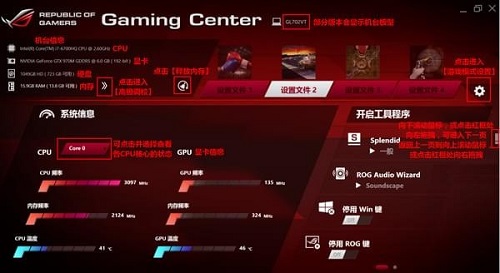
一、软件主界面
1)不支持超频功能的软件主界面
2)不同机型因搭载的软件和功能不同,其对应的【开启工具程序】也不同,如ZX53VW支持【系统风扇控制】,可手动调节风扇转速模式。界面如下
3)不支持超频功能的新版Gaming Center软件主界面,新版Gaming Center软件在界面上更显美观,除手机遥控Gaming Center的功能,其它功能的操作与旧版基本相同
4)支持超频功能的软件主界面(系统信息处多出超频软件【Turbo Gear】和设置)
5)支持超频功能的新版Gaming Center软件主界面
二、Turbo Gear设置
1)新版Gaming Center软件的界面稍有不同,但基本操作不变
2)点击【手动】进入“手动模式”,可手动更改CPU、GPU频率,注意:超频有一定风险,“手动模式”超频建议数值不要一下拉到过高
三、高级调校
1)点击左上角进入【高级调校】页面,勾选“想要停止的程序”后保存,后续在软件主界面点击【】进入【释放内存】页面,即可停止此页所勾选的程序,新版Gaming Center软件的界面稍有不同,但基本操作不变
四、释放内存
1)点击左上角进入【释放内存】页面,即可停止在【高级调校】页面所勾选的程序,新版Gaming Center软件的界面稍有不同,但基本操作不变
五、游戏模式设置
1)点击右上角进入【游戏模式设置】页面,一共可以保存4组设置。更改设置并点击【保存】后,后续在软件主界面点击文件名称如【设置文件1】,将执行对应设置,新版Gaming Center软件的界面稍有不同,但基本操作不变,不同机型自身功能的不同会有所差异,以下例举其中两种实例,S7VT:搭载“Splendid”、“ROG Audio Wizard”软件,配备“ROG键”快捷键
2)GFX72VS:搭载“Splendid”、“ROG Audio Wizard”软件,支持“Light Bar”“Hot Zone”灯光效果、配备“ROG键”快捷键
六、开启工具程序
1)不同机型因软件、灯光和快捷键设置的不同会有所差异,示例如下
2)在软件主界面向下滚动鼠标,或向左拖拽【开启工具程序】右侧露出的图标,可进入下一页。在下一页点击图标向右拖拽,可回到上一页
3)新版Gaming Center软件开启工具程序即最下方的各功能块,若一页无法显示完全,可点击中间向上箭头图标展开全部项
4)在下一页点击向上箭头图标,可隐藏下方内容
功能介绍
1、rog gaming center官方版可以监控您的电脑系统
2、支持对华硕的笔记本电脑监控
3、支持游戏模式,可以在的时候提升电脑性能
4、支持显卡功能,可以对你的显卡测试,也可以分析显卡性能
5、支持磁盘分析,轻松测试当前磁盘的速度
6、支持应用管理功能,可以将部分应用关不
7、可以将大量内存释放
8、也可以帮助你在执行高级任务的时候开启超频
9、rog gaming center官方版可以连接到rog gaming center手机软件
10、在手机上可以看到电脑的全部CPU数据,GPU数据
11、也可以对笔记本的风扇控制,也支持对灯光控制
电脑下载地址
