
奇客数据恢复
数据恢复软件,支持多种文件格式,可恢复误删除、误格式化的文件
版 本:16.0.0.0
软件大小:101.00 MB
授权类型:国产软件
收费类型:免费软件
软件语言:简体中文
应用平台:WinAll
更新时间:2023-11-09
奇客数据恢复是一款专业可靠的数据恢复软件。无论是因为误删除、格式化、病毒攻击还是其他原因导致您重要的文件丢失,奇客数据恢复都能帮助您快速而安全地找回它们。该软件拥有强大的扫描和恢复功能,可以深入分析存储设备,包括硬盘、闪存驱动器、内存卡等,全面寻找并还原被删除或损坏的文件。奇客数据恢复还具备简洁易用的界面设计,使用户能够轻松操作、快速找回所需文件。让奇客数据恢复成为您最值得信赖的数据救援良伴!
使用步骤
1、选择位置开始扫描
找到文档丢失的位置,点击扫描,这里会同时显示丢失的分区
2、扫描您的电脑或设备
扫描查找丢失的资料,在扫描过程中暂停恢复进程并随时执行恢复
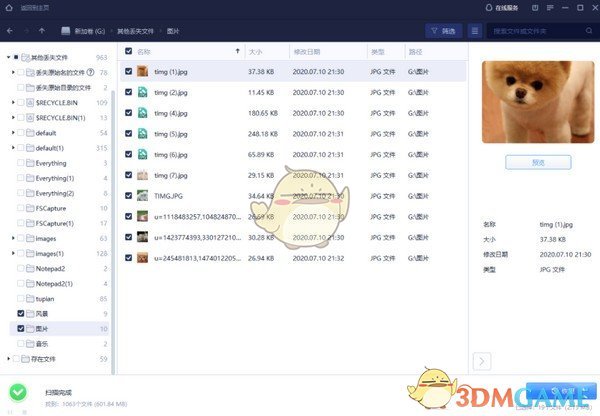
3、预览后恢复丢失文档
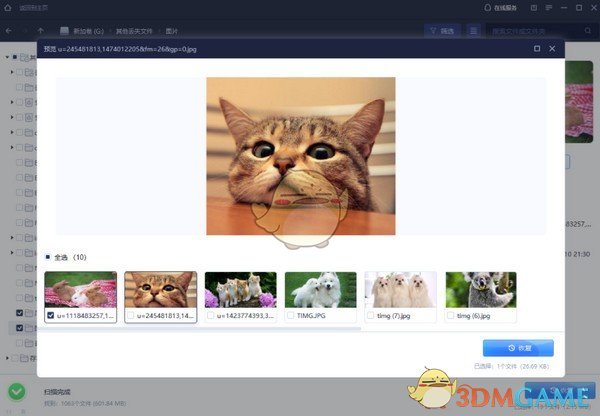
通过筛选功能快速找到丢失的文档,在恢复前先预览,并提升文档恢复效率
独特之处
1、可以快速扫描指定位置的文件,如硬盘、闪存等存储设备,找到丢失的文件和文件夹。该模式适用于数据丢失情况不严重的情况,可以快速找回误删除的文件
2、不小心删除了文档?别担心!奇客数据恢复可快速找回已删除数据或因清空回收站导致的文档丢失
3、软件在扫描数据的同时会实时将找到的文件列出,用户可以随时查看并预览列出的文件
4、用户在使用过程中遇到任何问题,都可以联系在线客服
5、扫描仪完成后, 您根据浏览的形式查验修复照片品质。软件适用获取和提高已选图形的缩列图品质
6、用户只需要简单用鼠标点击,就可以轻松完成数据恢复工作,专业安全,值得用户信赖
安装向导
下载奇客数据恢复安装包并打开进入安装界面。
查看软件安装许可协议,点击“接受”继续下一步安装。
软件默认安装在“C:/Program Files/奇客数据恢复”,点击“浏览”可以自主选择安装位置,选择好安装位置后点击“确认”。
根据需要选择是否“创建桌面快捷方式和创建快速运行栏快捷方式”等附加任务,点击“安装”。
软件正在安装中,请等待。
软件安装成功,根据用户需求选择是否勾选“运行奇客数据恢复和加入用户体验改善计划”,点击“完成”退出安装向导。
更新公告
1、全新升级,与最新英文版保持同步。
2、免费面向用户使用。
功能列表
删除恢复
不小心删除了文档?别担心!奇客数据恢复可快速找回已删除数据或因清空回收站导致的文档丢失。
硬盘数据恢复
没有比硬盘格式变成 RAW 还惨的事!没关系,奇客数据恢复可以直接扫描无法访问的储存设备,从中恢复您想要的数据。
格式化恢复
不小心格式化储存设备导致资料丢失?别紧张,所丢失文档可以通过软件进行恢复。不论是硬盘、SD卡、记忆卡、闪卡、U盘或其他设备上的文档丢失,奇客数据恢复都能轻松帮您找回!
更多数据恢复场景
奇客数据恢复不仅用于恢复删除文档及格式化恢复,还适用其他许多数据丢失场景,如:人为操作失误、电源故障、系统崩溃、重新安装或者升级系统、硬盘故障、软件崩溃或其他未知原因。
问答解决
为什么恢复出来的数据打不开?
一个文件在储存设备上分成两部分储存:文件目录信息(由文件名称、时间、文件大小等信息组成)和文件内容。如果带有原始文件名和目录结构的文件无法打开,很可能是目录信息损坏。通过我们软件的 RAW 恢复方法,仍有机会恢复文件内容。
桌面文件删除后能否恢复?
桌面文件一般默认存在于C盘,由于系统运行时会不断往C盘写入临时文件、缓存文件等,导致部分需要恢复的数据被覆盖。被覆盖的部分无法恢复,未被覆盖的部分可通过软件先扫描并预览文件内容,根据扫描判断哪些文件可以恢复。
为什么找到的数据比丢失的数据多?
如那件会查找选择区域内的所有文件,并且软件还会通过RAW恢复的方式再检索一遍磁盘并罗列出找到的所有数据。用户只需要通过文件类型或者文件名进行筛选并保存自己需要的文件即可。
为什么不建议将文件恢复至原磁盘位置?
丢失文件的储存结构会因为磁盘上的变更而更改或损毁。如果将文件恢复至原位置储存,原始文件结构和内容会被破坏或覆盖,从而造成永久性遗失。建议用户准备另一块磁盘储存恢复的文档。
扫描整个磁盘需要多久?
这取决于硬盘容量以及电脑效能。提供您一个参考值,正常情况下一个健康的 1TB 硬盘执行扫描恢复大概需要10-12小时。
电脑下载地址
