

金舟电脑定时关机软件
简单易用的电脑定时关机工具,可设置倒计时或定时关机
版 本:4.5.5
软件大小:28.52 MB
授权类型:国产软件
收费类型:免费软件
软件语言:简体中文
应用平台:WinAll
软件厂商: 江下信息科技(惠州)有限公司
更新时间:2023-11-10
金舟电脑定时关机软件是一款功能强大、操作简便的电脑辅助工具。该软件可以帮助用户在电脑运行特定时间后自动实现关机,方便用户管理电脑使用时间。无论是在工作学习中需要定时关机,还是睡前不想留电脑开启,金舟电脑定时关机软件都能满足用户的需求。除了定时关机,该软件还支持设定定时重启、定时休眠等功能,让用户更加灵活地管理电脑。金舟电脑定时关机软件还有简洁直观的用户界面和丰富的定时设置选项,用户可以根据自己的需求进行个性化设置。软件还拥有稳定可靠的运行功效,不会对电脑产生任何负面影响。无论是初次接触计算机或者是电脑高手,金舟电脑定时关机软件都是您最好的选择。
更新摘要
1.增加睡眠电脑、锁定电脑、注销电脑、打开程序、关闭程序(进程)、定时提醒、打开文件、打开网页、关闭显示器等功能
2.增加清除回收站,清空IE浏览器缓存/历史记录/Cookies,清空最近使用的文件记录,清空系统临时文件等功能
3.修正了任务栏显示异常
解压密码:www..net
功能分析
开机后自动运行,用户可以根据自己的需求设置是否开机启动软件
可设置多个定时任务,同时可以批量启动定时任务
拥有每天定时、指定定时、倒计时等多个定时模式
除关机外还能定时重启,支持批量重启任务
特色特性
1、小巧易用.软件小巧好用,易操作
2、准时准点.准时准点,智能判断关机方式
3、所有功能免费开放,可以放心使用
4、多种电脑定时关机模式,供你选择
使用手段
1.定时清理电脑回收站
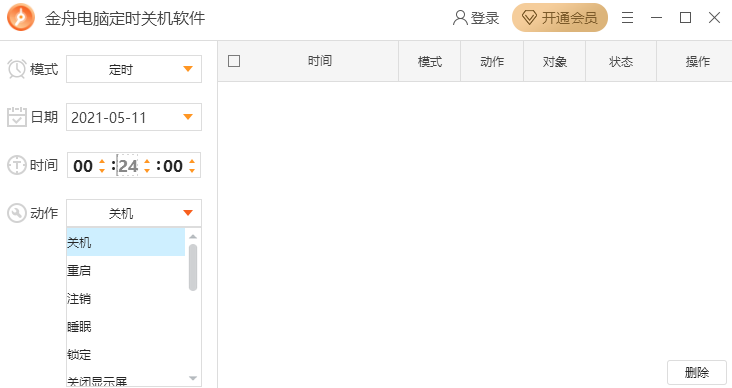
第一步、打开定时软件后,在左侧选择任务模式,有以下三种可选,这里以“每天”为例;
第二步、接着,再设置定时的时间点,这里设定的是每天的晚上23:30分,尽量设定一个不使用电脑的时间内;
第三步、在动作中选择“清空回收站”任务选项;
第四步、完成以上设置后,点击“添加并启动”即可;
第五步、定时清空电脑回收站的任务就创建完成了;注意:定时任务时,软件切勿退出,直接最小化到电脑桌面就好了。
2.建定时提醒任务
第一步、双击定时软件,然后在模式中选择任务的启动频率,分别是每天、定时和倒计时,这里以“定时”为例;
第二步、下一步,设置定时的日期和时间;
第三步、在动作中选择“提醒”任务选项;
第四步、在弹出的窗口中,输入提醒内容,点击“确定”就可以了;
第五步、完成以上设置后,点击“添加并启动”即可;
第六步、得到以下命令,说明定时提醒任务就创建成功啦,注意:定时任务时,软件切勿退出,直接最小化到电脑桌面就好了。
安装提示
下载安装包并打开
点击自定义选择安装位置安装
安装完成后即可打开使用
问题回答
怎么给电脑设置定时关机?
1、打开定时软件后,在左侧选择任务模式,定时关机可以每天都定一个,这里选择“每天”;
2、接着,再设置定时的时间点,一般会选择一个不需要用到电脑的情况;
3、在动作中选择“关机”任务选项;
4、完成以上设置后,点击“添加并启动”即可;
5、关机的定时任务就创建完成了;注意:定时任务时,软件切勿退出,直接最小化到电脑桌面就好了。
怎么定时打开某个程序?
1、打开定时软件后,在左侧选择任务模式,这里以“定时”为例;
2、接着,再设置日期和时间;
3、在动作中选择“打开程序”,跟着指示,在右侧选择需要打开的程序;
4、完成以上设置后,点击“添加并启动”即可;
5、以下就创建好啦,软件会在指定的时间帮你打开程序,但是这期间不要把软件关闭掉哦,最小化到桌面就好啦!
电脑下载地址
