

录大咖
手机视频制作工具,提供多种视频模板,轻松制作出专业级视频内容
版 本:5.3.0.0
软件大小:2.97 MB
授权类型:国产软件
收费类型:免费软件
软件语言:简体中文
应用平台:WinAll
软件厂商: 厦门市迅牛信息科技有限公司
更新时间:2023-11-11
录大咖是一款专业的电脑软件,致力于帮助用户高效地录制和编辑视频内容。无论是想要制作教学视频、游戏直播、个人Vlog,还是企业宣传片、广告片,都能轻松应对。录大咖拥有强大的屏幕录制功能,可以捕捉电脑屏幕上的任何动态,并支持同时录制摄像头画面和麦克风声音。更具特色的是,他提供丰富的视频编辑工具,用户可以进行视频剪辑、特效添加、字幕插入等操作,让你的视频更具专业感和个性化。而且录大咖还支持多种导出格式,方便分享到不同平台。录大咖是一款功能全面、易于操作的软件,适合初学者和专业人士使用,必将为你的视频创作带来便利和卓越效果。
使用攻略
步骤一:安裝软件
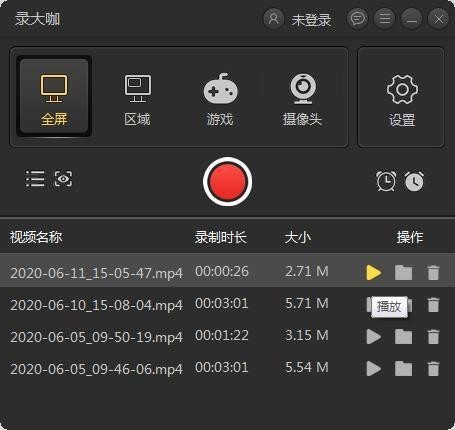
步骤二:当安装好软件后,大家这时必须依据自己的需要挑选适宜的录制视频方法来录制自身的视频。在其中全屏幕方式用以录制全部电脑显示屏的视频,地区方式则可以自定录制范畴,监控摄像头方式则是用以录制拍摄画面前边的视频。
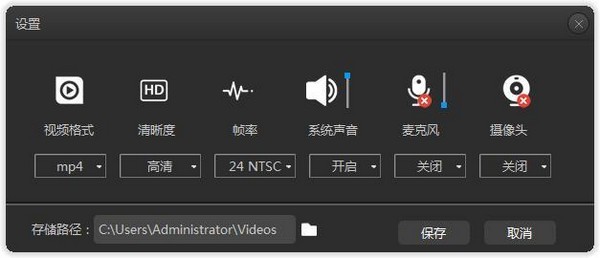
步骤三:在软件主界面右侧点击传动齿轮设定按键进到视频主要参数页面。对视频文件格式、视频画面质量、视频帧数等基本视频主要参数完成设定,设置出合乎自身规定的视频水平。此外在这个页面上可以选取能否启用系统软件声音开关、话筒电源开关和监控摄像头电源开关,挑选视频的储存途径。设定完成后,还记得查验一般再开展储存。
步骤四:开启录制软件,如果是地区录制方式,必须选中好适合的录制范畴,点击鲜红色逐渐录制按键就可以逐渐录制视频。开始录制后,软件会开展三秒的倒数计时才正式开始录制,自然这一倒数计时大伙儿可以在高级设置里边开展撤销哦。在录制全过程中,我们可以按悬浮窗口上暂停按钮中止录制。
步骤五:提前准备进行录制时,点击乳白色完毕录制按键就可以终止视频录制,这时录好的视频可能全自动储存到步骤三设定的视频储存途径里边。在软件页面上,我们可以见到以录制开始时间取名的视频文档,点击该文件后才的播放按钮可以播放视频查询视频是不是存有疏忽的地区,便捷大伙儿调节视频或是再次录制。
录大咖安裝步骤
1.在站免费下载录大咖最新版本安装文件,缓解压力后,双击鼠标exe程序流程
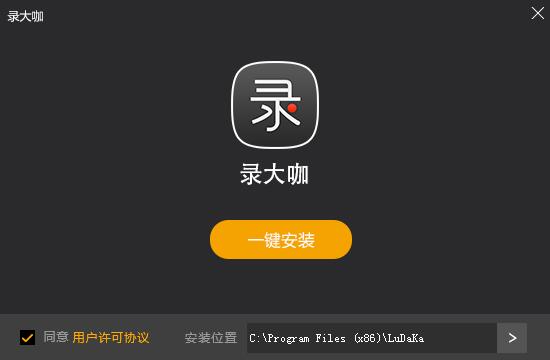
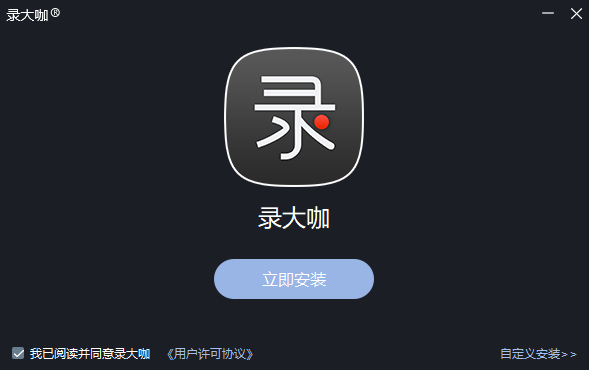
2.点击挑选安裝文件夹名称,一般默认设置安裝在电脑上C盘,强烈推荐安裝在D盘,点击一键安装
3.录大咖正在安装,请耐心等待
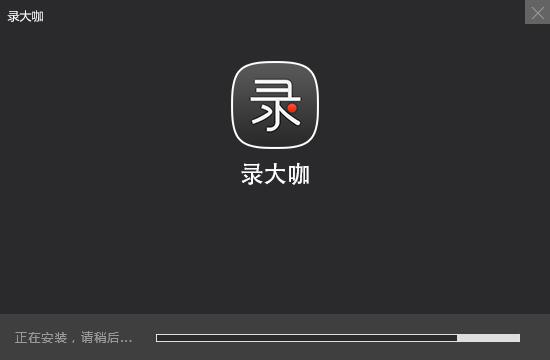
4.录大咖安裝进行,点击立即体验或点击关掉

突出之处
1、支持开启录制前的倒计时、显示计时工具窗口
2、高清录制,音画同步,多种视频格式输出,操作简单
3、支持自定义设置编码器以及进程优先级
4、多种光标样式选择,有效引导用户视线
5、录制的所有任务将在列表中显示,您还可以打开存储路径
6、提供计划任务功能,实现自动录制,并允许对开始时间、录制时长、录制范围、音频输入、摄像头、任务名称等参数进行配置
功能作用
录屏功能,录大咖电脑端的最主要功能就是电脑屏幕桌面的录制,其他所有的功能按钮都是辅助录制,给用户最大限度提升体验。
录制调节功能,录大咖电脑端能够让用户在录制电脑屏幕的同时还能自由调节录制区域大小、画质、音频等。
格式转换。录大咖电脑端能够支持多种视频格式,极大的满足了不同用户对于视频格式的不同需求。
分屏区域录制。录大咖电脑端支持多屏幕区域录制,能够让用户能够随心所欲录制需要的区域。
鼠标引导功能,录大咖电脑端自带特色的鼠标轨迹引导功能,能够让用户对当前的录制进程清晰了然。

安装教程
1、在本站下载最新安装包,一键安装
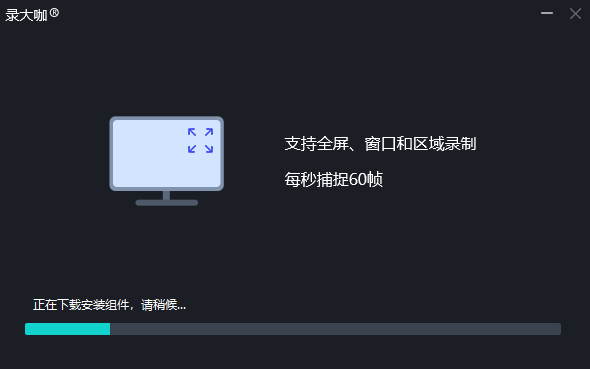
2、安装进行中,耐心等待,完成即可使用
更新变更
1.优化内容
2.细节更出众,bug去无踪
有问有答
录大咖软件快捷键有哪些?
“Alt+1”:开始录制
“Alt+2”:结束录制
“Alt+3”:暂停录制
视频课程怎么录制?
进入到软件当中选择录屏模式。录大咖有四大模式,包括:全屏录制、区域录制、捕捉录制和摄像头录制等。
根据我们实际的需要点击”设置”对视频的各种参数还有视频的保存路径进行设置。另外还可以点击三条杠的高级设置里面来设置快捷键。闹钟图标可以设置计划和录制时常设置。
设置完毕后,我们就可以打开要录制的视频课程,点击红色的”开始录制”按钮进行视频录制了。另外也可以按快捷键一般默认为alt+1开始录制。想要结束录制可以按快捷键alt+2或者白色的方框来结束。
最后,结束录制录制完成之后,就可以结束录制了。此时就可以获取到视频内容,点击视频列表就可以执行更多的操作了。
电脑下载地址
