

tightVNC
通过图形化界面将本地操作传输给远程计算机,远程控制软件
版 本:2.7.10
软件大小:2.00 MB
授权类型:国产软件
收费类型:免费软件
软件语言:简体中文
应用平台:WinAll
更新时间:2023-11-12
tighVNC是一个功能强大的远程控制软件,它能够轻松实现在不同设备之间进行远程访问和控制。无论是在办公室还是在家里,用户都可以通过tightVNC轻松访问自己的计算机,并进行文件传输、程序操作等各种任务。tightVNC还有安全加密和密码保护功能,确保用户的远程连接始终安全可靠。无论您是需要远程维护设备还是与他人协作,tightVNC都将是您的绝佳选择。
更新报告
tightVNC 2.8.8
Windows安装程序: 修复了处理安装参数时出错的问题。
tightVNC 2.8.7(限量发布)
Server for Windows: 修复了导致“连接已经正常关闭”的问题。
使用指南
1、在本站下载tightVNC压缩包并解压文件,获得如下两个程序(tvnserver.exe服务端、tvnviewer.exe客服端)。
服务端:运行该程序后,其他设备可以连接到本机,客服端:用此程序连接到支持VNC协议的设备。
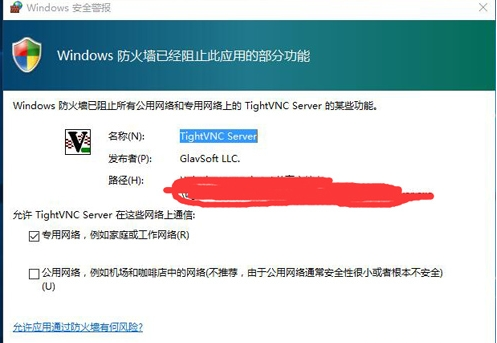
2、运行tvnserver服务端后,如果防火墙提示,一定要允许通过。
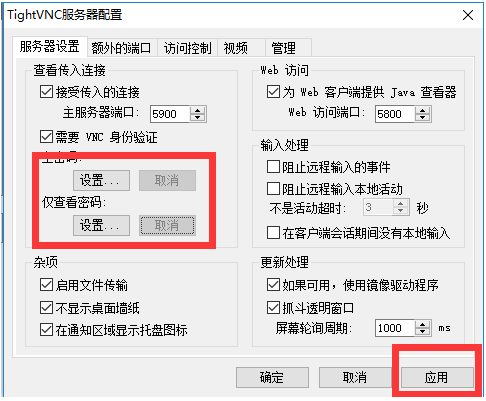
3、设置个密码(主密码可操控本机,仅查看密码顾名思义只能看不能操作),点击【应用】生效。
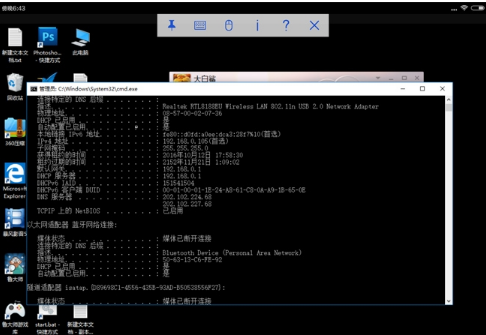
4、在手机端安装Remote Ripple或VNC Viewer控制端软件就可以远程控制电脑了。
软件服务
1、对于 Windows 服务器 — — 使得远程控制 PC
2、tightVNC最新版的查看器窗口 — — 它允许查看和控制远程 Pc 客户端部分
3、Java 查看器 — —"运行随时随地"跨平台客户端。
问答交流
tightVNC怎么退出全屏?
同时按组合键Ctrl+Alt+Shift+F即可退出全屏
我如何卸载tightVNC?
正常情况下,tightVNC可以像控制面板(添加/删除程序)中的任何其他软件一样被删除。但是,如果出现问题,或手动安装tightVNC,可以使用下面的分步过程手动删除它。
tightVNC 1.x版的卸载步骤:
1、以管理员身份登录(或具有相似权限的用户)。
2、如果tightVNC服务器正在运行,关闭它。如果正在运行但未显示托盘图标,请选择“进程管理”,找到WinVNC.exe进程并关闭它。
3、如果tightVNC服务器已注册为系统服务,取消注册。为此,请在 Program Files tightVNC(或安装了tightVNC的位置)下找到WinVNC.exe文件,然后键入以下命令行:WinVNC.exe -remove
4、删除整个 Program Files tightVNC目录(或安装了tightVNC的任何地方)。
5、从开始所有程序菜单中删除所有tightVNC快捷方式。
6、如果需要,从注册表中删除设置。这些设置可以在HKEY_LOCAL_MACHINE Software ORL和/或HKEY_CURRENT_USER Software ORL中找到。
tightVNC版本2.x卸载过程:
1、以管理员身份登录(或具有相似权限的用户)。
2、如果tightVNC服务器正在运行,关闭它。如果正在运行但未显示托盘图标,请选择“进程管理”,找到所有tvnserver.exe进程并关闭其中的每一个进程。
3、如果tightVNC服务器已注册为系统服务,取消注册。为此,请在 Program Files tightVNC(或安装了tightVNC的位置)下找到tvnserver.exe文件,然后键入以下命令行:tvnserver.exe -remove
4、删除整个 Program Files tightVNC目录(或安装了tightVNC的任何地方)。
5、从开始所有程序菜单中删除所有tightVNC快捷方式。
6、如果需要,从注册表中删除设置。可以在HKEY_LOCAL_MACHINE Software tightVNC和/或HKEY_CURRENT_USER Software tightVNC中找到这些设置
电脑下载地址
