

Crossover
功能强大的虚拟机软件,可以在Mac和Windows操作系统上运行Windows应用程序
版 本:20.0
软件大小:212.00 MB
授权类型:国产软件
收费类型:免费软件
软件语言:简体中文
应用平台:WinAll
更新时间:2023-11-13
Crossover是一款功能强大的电脑软件,可以帮助用户轻松地在不同操作系统之间进行切换和运行应用程序。不论你是使用Windows、Mac还是Linux系统,Crossover都能为你提供无缝的兼容性体验。通过Crossover,你可以在自己喜欢的操作系统上畅玩各种不同的应用程序,而无需安装额外的虚拟机或双系统。它简单易用,同时支持许多常见的软件,包括Microsoft Office套件、Adobe Photoshop、娱乐游戏等。Crossover的目标是让用户轻松享受到多操作系统的灵活性,使跨平台运行成为一种愉悦的体验。
使用手段
1、由于软件不是从苹果商店上下载的,部分电脑在安装时可能会被拦截,为了能够顺利安装上Crossover Mac,小编建议您将Mac打开未知来源软件安装
2、如果您的Mac系统是10.12以下,请直接在“安全与隐私”模块中勾选“开启未知来源安装”
3、如果您的Mac系统是10.12以上,解决的方法是打开终端,然后将“sudo spctl --master-disable”粘贴至“终端.app”运行代码,即可解决“安装文件已损坏”、“无法安装”等一系列问题
软件服务
1、运行Windows软件而不需要重启
一旦跨界安装,安装和启动你的Windows程序,就像你的Mac应用程序一样。轻松地访问您最喜欢的Windows程序。不需要启动,也不启动虚拟机。不需要将文件从一个文件系统复制到另一个文件系统。交叉直接运行在你的Mac上,你的Windows软件也是如此。
2、一键安装
我们的CrossTie技术是跨界用户的一大进步,因为它使得安装Windows应用程序非常简单。只需点击交叉上的安装”按钮,就可以得到休息。您也可以从我们的大型兼容性中心做同样的事情,它有数千个应用程序与交叉安装程序。放松,让交叉做这项工作。
3、软件以本地速度运行
交叉在你的Mac上运行,这意味着你不必运行Windows的拷贝。这意味着您不会为同时运行的两个操作系统支付RAM和CPU罚款。这意味着没有陷入困境,不稳定的表现。如果你需要本地速度,交叉是更好的选择。
4、与您的桌面环境无缝集成
由于跨界在你的本地Mac文件系统上运行,不需要在Windows分区和OS x之间来回移动文件,所有东西都在一个地方,在你需要的地方。在Windows文档和Mac文档之间无缝地剪切和粘贴。从dock启动你的Windows程序。你的Windows程序就像本地Mac应用程序一样。
5、Bottles
Bottles是Crossover的一种独特的功能,它允许单独的Windows环境(XP,Win7,等等)被打包,并包含你喜欢的程序。瓶子真的很有用,因为它们让你很容易地备份你的软件,把它从机器移动到机器上。它们还确保为应用程序的需要得到正确的Windows版本。这就像在你的电脑上有几个不同的Windows操作系统。
更新详情
Crossover for linux 正式版 18.0.5
Crossover最新版支持Quicken 2018。
Crossover 18包含一个更新的Wine,其中包含数千个Windows应用程序兼容性的改进。
Microsoft Office 2016应用程序的许多改进,包括更好地支持绘图形状,支持渐变画笔等等。
安装步骤
1、打开在本站下载的镜像包,将“crossover 18.app”拖入“applications”当中。
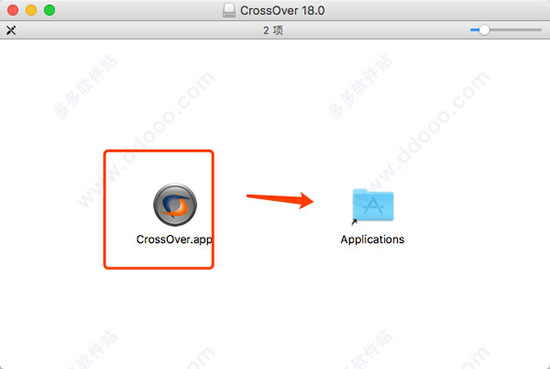
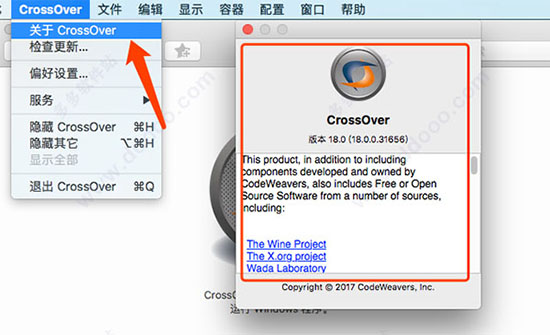
2、等待软件安装完成,可在应用程序中打开软件,安装即是破解,你可以点击菜单栏上方的软件标识,选择“关于crossover 18”查看软件的相关版本信息。
软件优势
1、无缝集成-由于 Crossover 在 Mac 或 Linux 上运行,无需在 Windows 和 Mac / Linux 之间来回移动文件。在 Windows 文档和 Mac / Linux 文档之间无缝剪切和粘贴,实现跨平台的文件互通,快捷键和窗口管理
2、无缝集成:安装好的windows软件,与桌面环境融为一体,轻松实现跨平台的复制粘帖和文件互通
3、一键安装:Crossover拥有一个一键安装技术,它可以让用户在安装Windows 程序时,使用更加顺畅和便捷,也更为简单,省去了很多繁复的步骤
4、Wine是Crossovers所使用的引擎,它是一个在UNIX系统中执行Windows APIs的开源工具。在兼容程序目录中,不仅有Microsoft Office、AutoCAD、Windows Media Player 9、Adobe Photoshop、Dreamweaver MX、Internet Explorer等知名软件,还有半条命2、使命召唤、反恐精英、传送门等3d游戏
5、无需重启-Crossover 可以让您像运行原生应用一样,无需虚拟机,直接从您的 Mac 或 Linux 系统上运行您的 Windows 应用,不需要重新启动,也不需要虚拟机,更不需要将文件从一个系统复制到另一个系统
用户观点
1、非常不错,用着非常好,功能确实强大
2、强大的软件,有很多功能,很实用
3、还行,用着挺好,没发现什么大问题
问题回答
Crossover 如何归档和恢复一个容器?
步骤1:打开Crossover,选中一个容器后,点击容器—导出“。。。。(你的容器名)”到存档...。
步骤2:在出现的提示框中,输入存储名称,需要做标记的话可以做一个标记,确定存储位置后点击存储按钮。
命名档案。
步骤3:这时候在桌面上我们可以看到容器档案文件(.cxarchive),这是要备份或传输到另一台计算机的文件。
如何隐藏和显示 Crossover 中的容器?
1、打开已经安装好 Windows 程序的软件,在这款软件界面的左上方我们可以看见容器信息
2、找到并点击“显示”选项中的“隐藏容器”,接下来就会如图3所示将容器信息隐藏掉了。
Crossover 上的软件过了试用期还能用吗?
Crossover 上安装的 Windows 软件过了试用期是不能继续使用全部功能的
Crossover 怎么创建一个调试日志?
1)打开类虚拟机——Crossover,进入容器菜单并选择运行命令
2)选择包含您想要调试的程序的容器,然后按浏览按钮。
3)浏览并选择程序的.exe文件。如果您安装的软件未收录的Windows软件,请参照:Crossover未收录软件安装教程。
4)选中创建日志文件,然后在Extra Logging Channels字段中输入+ seh,+ tid,或者如果支持人员指示您在下拉菜单中选择额外的频道。
5)单击运行以启动您的Windows应用程序。
6)触发您的程序中的问题,并退出Windows应用程序。
最后,在发送电子邮件或上传到技术支持之前,右键单击并压缩/压缩生成的日志文件。
电脑下载地址
