

Spyder3Elite
专业的股票交易软件,提供实时的市场数据、技术分析工具和交易执行功能
版 本:
软件大小:未知
授权类型:国产软件
收费类型:免费软件
软件语言:简体中文
应用平台:WinAll
更新时间:2023-11-13
Spyder3Elite是一款功能强大的电脑软件,专门用于图像校准和颜色管理。该软件使用先进的色彩技术和专业级的硬件设备,能够精确地调整显示器的色彩和亮度,以确保图像在不同设备上的一致性和准确性。Spyder3Elite还具有自动校准功能,可以定期监测并调整显示器的色彩设置,保持最佳视觉效果。无论您是摄影师、设计师还是需要高质量图像显示的用户,Spyder3Elite都是必备的工具,为您提供卓越的图像处理和浏览体验。
使用攻略
Spyder校色流程
1.先从操作层面上了解Spyder3Elite(以下简称Spyder3)与其搭配的Spyder3ELITE软件,熟悉校色工作流程。在第一次启动Spyder3ELIT时,首先要选择传感器(Spyder3)和设定重新校准警告,然后进入高级设置开启设置,不然在接下来的流程中无法精准校正显示设备。
2.在高级设置中,开启“在识别控制屏幕上显示RGB滑块”(注:笔记本用户可以跳过这一步)。
3.完成上述设定后,校色流程正式开始了,当第一次校色时会显示上图中的对话,满足条件后即可按前进。(注:Spyder3ELITE软件提示预热是1小时,实际试用中超过1小时亦无关紧要。)
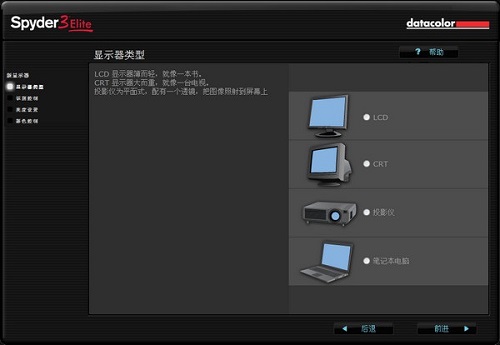
4.接下来是选择被校正的显示设备,现在以主流显示设备LCD显示器为例。
5.接下来开启所有识别控制,注意之前若无开启“在识别控制屏幕上显示RGB滑块”,这里不会出现RGB滑块选项。
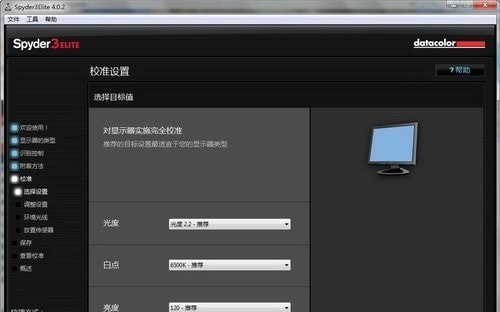
6.接下来可以选择光度(Gamma)、白点(白位、色温、白平衡)和亮度(单位为cd/m^2),点击高级设置能获得更多的选项。
7.在这里主要选择自定义目标,即目标色域,一般使用sRGB;环境光线主要测量周边环境的光线状况,进而推荐亮度、色温,而非I1系列上的环境光补偿。
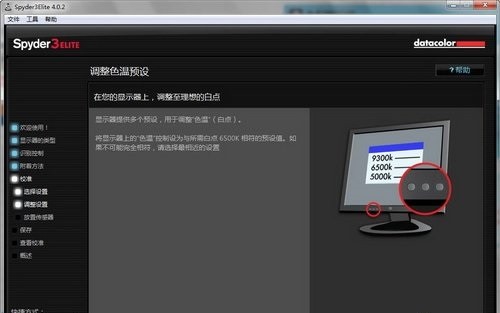
8.接下来Spyder3ELITE软件会提示色温设定,不必理会。
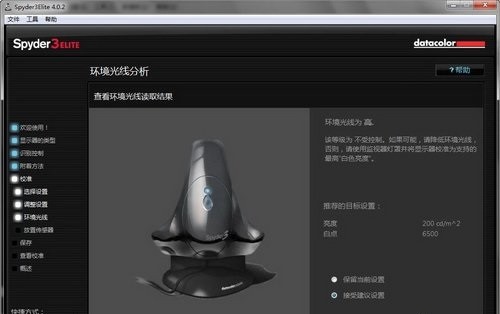
9.色温设定后便是前文提及的环境光分线分析,Spyder3ELITE软件会根据环境光线来推荐你的设置亮度和色温,但实际应用中亮度最好不要超过120cd/m^2(移动设备另算),否则显示设备光线会过于强烈。
10.接下来Spyder3ELITE软件会提示用户放置Spyder3,由于Spyder3ELITE软件不是强行居中屏幕,用户放置Spyder3前需手动把软件窗口居中屏幕。
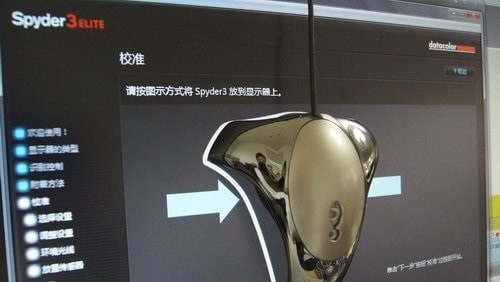
11.放置Spyder3。
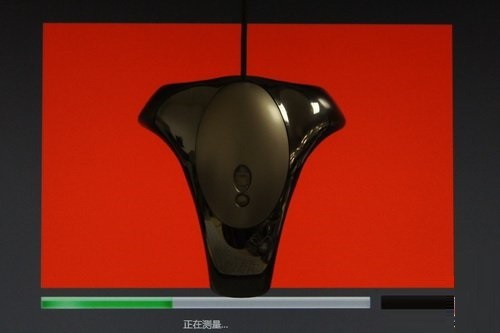
12.校色开始后,Spyder3会先读取显示设备的白位、纯红、纯蓝、纯绿和亮度数据。
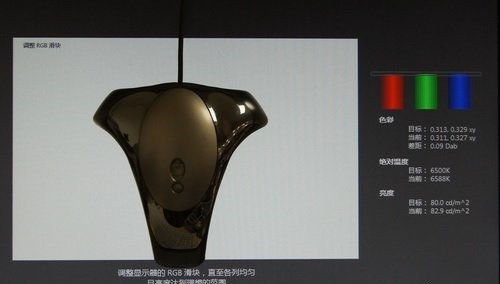
13.接下来进入一个半自动的界面,这里提供了RGB误差、色温和亮度数据,点击更新后Spyder3会读取显示器的变化,用户只需调节OSD菜单的中的选项,把RGB误差缩小和确定亮度值即可,因为当RGB误差缩小时,色温会变得更符合目标,xy坐标值误差也跟目标更小。误差缩小后(一般产品很难完全达到目标值),即可选择继续。
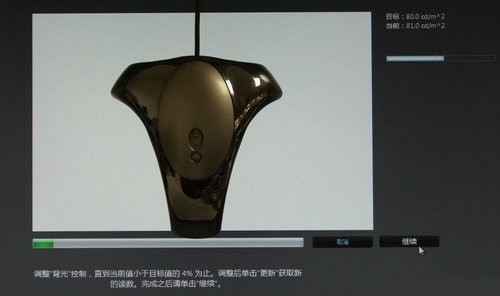
14.接下来Spyder3ELITE软件会提示控制背光,直到当前值小于目标值的4%为止(注:应该是翻译错误,正确是误差小于4%),若是用户在前一流程设置准确,这个大可不必理会。按继续后,Spyder3进入自动校色过程。
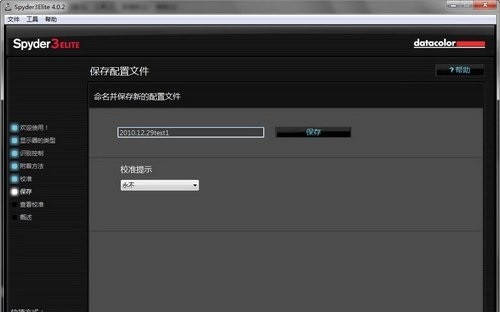
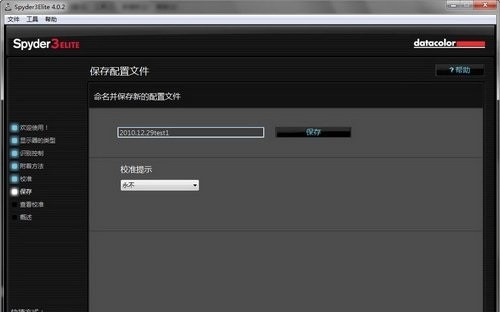
15.校色完成后,用户可以命名配置文件(ICC)名,命名完成点击前进即可查看校色结果。
Spyder校色结果
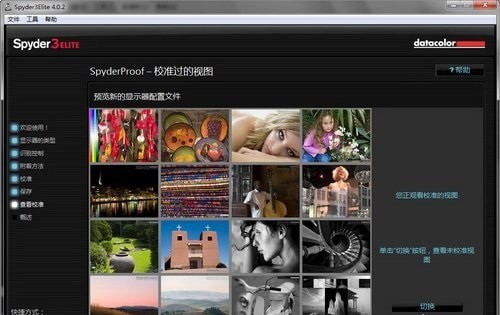
1.在校色完成之后,Spyder3ELITE提供了多组图片让用户校色效果。
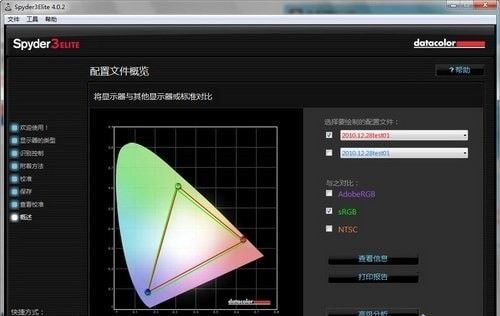
2.在配置文件概览中,用户可以观察校色后的显示设备的色域,以及与AdobeRGB、sRGB和NTSC三种色域作对比,但是更多的数据要在“查看信息”和工具中查看。
3.信息第一项亮度,记录了黑色(黑位)和白色(白位)下的亮度,后者除以前者即可得到显示设备的对比度;第二项是白点(白位)的的坐标值,这项可以作为校色误差的参考;第三项是RGB的坐标值,色域范围的量化表示;DeltaE是误差;光度(Gamma)值,理想值一般为2.2(1.8已经很少使用)。
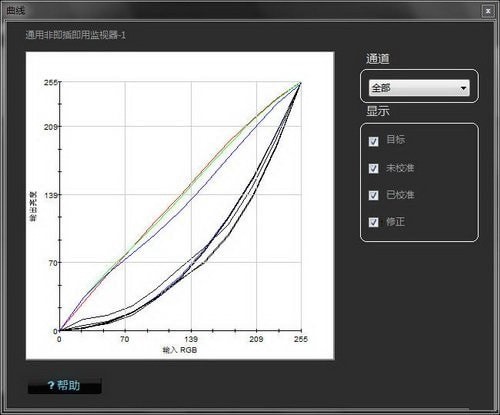
4.曲线:Spyder3ELITE软件在这里提供了多种曲线——目标、未校准、已校准和修正,多数的数值对于用户来说意义不大,注意关注的是已校准的RGB三条曲线,三条曲线越靠近直线(0,0)(255,255)代表显示设备的色彩误差越小。
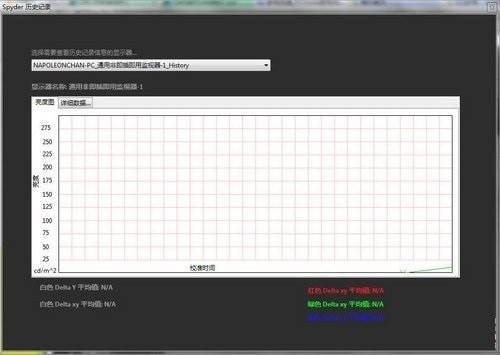
5.Spyder历史记录,这里记录了每次校色的部分数据,用于观察显示器长期使用下的稳定性与变化。
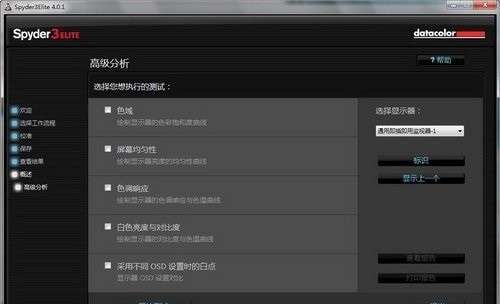
6.校色完成后,Spyder3ELITE软件会提供一个高级分析,里面提供了色域、屏幕均匀性、色调响应、白色亮度与对比度和采用不同OSD设置的白点,这些功能功能都是属于校色功能的细化与拆解,不会改善校准精度,但是能提供更多关于显示设备的数据。
安装方法
1、下载解压文件,找到“setup.exe”双击安装,如图所示,这是软件的相关介绍
2、进入安装的主要界面,点击下方的下一步按钮开始安装,不安装就点击退出
3、设置软件的安装地址,如图所示,点击下一步默认C:ProgramFiles(x86)Datacolor,修改点击浏览按钮
4、设置您程序菜单启动栏的文件夹Datacolor,创建新的文件夹,也可以默认
5、现在已经准备安装了,如图所示,点击安装功能进入spyder3elite程序的安装过程
6、显示的进度如图所示,几秒钟就能完成安装,结束以后就可以退出了
特色特性
1、多台萤幕校色- StudioMatch?指导您该如何进行多台萤幕校色,Assistant功能计算出每一台萤幕的亮度对比,使其符合单一萤幕的目标设定,配合工作室的环境,达成其多台萤幕校色的目的
2、容易上手的双模式软体设计- 提供两种软体模式,可选择有Display助理模式介面,或是选择ExpertConsole专家模式介面。Display助理模式可以储存萤幕设备资讯,为未来的校色节省时间。ExpertConsole专家模式介面,可以在同一个综合画面,控制所有的校色参数,来设定自己的偏好,再者提供不同于传统Gamma设定的另一种L-Star校色选项,使用patented科技,阴影及亮部去产生独特的色调反应曲线
3、第一次校色的速度比Spyder2改善29%到5分钟,第二次再校色改善64%只要2.5分钟
4、全新超炫外形设计,机身更轻巧,体积比Spyder2少37%,超大通光口径(光圈),4倍通光量,更少杂讯,更高精确度,更短读取时间
功能需求
支持对LCD/CRT/投影/笔记本电脑进行显示器颜色校正;
提供最新的7片测光引擎,测光盘能够获取更多数据;
支持更精准的亮度对比以及Gamma效果控制;
支持多台屏幕的校色,
支持自动侦测室内环境光;
支持同时进行笔记本电脑和投影仪器的校色;
支持无限制的目标选择可以让摄影师轻松掌握数位工作流程;
支持即时的校色预览,随时都能查看校色前后的影像结果;
电脑下载地址
