

EasyUEFI
简单易用的UEFI启动管理工具
版 本:6.4
软件大小:22.77 MB
授权类型:国产软件
收费类型:免费软件
软件语言:简体中文
应用平台:WinAll
更新时间:2023-11-15
EasyUEFI是一款简单易用的电脑软件,主要用于管理和配置UEFI引导器。它可以让用户轻松地进行UEFI引导项的添加、删除、编辑和启用/禁用操作。EasyUEFI还有创建可引导U盘和ISO镜像文件的功能,方便用户备份和恢复系统。不论是初学者还是高级用户,都能通过EasyUEFI快速而方便地管理自己的电脑引导设置,使系统启动更加稳定和高效。
功能作用
EasyUEFI企业版是一个免费的用于管理EFI/UEFI启动项的Windows软件。使用它来新建、删除和编辑EFI/UEFI启动项,设置重启后使用的一次性启动项,或者调整EFI/UEFI启动项的顺序,所有的操作均可在Windows下完成而不需要进入BIOS。
另外EasyUEFI支持创建Windows PE启动镜像。创建启动镜像后,使用它创建USB启动盘或者使用第三方刻录软件将它刻录到CD/DVD。当您的系统不能启动而您又怀疑是由EFI/UEFI启动项丢失或损坏造成的时候,可以使用创建的启动盘来创建或修复启动项。
EasyUEFI是一个100%免费、绿色的Windows软件!无广告、木马和其它恶意代码!
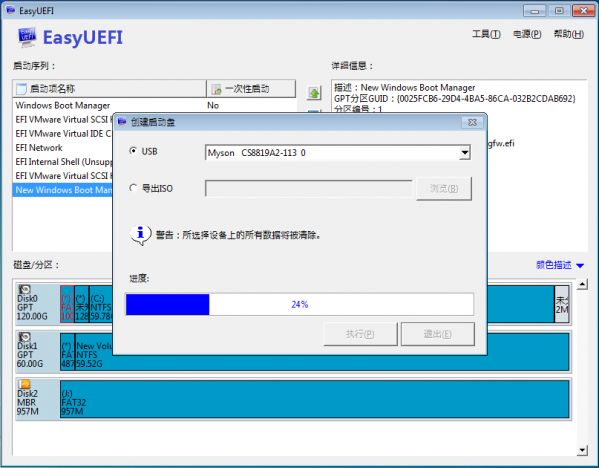
特殊特点
1、EasyUEFI有着全方位的EFI / UEFI引导选项管理方法作用,比如创建,删掉,编写,清除,备份和复原EFI / UEFI引导选项,为下一次重启特定一次性引导内容,或变更EFI / UEFI引导次序,全部这种实际操作都是在Windows下进行,而不用进到BIOS设定程序流程
2、大大缩短了启动时间和从休眠状态恢复的时间
3、从Windows內部引导到UEFI固定件设定(UEFI BIOS)
4、全方位的EFI / UEFI引导选项管理方法作用,比如创建,删掉,编写EFI / UEFI引导选项,变更EFI / UEFI引导次序等
5、禁止使用和开启EFI / UEFI引导选项
更新记录
??支持移动EFI系统分区到其它的磁盘
??支持Windows Server 2016技术预览版
??修改BUG:某些情况下无法重建EFI系统分区
??修改BUG:某些情况下无法修改EFI启动项顺序
??修改其它小BUG
??EasyUEFI 官方版 3.5
??1 支持土耳其语
??2 修改BUG:某些情况下创建WinPE应急盘失败
??3 修改其它小BUG
使用手段
开启UEFI启动操作要求:
1.UEFI只支持64位win Vista及以上的Win7、Win8系统。
2.主板上必须有UEFI启动选项。
操作步骤如下:
第一步:设置独立引导分区
UEFI启动需要一个独立的分区,以win8 64位为例,打开资源管理器,右击—计算机---管理。在打开的窗口中切换到—计算机管理—存储—磁盘管理—右击左侧主分区,如下图
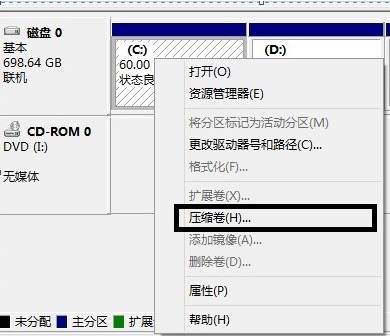
设置独立引导分区
Ps.一般选择系统C盘选择“压缩卷”。
在打开的压缩卷窗口中,在“输入压缩空间量”处输入合适的数值(一般1G就够了),如下图所示:
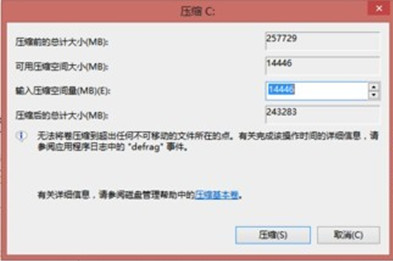
当前分区后面划出一块新的空间,按提示右击,选择建立简单卷,将其创建为主分区并且将其格式化为FAT32格式。
第二步:配置UEFI启动
完成分区的创建后,再将UEFI所需的启动文件复制到分区即可。首先以管理员身份启动命令提示符,输入下列的命令(独立出来的盘符为M)
bcdboot c:windows /s M: /f UEFI 如下图:
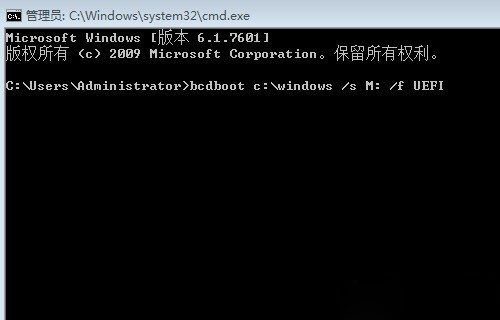
创建UEFI启动文件
当屏幕提示“已成功创建启动文件”,表示已经将UEFI所需的启动文件复制到位额。
第三步:使用UEFI启动
重启系统按F12键,选择“UEFI Hard Disk”,这样使用额UEFI的方式win8,进入系统后,同上打开系统的磁盘管理组件,此时我们可以看到独立的主分区显示为“系统,主分区”。
全文总结:UEFI的优势是明显的,必将取代传统的BISO启动方式,如果,我们要对UEFI进行设置,我们还可以借助EasyUEFI这个软件进行设置,具体大家不妨去体验一番。
设置安装
1.下载EasyUEFI后点击安装程序进行安装
2.选择中文,点击下一步
3.直到安装成功
特别提醒
硬核修改程序,解锁企业版,无视机器码许可,无需屏蔽联网,免注册
去界面数据恢复软件推广链接,去启动检查更新提示,去菜单检测更新项
注:Hasleo公司的软件存放的位置文件夹名称不要含中文,否则打开是英文
电脑下载地址
