
迅捷PDF虚拟打印机
能将文档、图片等文件输出为PDF格式的软件,支持自定义PDF页面大小、方向等
版 本:1.1
软件大小:539.70 KB
授权类型:国产软件
收费类型:商业软件
软件语言:简体中文
应用平台:WinAll
软件厂商: 上海互盾信息科技有限公司
更新时间:2023-11-25
迅捷PDF虚拟打印机是一款专为用户提供便捷的PDF文件处理工具。它可以将任何打印至虚拟打印机的文件快速转换为高质量的PDF文件,实现了“打印即转换”的方便操作。
迅捷PDF虚拟打印机具有简洁直观的界面,使用户可以轻松选择输出目录和文件名,并进行自定义设置,如页面大小、纸张方向和质量参数等。它还支持加密和密码保护功能,确保所创建的PDF文件的安全性。
该软件还具备强大的批量转换功能,能够同时处理多个文件,大大节省用户的时间和精力。
使用迅捷PDF虚拟打印机,用户无需依赖其他繁琐的软件或在线转换服务,只需将文件打印至虚拟打印机,即可轻松获得优质的PDF文件。
更新修订
1:优化了性能
2:解决bug问题我们是认真的
特色功能
1、一般:软件可以自定义页面方向、设置颜色模式、视图设置
2、软件可有效识别PDF文件上的内容,包括文字以及图片部分。用户只需要设置好打印需求,就可以有效地将文档中的内容提取出来,成功转换成用户所需的文档格式
3、路径:多种方式指定目标PDF文件名,支持PDF合并,支持添加附件
4、安全:支持128 Bit AES,设置用户权限
5、签名:可对PDF文件添加数字签名
安装提示
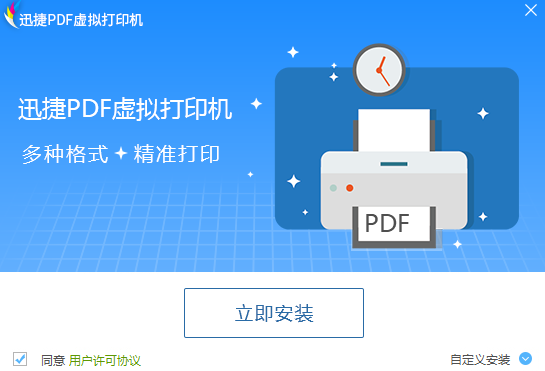
1、在本站下载最新安装包,一键安装
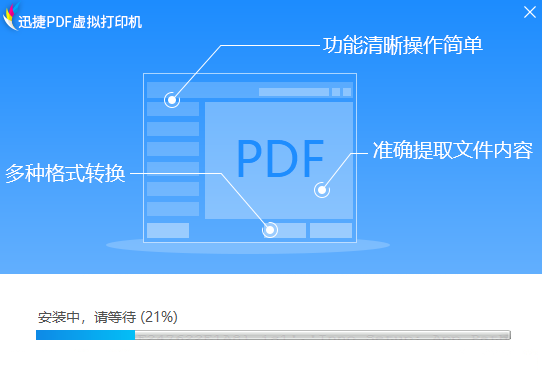
2、安装进行中,耐心等待,完成即可使用
使用步骤
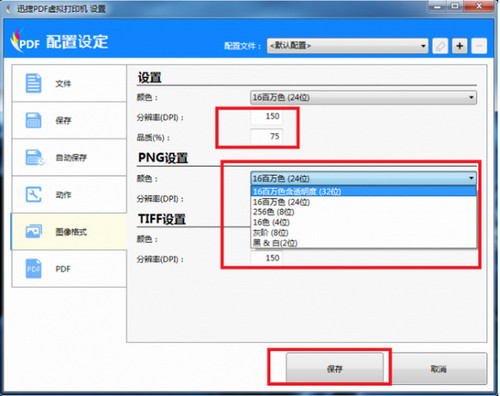
1、点击进入迅捷PDF虚拟打印机官方版软件的操作界面,可以看到界面左侧有:文件、保存、自动保存、动作、图像格式以及PDF功能,选择“图像格式”选项。
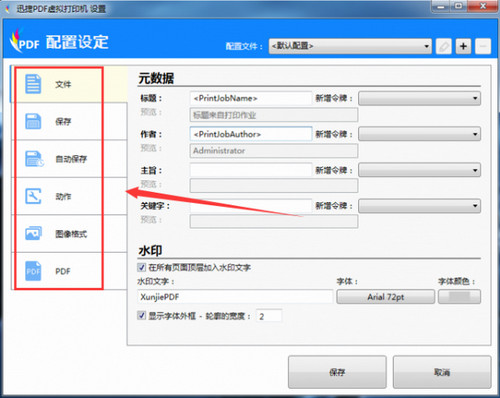
2、选择之后,右边界面出现设置的具体参数,有“设置”、“png设置”以及“TIFF设置”三大设置选项。
3、点击PDF设置下的颜色下拉框,可以选择用户需要的颜色,下方的分辨率也可以自定义的去选择。
设置好需要的参数之后,点击“保存”按钮。之后在打印资料或是文件的时候,图片就会按照设置的参数进行打印。
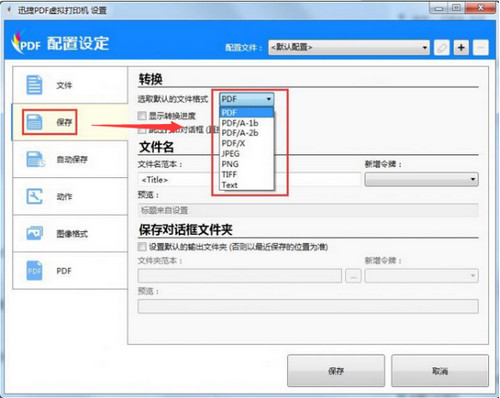
4、点击软件左侧的“保存”标签,在右侧可看到“转换”的设置,在其“选取默认的文件格式”中,即可设置文件输出格式了,包括PDF、JPEG、Text等。
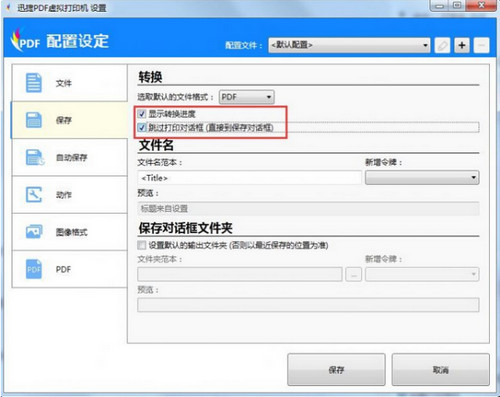
5、在“转换”设置下,除了设置文件输出格式外,还可以勾选“显示转换进度”以及“跳过打印对话框”,对文件转换过程显示进行设置。
在完成设置后,点击界面右下角的“保存”按钮,之后当我们以迅捷PDF虚拟打印机的模式打印文档时,将会以该设置来输出文件。
问题回答
如何去水印?
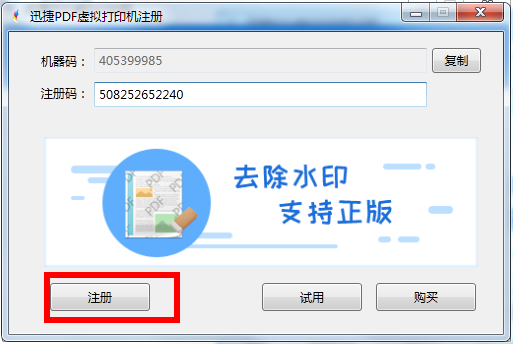
如果我们使用迅捷PDF虚拟打印机打印PDF文档的话,会包含有水印,而想要去除水印的话就需要进行注册购买才可以去除。
可以修改迅捷PDF虚拟打印机的文件输出格式吗?
可以的。用户可以在“保存”功能设置下,将文件输出格式设置成PDF、JPEG、PNG、TIFF、Text等格式。
是否可以共享?
软件支持共享。用户需要了解清楚连接方式,若是使用USB连接,用电脑共享,若是网络连接,可直接共享打印机。
电脑下载地址
