

VirtualBox虚拟机
功能强大的虚拟机软件,可以在计算机上模拟多个操作系统、系统备份等操作
版 本:7.0.10
软件大小:105.00 MB
授权类型:国产软件
收费类型:商业软件
软件语言:简体中文
应用平台:WinAll
更新时间:2023-11-28
VirtualBox虚拟机是一款强大的电脑软件,它能够在现有操作系统中创建和运行多个虚拟机。无论您是使用Windows、Mac还是Linux,VirtualBox都可以帮助您打破硬件和操作系统限制。
通过VirtualBox您可以在一台计算机上同时运行多个操作系统,如Windows、Linux、Mac OS等,而无需修改物理硬件。这使得软件开发者、测试人员以及想要尝试新操作系统的用户能够快速方便地进行测试和学习。
VirtualBox提供了灵活的网络配置选项,使您的虚拟机可以访问公共网络或本地网络,方便与其他设备进行通信和共享数据。
VirtualBox还支持共享文件夹功能,允许虚拟机和宿主操作系统之间互相传输文件和数据。
虽然VirtualBox是免费且开源软件,但其功能却非常全面。它拥有友好的用户界面和简单的安装过程,即使对于初学者来说也很容易上手。
更新详情
将bug扫地出门进行到底
优化用户反馈的问题,提升细节体验
独特功能
1、默认上 VirtualBox 提供了一个支持 VESA 兼容的虚拟显卡,与一个供Windows、Linux、Solaris、OS/2 客户端系统额外的驱动程序,可以提供更好的性能与功能,如当虚拟机的视窗被缩放时,会动态的调整分辨率
2、VirtualBox虚拟机支持SATA硬盘NCQ技术
3、在声卡方面,VirtualBox虚拟一个Intel ICH AC97声卡与SoundBlaster 16 声霸卡
4、能够安装多个客户端操作系统,每个客户端系统皆可独立打开、暂停与停止。主端操作系统与客户端操作系统皆能相互通信,多个操作系统同时运行的环境,也彼此能够同时使用网络
5、VirtualBox虚拟机支持64位客户端操作系统,即使主机使用32位CPU
安装向导
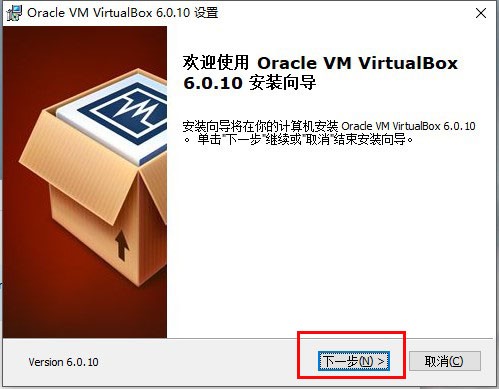
1.运行下载好的最新版Virtualbox 软件,单击【下一步】操作
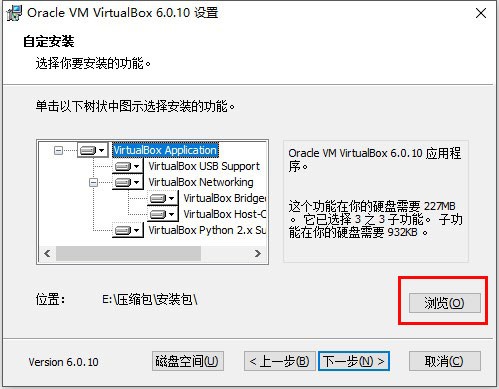
2.点击【浏览】选择软件安装位置
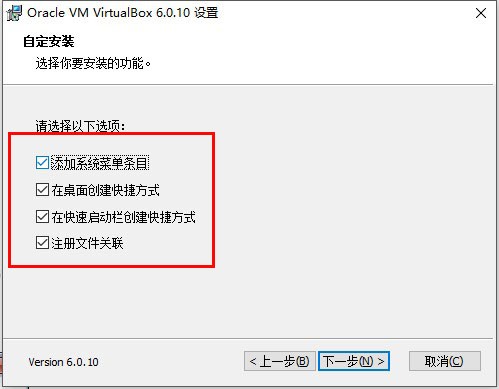
3.选择你要安装的功能
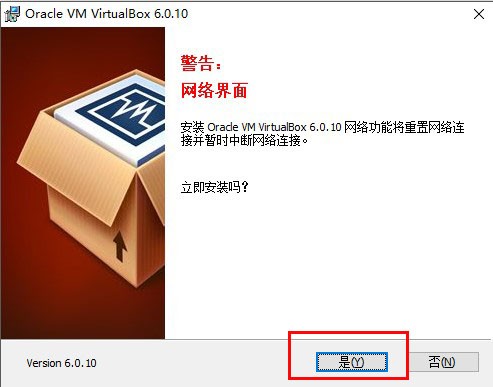
4.进入安装界面,安装Oracle VM VirtualBox网络功能将重置网络连接提醒,选择【是】立即安装
5.单击【安装】开始安装
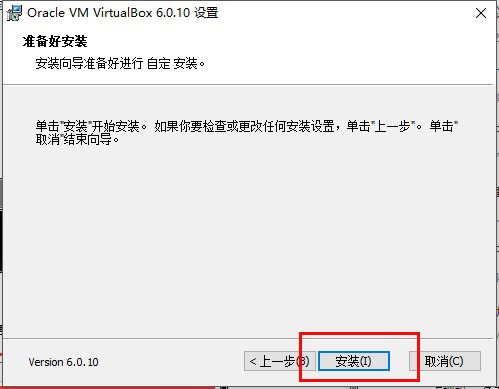
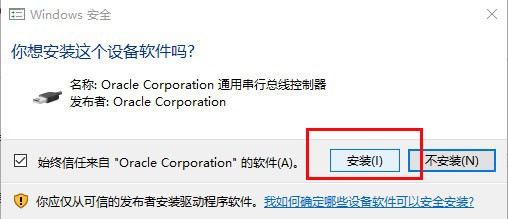
6.中间会弹出对话框询问是否安装,点击安装即可
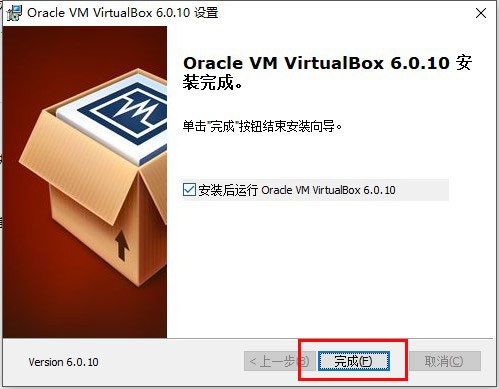
7.安装完成
使用指南
一:切换成中文的方法
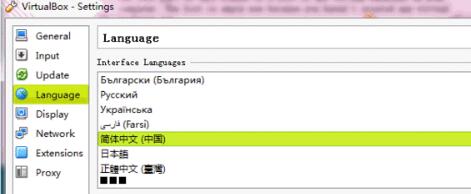
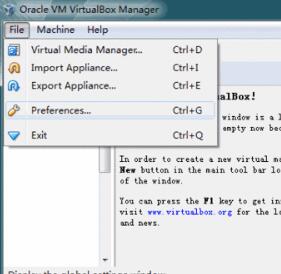
1、打开virtual box软件,点击菜单栏中的【file】,在弹出的选项中点击【preferences】。
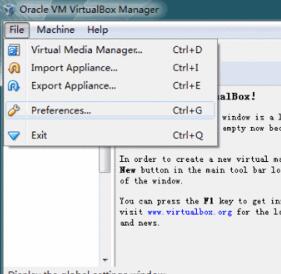
2、在打开的preferences窗口中点击【language】,然后选择【简体中文】就可以了。
二:设置鼠标在物理机和虚拟机间切换的方法
方法一
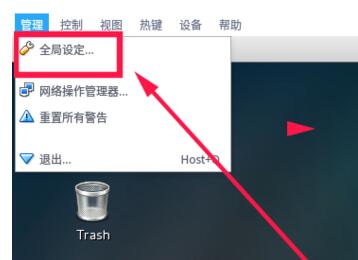
1、打开virtual box虚拟机软件,打开软件后点击【管理】,在弹出的窗口中点击【全局设定】。
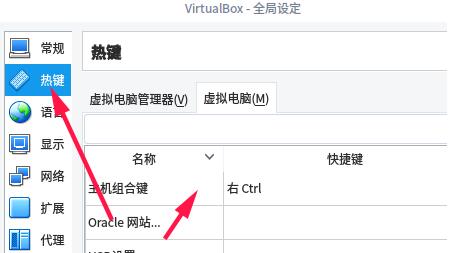
2、在全局设定中点击左侧的【热键】,会看到如下图所示的内容,默认使用右ctrl键让鼠标离开虚拟机。
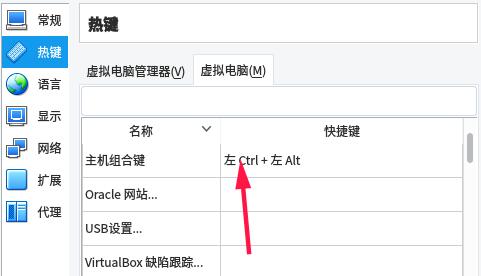
3、可以按一下CTRL+ALT键,就设置为和vmware一样的操作了。选择完成后点击【OK】就可以了。
方法二
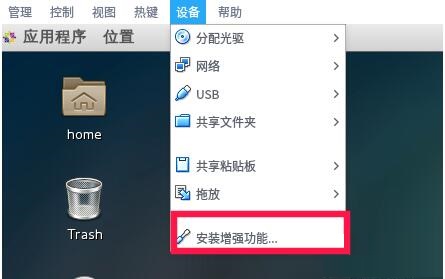
1、打开virtual box虚拟机软件,打开软件后点击【设备】,在弹出的选项中点击【安装增强功能】。
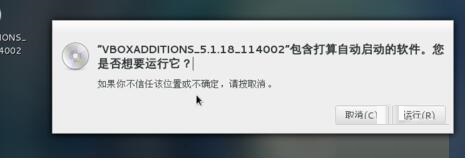
2、在弹出的窗口中点击【运行】。
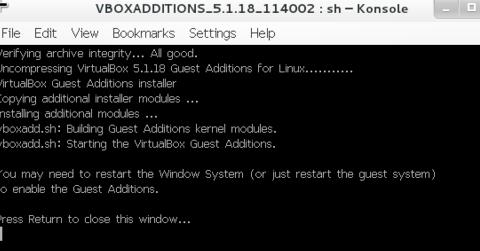
3、插件正在安装中,安装完成后点击【回车】退出安装界面。
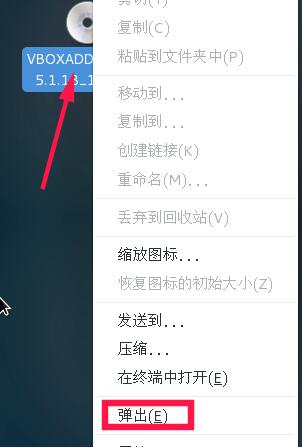
4、将境强功能iso镜像弹出光驱即可。
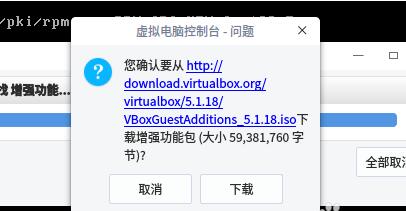
5、有时候,可能会提示需要下载增强功能包,这时候会如下提示,直接点击下载,根据提示进行操作即可。
功能作用
-支持64位客户端操作系统,即使主机使用32位CPU
-支持SATA硬盘NCQ技术
-虚拟硬盘快照
-无缝视窗模式(须安装客户端驱动)
-能够在主机端与客户端共享剪贴簿(须安装客户端驱动)
-在主机端与客户端间建立分享文件夹(须安装客户端驱动)
-内建远端桌面服务器,实现单机多用户 - 支持VMware VM磁盘档及Virtual PC VHD磁盘档格式
-3D虚拟化技术支持OpenGL(2.1版后支持)、Direct3D(3.0版后支持)、WDDM(4.1版后支持)
-最多虚拟32颗CPU(3.0版后支持)
-支持VT-x与AMD-V硬件虚拟化技术
-iSCSI支持
-USB与USB2.0支持
问答会话
问题一:VirtualBox软件如何创建一个虚拟机?怎么安装系统?
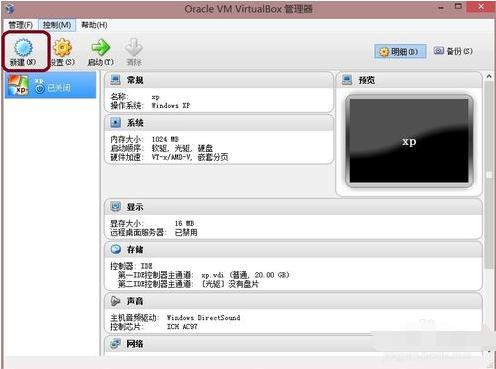
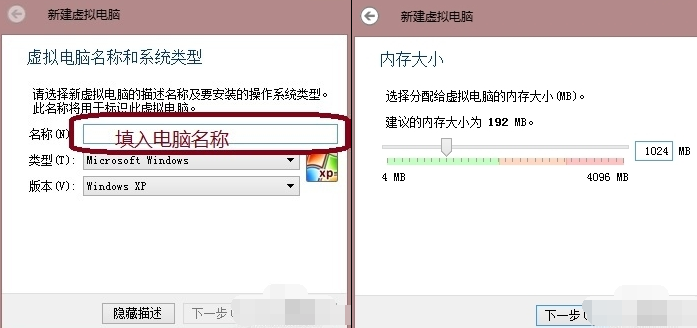
1、首先在本站下载安装好VirtualBox虚拟机软件,进入软件主界面,如下图所示,在界面有新建、设置、启动等选项,我们点击新建选项,然后进入新建虚拟电脑界面,你需要在该界面输入虚拟电脑的名称、类型和版本,然后再飞陪虚拟电脑的内存大小,小编建议设置为1024M,然后点击下一步。
2、
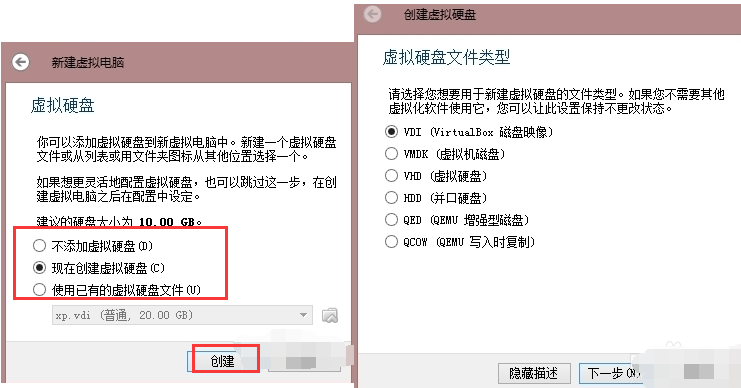
(1)进入到虚拟硬盘界面,在界面有不添加虚拟硬盘、现在创建虚拟硬盘、使用已有的虚拟硬盘文件三个选项,我们选择现在创建虚拟硬盘选项,然后点击界面下方的创建。
(2)进入到选择虚拟硬盘文件类型界面,这里需要你选择硬盘的文件类型,如果你是新手,这个按默认的就可以。如果你是大神你可以自由选择。
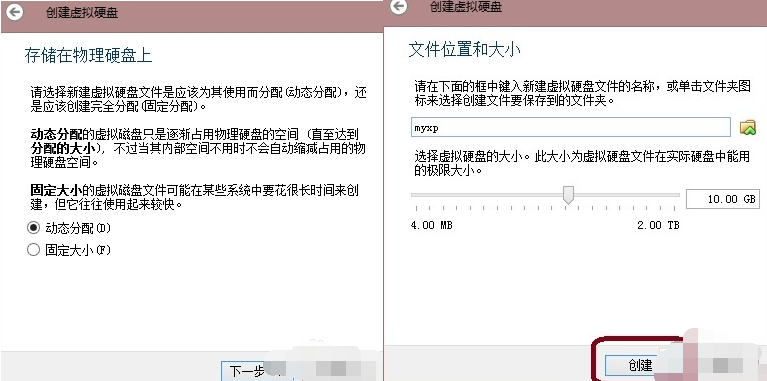
(3)然后再选择硬盘大小改变方式,动态分配将会随着使用,大小逐渐变大,而固定大小,将会固定容量。选择虚拟硬盘大小,一盘20G足以;
(4)接下来选择文件的位置和大小。注意这里最好改变虚拟硬盘存储位置,否则会自动存放在系统盘;修改完成后点击创建,一个新的虚拟机就新建好了,当然还没有装系统。
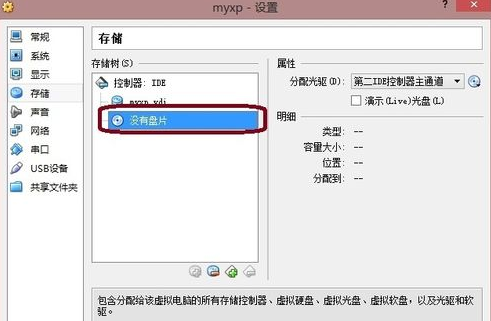
3、虚拟机已经新建完成了,接下来需要在虚拟机中安装系统,点击新建完成的虚拟机,然后再点击界面上方的设置选项,在设置界面找到存储并点击打开,接下来在存储界面下方点击没有盘片选项,最后在左边选中一个系统安装盘就可以了。
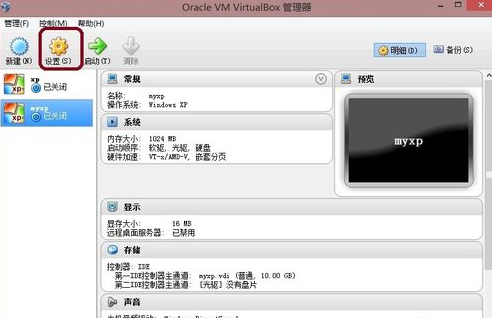
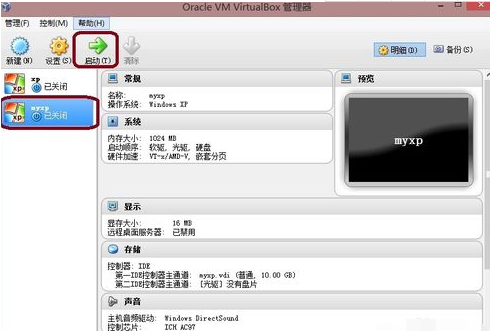
4、按照上面的步骤操作后,我们就可以进行安装系统了。如下图所示,你先点击创建的虚拟机,然后再界面的上方点击启动选项,就可以打开虚拟机开始安装系统,你会发现和真的在电脑上安装系统是一样的。是不是很简单呢。
怎么设置为中文界面?
1、打开virtual box软件,点击菜单栏中的【file】,在弹出的选项中点击【preferences】。
2、在打开的preferences窗口中点击【language】,然后选择【简体中文】就可以了。
电脑下载地址
