

QVE视频转换器
功能强大的视频格式转换工具,支持多种视频格式的转换和编辑
版 本:1.2.0
软件大小:14.21 KB
授权类型:国产软件
收费类型:免费软件
软件语言:简体中文
应用平台:WinAll
更新时间:2023-11-28
QVE视频转换器是一款功能强大的电脑软件,可以帮助用户快速高效地转换视频格式。无论您想要将视频文件转换为不同的格式,如MP4、AVI、MKV等,或者将视频适配到特定设备上,如iPhone、iPad、Android手机等,QVE视频转换器都能满足您的需求。
该软件具有直观的用户界面和简单易用的操作方式,即使是初学者也能轻松上手。您只需导入待转换的视频文件,选择所需的输出格式和参数,然后点击开始转换按钮,即可在短时间内获得高质量的转换结果。
QVE视频转换器还有丰富的编辑功能,如剪辑视频、添加水印、调整亮度和对比度等。你可以根据个人需求自定义转换设置,实现更精确和满意的视频转换效果。
更新信息
1.优化内容
2.细节更出众,bug去无踪
突出之处
1、从视频中提取音乐,将视频转换成mp3
2、对视频进行压缩、对视频进行旋转、将视频转换成gif
3、格式转换、支持mp4,flv,wmv,avi,mov,mkv,webm,3gp等任意格式转换
4、视频分割裁剪、不同格式视频合并
功能作用
适用mp4,flv,wmv,avi,mov,mkv,webm,3gp等随意格式转化
视频分割剪裁
视频分割合拼
对视频开展转动
对视频开展缩小
将视频转化成mp3
将视频转化成gif
从视频中获取歌曲
使用教程
视频格式转换

视频分割剪辑

不同格式视频合并
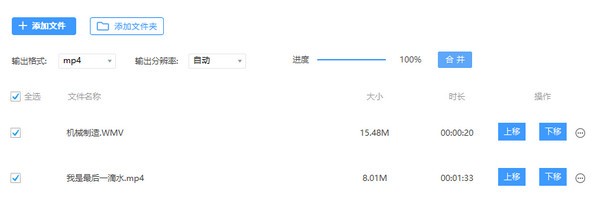
对视频进行压缩

对视频进行旋转
将视频转换成GIF

从视频中提取音乐,将视频转换成mp3
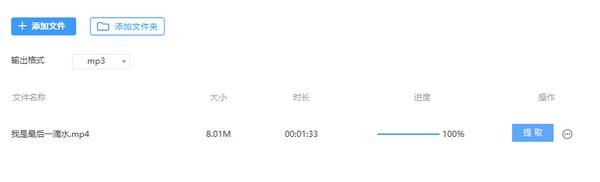
安装流程
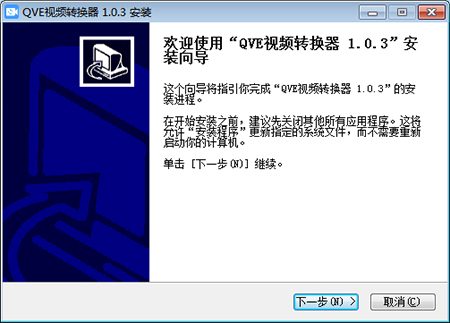
1.从本站下载QVE视频转换器软件包,解压后进入安装向导,单击【下一步】继续
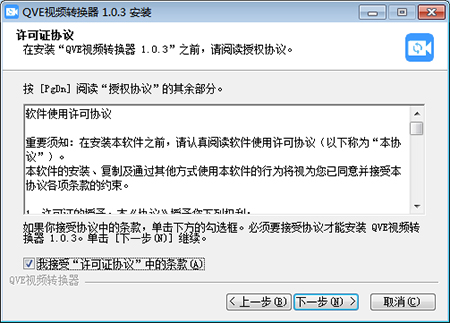
2.阅读软件许可协议,框选“我接受”单击【下一步】
3.选择目标位置,点击【浏览】自定义安装文件位置,单击【安装】
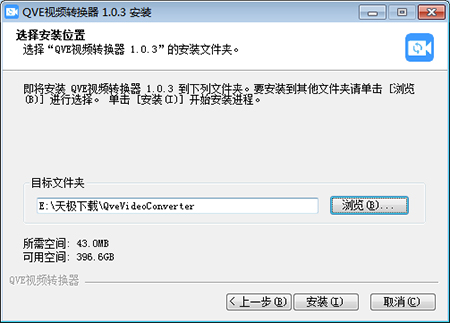
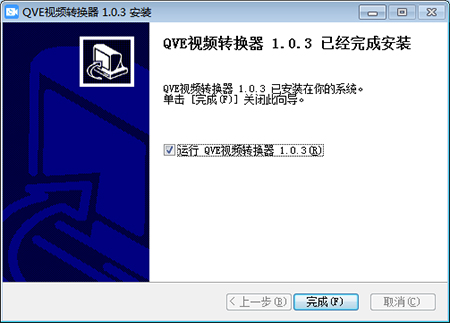
4.QVE视频转换器安装成功
用户观点
1、软件操作很简单,功能也较为实用
2、非常专业的视频转换工具,很好用,推荐下载
问答会话
如何使用QVE视频转换器进行视频分割?
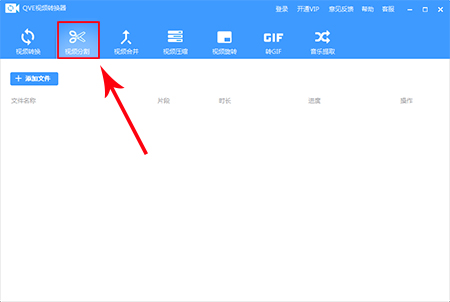
1.打开QVE视频转换器,选择“视频分割”功能,点击“添加文件”选择本地视频
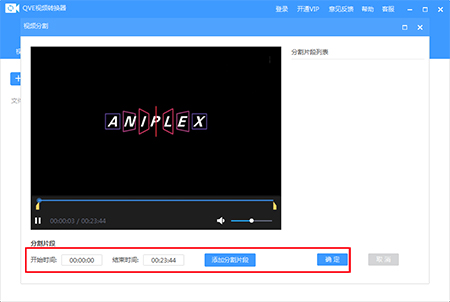
2.设置视频分割时间时长,点击“确定”即可
如何合并视频?
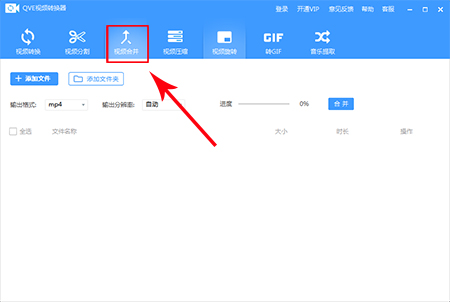
1.打开QVE视频转换器,选择“视频合并”功能,点击“添加文件”选择本地视频
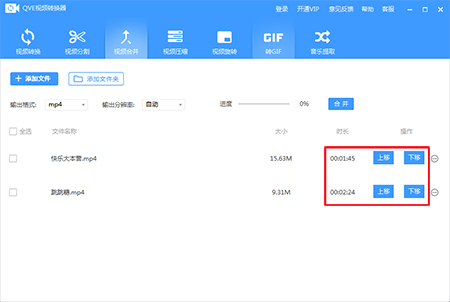
2.设置视频合并时间段
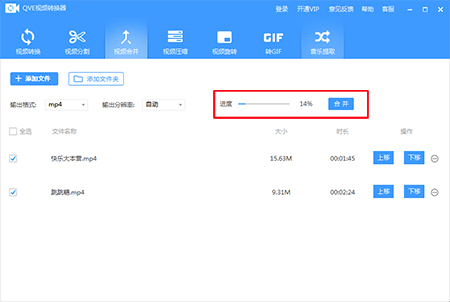
3.点击“合并”即可
电脑下载地址
