

云端课堂
高效在线教学工具,支持实时互动、多种教学工具和丰富的课程内容,让远程教育更加便捷
版 本:2.3.5
软件大小:122.73 MB
授权类型:国产软件
收费类型:免费软件
软件语言:简体中文
应用平台:WinAll
软件厂商: 武汉百家云科技有限公司
更新时间:2023-12-07
云端课堂是一款创新的电脑软件,它为用户提供了便捷的在线学习体验。无论您身处何地,只要有网络连接,您都可以通过云端课堂轻松参与各种在线课程。
云端课堂拥有丰富多样的课程内容,涵盖了各个领域的知识和技能培训,包括语言学习、职业培训、兴趣爱好等。通过高清视频、音频和图文教材,用户可以随时随地跟随专业教师进行学习,并与其他学员进行互动交流。
这款软件还有灵活的学习模式,用户可以根据自己的时间安排自由选择学习进度。云端课堂还配备了智能评估系统,能够根据学习者的表现提供个性化的学习建议和评价,帮助用户更好地提升学习效果。
云端课堂注重用户体验,界面简洁直观,操作便捷。无论您是学生、职场人士还是兴趣爱好者,云端课堂都能满足您的学习需求,并让您在不同的学习领域取得更大的进步和成就。
让云端课堂陪伴您,随时随地享受高质量的在线学习体验,开拓自己的知识视野,提升个人能力!
特色特性
1、可以在软件找到直播的功能,通过摄像头直播
2、云端课堂官方版为您提供专业的教育直播、点播
3、提供从网页到 android、iOS 等的全端解决方案,简单集成 S 后即可快速上线
4、老师可点名学员回答问题,学生也可主动举手请求发言,课堂答疑实时高效
5、一站式解决方案,让您专注于内容及业务, 快速搭建在线直播平台不再是梦想
6、云端课堂支持UDP私有协议,延时低、抗网络抖动强,为您提供更流畅更稳定的互动直播教学体验
功能介绍
高清视频稳定&流畅
客户端支持UDP私有协议,延时低、抗网络抖动强,为您提供更流畅更稳定的互动直播教学体验
电子白板、多格式课件
云端课堂电脑版支持便捷的云端在线同步与分享,板书、 画图随心所欲,Office、图片通通支持
丰富、多人互动
支持公屏群聊、成员展示,文字,表情完美配合,成员列表清晰可见
支持多种发言模式,学生举手、老师邀请、老师点名,还原真实教学互动场景
一键开启直播云端录制
软件支持在线课堂云端录制,一键开启,直播回放快速生成,精彩内容轻松回顾
安装手册
1、在本站点下载软件安装压缩包,解压并运行.exe安装程序
2、按照提示完成安装,本软件安装过程相当简单,此处只做图示,不做文字介绍了
使用技巧
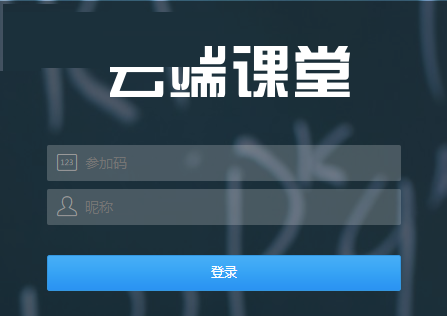
1、打开云端课堂软件,这里是软件的登录界面,小编没有参加码,不能使用软件
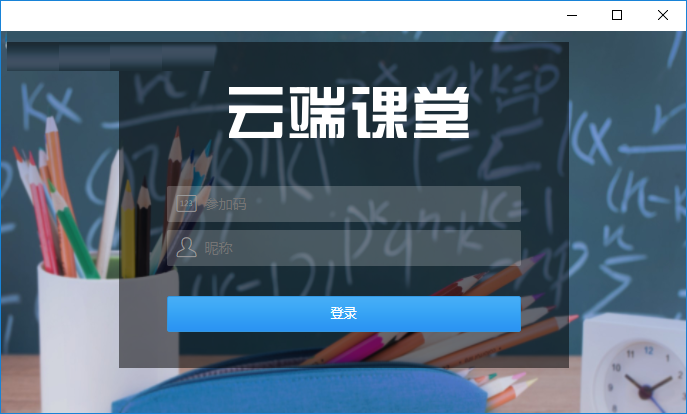
2、如果你有参加码,可以输入到软件,随后输入你的名字就可以登录
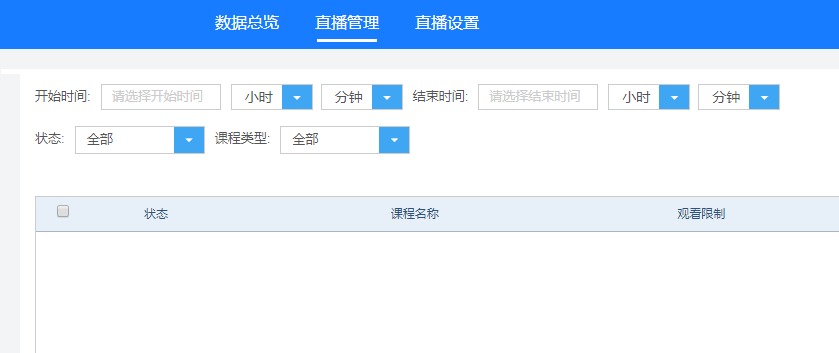
3、这里是直播设置功能,可以在这里编辑开始直播的时间,可以设置结束的时间
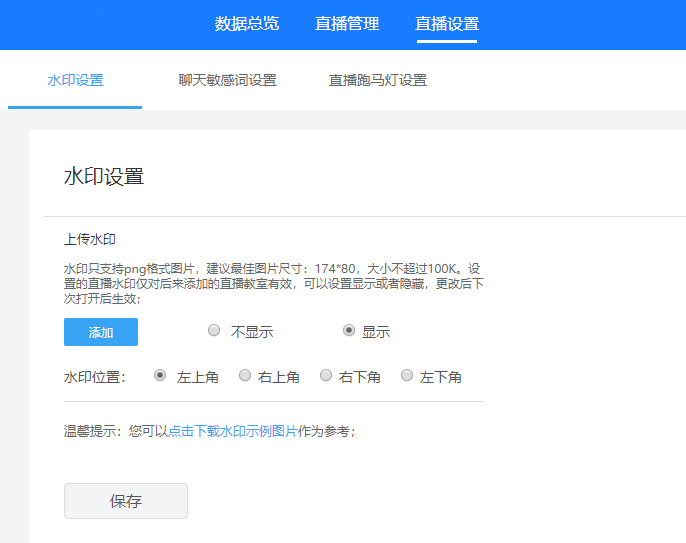
4、上传水印
水印只支持png格式图片,建议最佳图片尺寸:174*80,大小不超过100K设置的直播水印仅对后来添加的直播教室有效,可以设置显示或者隐藏,更改后下次打开后生效;
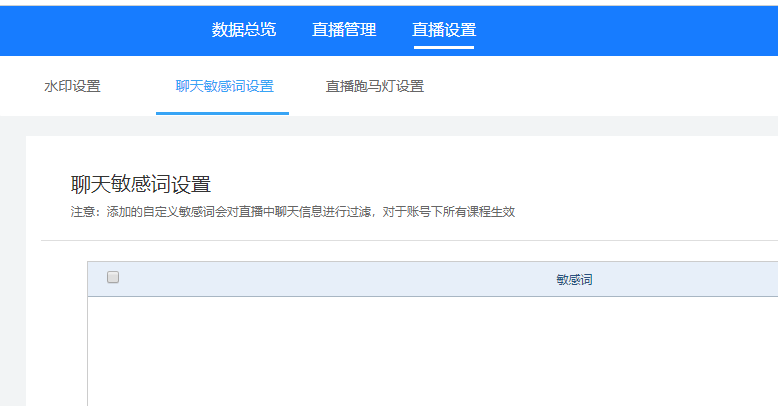
5、聊天敏感词设置
注意:添加的自定义敏感词会对直播中聊天信息进行过滤,对于账号下所有课程生效
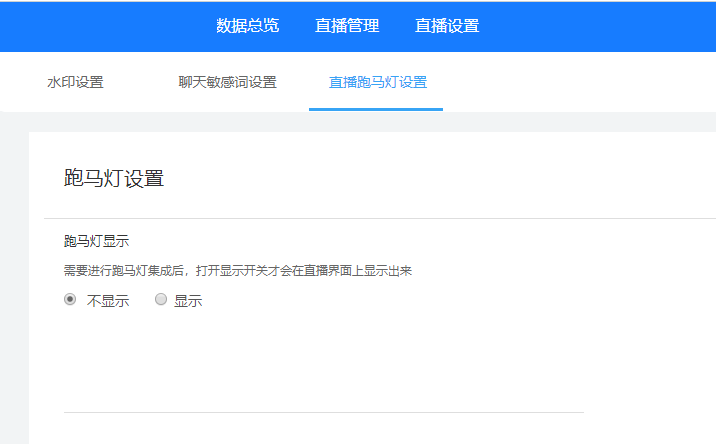
6、跑马灯显示
需要进行跑马灯集成后,打开显示开关才会在直播界面上显示出来
问答答疑
直播教室上传的课件支持哪些格式?
A:ppt、pptx、doc、docx、jpg、png、pdf
Q:上传课件时提示上传或转码失败。
A:检查课件名字是否有特殊符号,建议命名只包含中英文以及数字;检查存放课件的路径是否有特殊符号,建议直接把要上传的课件放在桌面上;如果使用的是金山的WPS软件编辑过的课件,可能会出现上传或转码失败,可以把课件转换成PDF在上传即可(查看教程)。如果您的课件设置了密码或者是受保护的课件,会出现转码失败的。去掉密码。
Q:在使用本地录制的时候操作比较卡顿怎么回事?
A:在使用本地录制的时候可以右击电脑系统的任务栏空白处(或按下Ctrl+Alt+Del)启动任务管理器,点击“性能”选项,查看CPU或内存是否使用过高,如果CPU或内存使用过高,请退出运行的其他程序,腾出系统资源或更换设备或在正式课堂中使用云端录制。
Q:录课设置在哪里?
A:电脑客户端正下方的“更多” 里面。
电脑下载地址
安卓下载地址
