

微课通
支持多种视频格式导入,简单易用的微课制作工具
版 本:4.2.4.1253
软件大小:40.53 MB
授权类型:国产软件
收费类型:免费软件
软件语言:简体中文
应用平台:WinAll
更新时间:2023-12-07
微课通是一款专为学习者和教育工作者设计的电脑软件。无论你是在学校还是家庭中学习,微课通都能为你提供全方位的学习支持。
微课通拥有丰富多样的微课程资源,覆盖了各个学科领域的知识点,并根据学生的不同年级和能力水平进行分类。学习者可以根据自己的需求选择适合的微课,随时随地进行学习。
微课通还有强大的学习辅助功能。学习者可以通过软件内的作业、测试等实时评估功能,了解自己在学习中的掌握程度,并根据反馈进行针对性的学习调整。软件还有互动学习功能,可以与老师和其他学生进行在线交流和讨论,促进学习效果的最大化。
微课通注重个性化学习体验。学习者可以根据自己的学习习惯和喜好,进行个性化设置,定制学习计划和学习路径。软件还有学习记录和成绩分析功能,帮助学习者监督自己的学习进展。
更新信息
1:全新界面,清爽,简单,高效
2:性能越来越好
安装提示
下载安装包并打开
点击自定义选择安装位置安装
安装完成后即可打开使用
软件功能
多种录课方式随意切换
PPT、白板、屏幕、试卷、摄像录制满足各种教学场景
微课通可外接2种外接手写设备
智能笔+掌中黑板 智写板+电磁笔
智能笔+掌中黑板方案的宣传片
解决纸笔书写,同屏录制问题
支持设备:
智能笔
微课通客户端官方版支持数位板电磁笔
智写板
支持数位板电磁笔
高拍仪
支持高拍仪
智能手机
支持安卓和苹果手机
独特之处
1、智能笔+掌中黑板 智写板+电磁笔
2、PPT、白板、屏幕、试卷、摄像录制满足各种教学场景
使用指南
【怎么剪辑视频】
1、当成功录制一段视频片段后,只需将其进行保存即可进入视频剪辑界面,用户可以通过工具栏中的“分割”与“删除”进行操作,选择分割工具后拖动时间轴,分割视频片段,对视频片段进行精细化的处理,选择删除工具即可删除不要的视频片段,如下图所示:
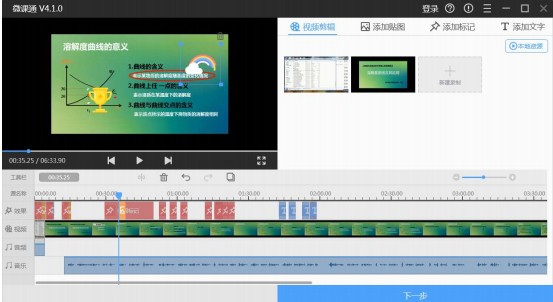
多片段录制:可以再“新建录制”,新建多个片段;
多片段组合:支持多个片段都放到轨道上,边剪辑边试听;
添加本地视频:支持添加本地视频片段;
添加云端资源:登录用户提供教育云资源、精品资源和我的资源;
工具栏:分割:拖动时间轴,分割视频片段,对视频片段进行精细化的处理;
删除:删除不要的视频片段;
预览:可预览该视频片段,也可全屏预览。
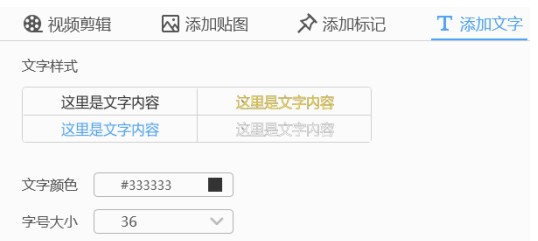
2、多轨道剪切:除了在视频剪辑界面进行操作,你还可以在添加贴图、添加标记与添加文字中自定义添加视频的贴图、标记与文字样式
多轨道:效果轨道、视频轨道、音频轨道、音乐轨道;
效果轨道:添加的贴图、标记、文字;
音频轨道:音视频分离之后,可以重新对视频画面进行配音;
音乐轨道:可添加背景音乐,可边剪切边调整声音大小;
音量大小:上线拉动,调节背景音乐大小;
添加贴图:提供 12 种贴图样式;

添加标记:提供矩形、图形和箭头三种标记样式;
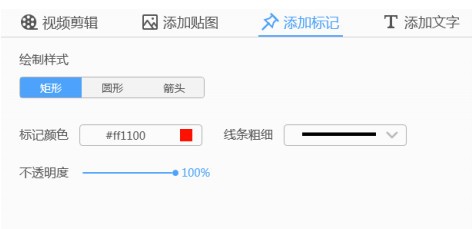
添加文字:提供 4 种文字样式,且可修改文字颜色和大小。
【怎么导出视频】
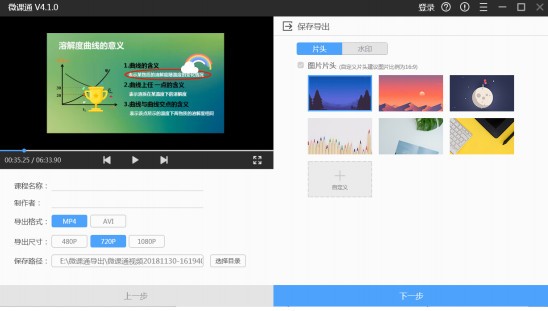
1、如果你已经成功录制微课、剪辑视频的全部内容,最后一步就是要将制作好的视频进行导出了,通过“导出尺寸”,填写课程名称和制作者,选择导出格式和保存路径,在导出尺寸中自定义480P、720P或1080P,如下图所示:
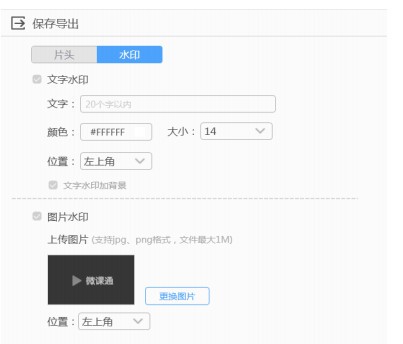
2、用户还可以根据自己的需要往导出的视频中添加片头或水印,如下图所示:
3、最后等待导出完成即可,如下图所示:

由此也就完成了导出视频的全部内容。
常见问题
智能笔何时需要配对?
智能笔使用于PC端应用“微课通”或者“互动课堂”时,需要配合蓝牙适配器进行使用,
初次使用需要配对,之后直接连接即可使用。
注意:该配对是针对于智能笔和蓝牙适配器,切换应用或者更换电脑无需再次配对。
我的数码笔书写时无反应,怎么办?
您可以尝试将做以下操作来解决问题:
1) 打开任务管理器关闭进程” PenCOMStream_HID.exe”后,重启手写笔。
2) 重新进入微课制作软件的界面。
电脑下载地址
