

officebox
集合多种办公软件的云盒子,提供云存储、在线编辑、多人协作等功能
版 本:3.1.2
软件大小:18.40 MB
授权类型:国产软件
收费类型:免费软件
软件语言:简体中文
应用平台:WinAll
软件厂商: 广州万彩信息技术有限公司
更新时间:2023-12-09
officebox是一款强大实用的电脑办公软件,它集合了多种办公软件的功能,为用户提供了高效便捷的办公体验。无论是文字处理、表格制作、演示文稿还是日程管理,officebox都能满足用户不同的办公需求。它还具备强大的协作功能,让团队成员可以轻松共享和编辑文件,提高工作效率。officebox还拥有丰富的模板库,用户可以根据自己的需要选择模板,快速创建出精美的文档和演示。officebox是一款功能全面、操作简单的专业办公软件,适用于个人和企业,帮助用户高效完成各类办公任务。
使用操作
1: 解压(officebox官方绿色版.zip)文件到您电脑的任意硬盘中(备注:目标盘您要有权限可以读写;不建议解压到C:盘)
2: 运行解压在根目录下的Officebox.exe执行文件
备注: 如果遇到里面工具不能运行或运行异常,可能是因为您权限不足, 您可以尝试用管理员权限运行Officebox.exe.
突出之处
1、包括全能pdf转换器(转图片转WORD,转HTML), Office转换器WORD、PPT\ EXCEL转图片及PDF)全能图片转换工具( dicom格式转png)全能音频转换工具文本转语音,全能视频转换工具,全部支持批量转换
2、可为批量PDF 添加文字水印,图片水印,图形水印,动态日期时间水印等效果。该软件还支持添加多层水印
3、无限制批量转换、高效无损。可自由选择多个文件或整个文件夹,一键快速转换,能保留全部特性包括文字、图片、表格、链接等
4、页面调整:包括调整页面顺序,翻转页面以及页面组合
软件效能
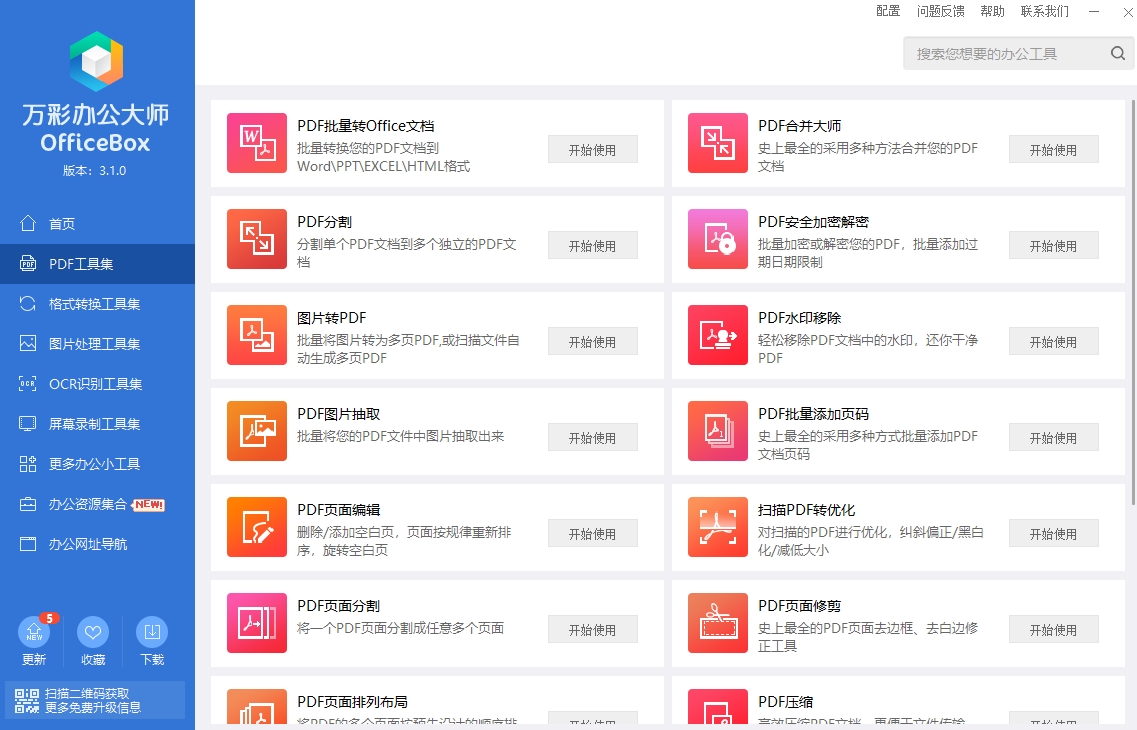
1、PDF套件:主要包括PDF 转WORD、PDF分割/合并、PDF页面分割/修剪、PDF偏斜纠正、图片转PDF、彩色PDF转换为黑白、PDF图片抽取、扫描PDF转优化、PDF加链接、PDF水印添加/移除、PDF安全加密解密等19种功能强大的PDF处理工具。
2、格式转换套件:包括全能PDF转换器(转图片,转WORD,转HTML),Office转换器(WORD/PPT/EXCEL转图片及PDF),全能图片转换工具,全能音频转换工具,全能视频转换工具, 全部支持批量转换。
3、图片处理套件:一系列图片批处理器,包括图片大小的修改、水印的添加、批量加入时间戳、制作图片幻灯片、制作专业的一维码及二维码等功能。
4、OCR文字识别套件:实用的OCR识别工具集包括图像OCR识别工具、PDF文档ORC识别工具、屏幕OCR识别工具等,基于OCR技术,快速光学识别引擎,本套件能准确地识别从任何扫描文档中的文本、图像、屏幕的文字等内容进行抓取,并识别成可编辑的内容,从而提高编辑扫描文档的效率。
5、屏幕录制套件:包括高清屏幕录像工具,GIF录制工具、截屏工具。其如简的界面和丰富的操作体验能轻松录制电脑屏幕、网络课程、操作教程、游戏讲解等,自定义区域、录制和编辑的完美配合使内容和观点更专业地呈现。
6、文件处理套件:一系列简单好用,功能强大的处理文件的工具集: 包括文件急速复制工具, 文件重复查找工具,文件校验工具,文本比较工具等。
7、教学办公套件:主要包括3D幻灯演示软件;思维导图制作软件;视频动画制作软件;3D翻页云电子书制作发布软件等。
8、更多第三方套件:这部分套件是由万彩收录的一批由第三方厂商研发的绿色免安装组件,包括PDF阅读器;文件恢复工具; 系统优化工具等等。
安装流程
下载安装包并打开
点击自定义选择安装位置安装
安装完成后即可打开使用
更新修订
1.将bug扫地出门进行到底
2.有史以来最稳定版本
有问有答
如何使用软件进行PDF页面分割?
打开PDF文档
点击“打开”图标, 或选择“文件”,然后选“打开”,就会弹出选择文件的文件浏览窗口。在该窗口中, 您可以导航到相应文件夹并找到要打开的 PDF 。
officebox-页面分割左侧窗口会显示打开的PDF的页面缩略图。 您可以点击缩略图来查看PDF任何页面。相应页面将显示在右侧的PDF页面预览窗口
添加页面分割蒙版
添加分割线
添加新的网格,垂直或水平分割线(和或图标). 新的分割线将出现在工作区的顶部和左侧;
删除分割线
点击图标删除选定分割线
调整分割线位置
点击鼠标左键选中分割线, 所选的分割线将被标记为红色,然后你可以改变分割线的位置(在所选的分割线上按下鼠标左键不放,把分割线往任意方向拖动即可)。您还可以按Ctrl 和 Up键 或者Ctrl 和Down 键来移动选中的分割线, 点击撤销图标或者恢复图标进行回滚操作
设置切片排列顺序
您可以调整每个PDF原始页面的切片的排列顺序,可以从以下排列模式中选择:水平,垂直,首-尾,尾-首。
水平 –以横向,先从左到右,再从上到下分割页面,比如选择把一个页面分成四个切片,那么切片排序如下:

垂直 -以纵向,先从上到下,再从左到右分割页面,比如选择把一个页面分成四个切片,那么切片排序如下:

首-尾 – 在此情况下,每个只有在每个PDF页面只添加了一条分割线的情况下,才可以选择这个排列方式,以以给每一页添加了一条垂直分割线的PDF为例,第一页的切片排序如下(注:最后一片指这个切片将是最终生成文件的最后一页):

以此类推,第2页的切片排序从左到右分别是第2片和倒数第2片,第3页的切片排序从左到右分别是第3片和倒数第3片,依此类推。。。。。。
尾- 首 -只有在每个PDF页面只添加了一条分割线的情况下,才可以选择这个排列方式, 以给每一页添加了一条垂直分割线的PDF为例,第一页的切片排序如下(注:最后一片指这个切片将是最终生成文件的最后一页):

第2页的切片排序从左到右分别是倒数第2片和第2片,第3页的切片排序从左到右分别是倒数第3片和第3片,依此类推。。。。。。。
将当前分割线设置应用于所有其他页面
调整完当前分割线位置后,点击应用图标将当前设置应用到所有其他页面。
分割并另存为
添加页面分割蒙版后,可以点击“保存”图标

分割并保存文件, officebox-页面分割根据分割标记(垂直或水平分割线)自动将页面分成一个个小切片,然后将所有切片合并到一个新的PDF文件中。
电脑下载地址
