

XPS Viewer
免费开源的XPS文档阅读器,支持Windows、Linux和macOS
版 本:1.1.0
软件大小:1.11 MB
授权类型:国产软件
收费类型:免费软件
软件语言:简体中文
应用平台:WinAll
更新时间:2023-12-11
XPS Viewer是一款功能强大的电脑软件,它能够帮助用户轻松打开和查看XPS(XML Paper Specification)文件。无论是个人用户还是企业用户,都可以受益于该软件。
XPS Viewer 提供了直观易用的界面,用户可以方便地浏览、放大缩小、旋转、搜索和打印 XPS 文件。除了基本的查看功能外,该软件还支持书签、页面导航、添加注释等高级特性,使用户能够更加灵活地处理XPS文件。
XPS Viewer 还具有批注和标记的功能,用户可以在文档上添加文字、绘图或高亮显示内容,以便进行团队合作或记录重要信息。这使得用户能够更好地共享和协作,提高工作效率。
XPS Viewer 还支持将XPS文件转换为其他常见格式,例如PDF、JPEG、PNG等,方便用户与不同设备和平台之间共享文档。
特色功能
1、得到了很多用户的喜爱与支持,用户可以进行一键阅读各种资源
2、XML 网页页面标准 (XPS) 能达到您的要求。当您将文档储存为 .xps 文件时,不管该文档是采用哪一种程序流程创建的,它仍会维持原来格式。在 Windows 7 中,在可实行打印出实际操作的随意程序流程中创建 XPS 文档,包含文本文档和书写板。一旦创建 XPS 文档,所有人都没法变更该文档
3、在使用中用户可以进行电子文档的共享操作,功能时候非常全面的
4、XPS Viewer软件中功能是非常强大的,操作起来非常便捷,非常实用
5、具有非常实用的查看器功能,还可以扫描长篇文档,进行复制等功能
安装教程
1.用户在本平台下载XPS Viewer软件并进行解压,双击exe文件,进入安装界面。
2.用户点击next查看软件许可协议,选择i accept the agreement,点击next。
3.用户可以默认选择附加任务,点击next。
4.软件安装准备完毕,点击install。
5.耐心等待安装完成,点击finish即可进行使用。
更新详情
1:优化了性能
2:解决bug问题我们是认真的
使用教程
找到你的XPS文件,一般情况是打不开的
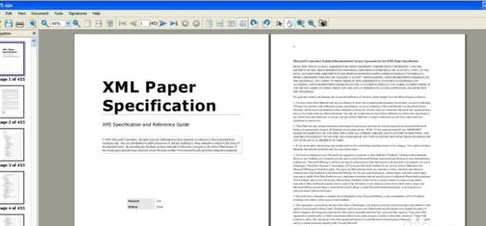
文件上点击右键看是否有XPS Viewer,有的话可以直接选择该程序打开
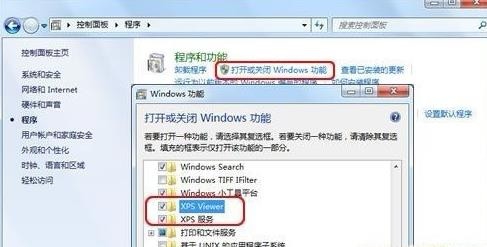
如果你没有XPS Viewer 先去控制面板安装一个
然后回到你xps文档的位置
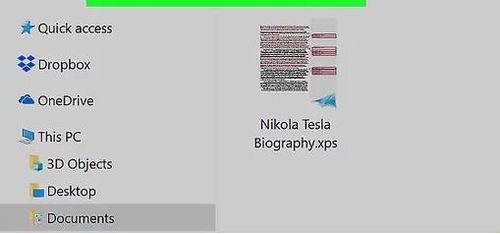
双击该文档
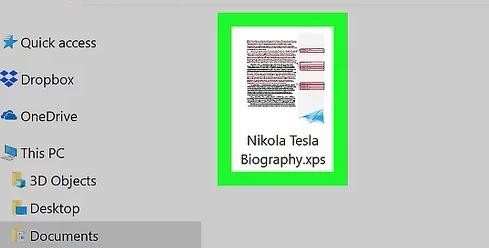
等待几秒钟就能打开了
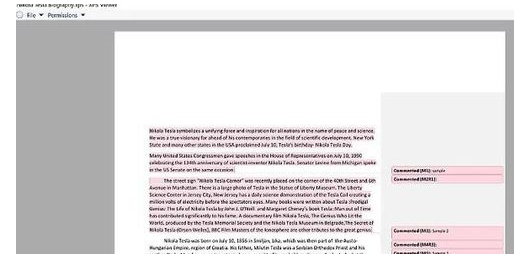
软件用途
XPS Viewer软件中功能强大可以给用户带来很大的帮助,操作起来也是非常快捷的,非常好上手,用户在使用中可以非常轻松的进行一键阅读,在软件中不仅可以支持xps文档的阅读,还可以支持xps文档转换成pdf等实用的操作。
问答咨询
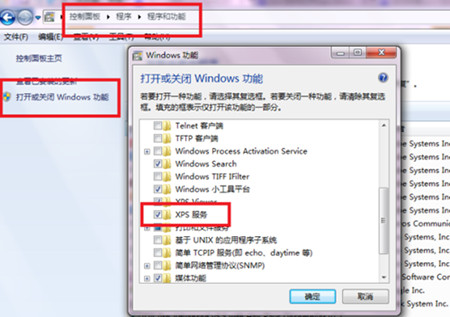
为什么我的win7系统没有 XPS Viewer?
如果win7系统未安装XPS Viewer,可以通过控制面板进行安装。具体操作:开始——控制面板——程序——程序和功能——打开或关闭Windows功能——将XPS服务勾选 ,确定安装即可。
将XPS转换为PDF?
1.使用XPS Viewer 打开XPS文件。
2.单击右上角的“ 打印”按钮。
3.在“选择打印机”下,选择“ Microsoft打印到PDF”选项。单击“ 打印”按钮。
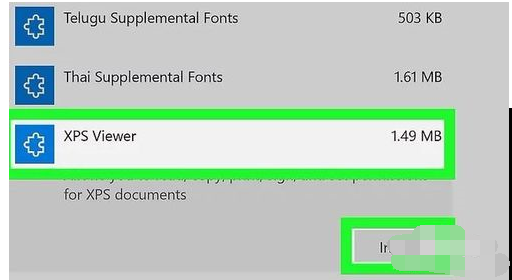
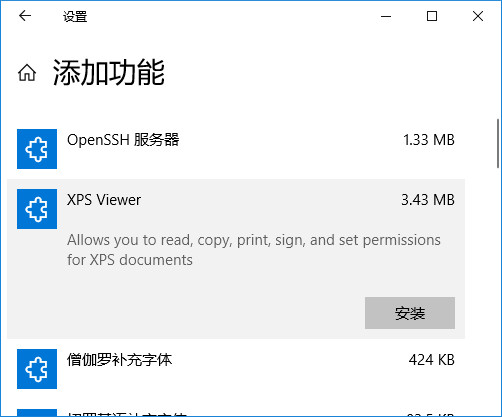
在Windows 10上安装XPS Viewer应用程序?
打开设置,单击应用和功能。
在“应用和功能”下,点击“ 管理可选功能”链接。
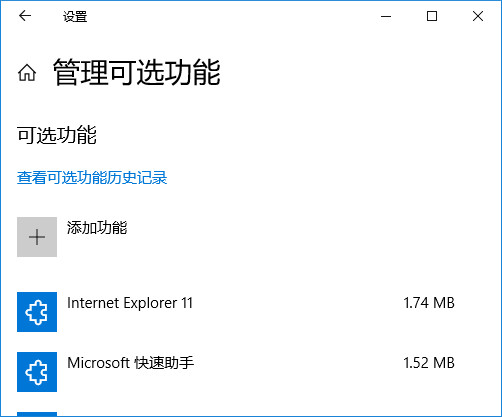
单击“ 添加功能”按钮。从列表中选择XPS Viewer。单击“ 安装”按钮。
完成这些步骤后,XPS Viewer将安装在您的计算机上,您将再次能够使用此文件格式打开存储在计算机上的文件。
电脑下载地址
