

Sound Forge
专业的音频编辑软件,提供强大的音频处理和分析功能,适合专业音乐制作和音频处理人员使用
版 本:15.0.0.161.0
软件大小:456.00 MB
授权类型:国产软件
收费类型:免费软件
软件语言:简体中文
应用平台:WinAll
更新时间:2023-12-13
Sound Forge是一款专业级音频编辑软件,专为音频工程师、音乐制作人和录音师而设计。它提供了一个功能强大且直观的界面,可用于编辑、处理和修复音频文件。
Sound Forge具有丰富的功能,包括多轨道录音和编辑、剪切、淡入淡出、消除噪音、音量平衡等。它支持各种常见的音频格式,如MP3、WAV、AIFF和FLAC,并可以将声音从CD导入,或将音频转换为不同的格式。
Sound Forge还具有先进的特效处理功能,如混响、均衡器、压缩器和时域与频谱分析工具,使您能够创造独特且高质量的音频效果。
该软件还为用户提供了批量处理功能,以提高生产效率。一次对多个音频文件应用相同的效果或处理操作。
功能作用
一、自定义窗口排列
二、Zplane elastique Pro时间伸缩DX插件
三、互动教学:可以提供给新手快速学习的过程
四、iZotope 64位SRC(采样率转换)和MBIT+抖动处理技术
五、整合DiscatOnce(DAO)cd刻录:节省时间和工作流程,快速刻录符合红皮书标准的CD
六、可直接处理乐器文件,比如.DLS、.SF2和.GIG文件。用户可以查看音色库、乐器、音符范围和采样信息
七、母带效果包2号,由iZotope提供:包含价值200美元的6个插件,母带EQ,母带混响,多段压缩,母带限制,立体声场和谐波激励
八、基于事件的编辑:适合高精度的母带处用户可以快速移动、切割、反转或trim剪切事件,创建淡化曲线,增加ASR包络和交叉淡化,而这一切都可以在单独的窗口里完成
特殊特点
1、录音功能强大。Sound Forge能够支持用户现场录制音频,而且录制的效果能够极大的保留音质,并且用户还可以选择多种录制场景效果
2、Sound Forge Pro 14包含用于母带以及清理音频文件的各种效果和插件。这些基于先进的DSP算法,为后期制作提供高精度的音频
3、在Sound Forge Pro 11和SpectraLayers Pro 2之间传输音频数据,体验在全球首屈一指的波形和光谱编辑应用程序中自由工作的快感
4、使用MAGIX Sound Forge Pro 11软件,使用附带的Dolby Digital AC-3插件,以环绕AC-3格式导出多声道文件
安装方法
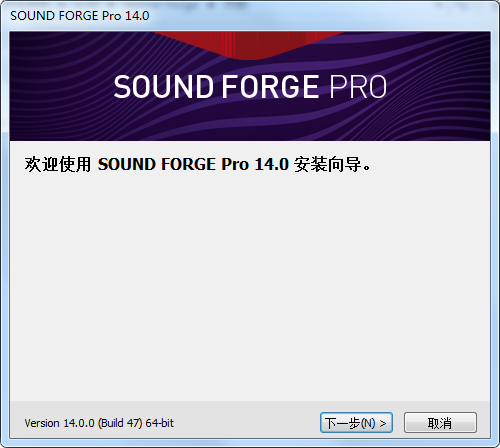
1、在天极下载下载Sound Forge官方版安装包,双击打开,然后点击下一步。在开始安装之前,建议先关闭其他所有应用程序。
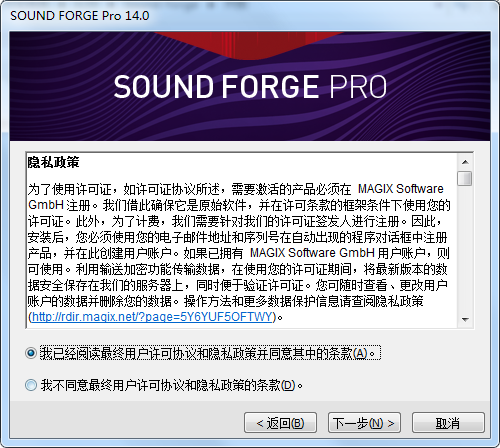
2、点击我已经阅读最终用户许可协议和隐私政策并同意其中的条款,然后点击下一步。
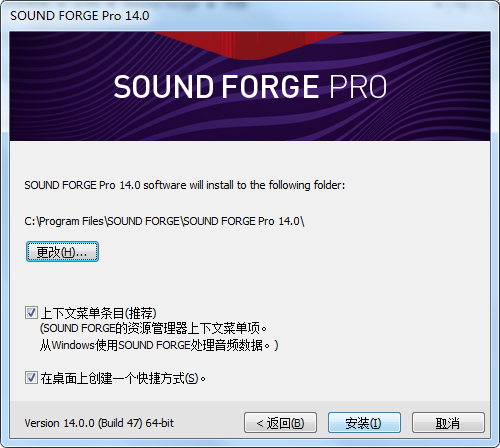
3、勾选在桌面上创建一个快捷方式,然后点击安装
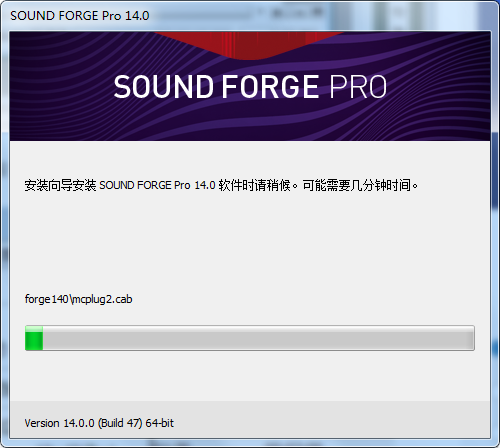
4、软件正在安装,请耐心等待一会
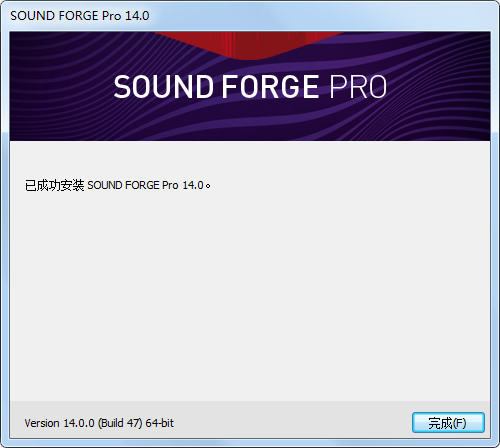
5、软件安装成功,点击完成即可。
使用细则
Sound Forge批量转换音频格式的方法
第一、批处理转换器
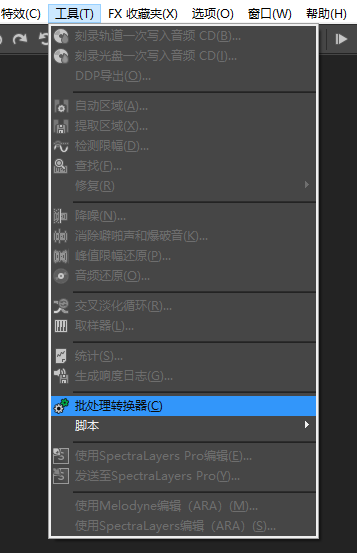
如需使用Sound Forge的批量处理功能,大家需要在“工具”菜单栏中打开“批处理转换器”操作面板。
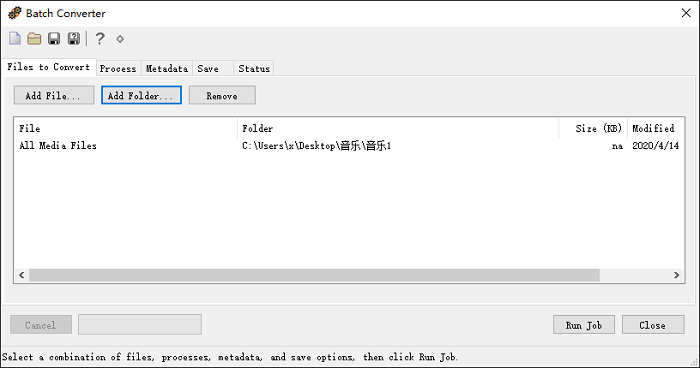
如下图所示,批处理转换器包含了添加、处理、保存、进度等功能面板。用户只要依次单击Sound Forge批处理转换器的各个功能面板,就能完成音频的批量操作。小编将以批量格式转换为例,为大家演示功能。
第二、批量转换格式
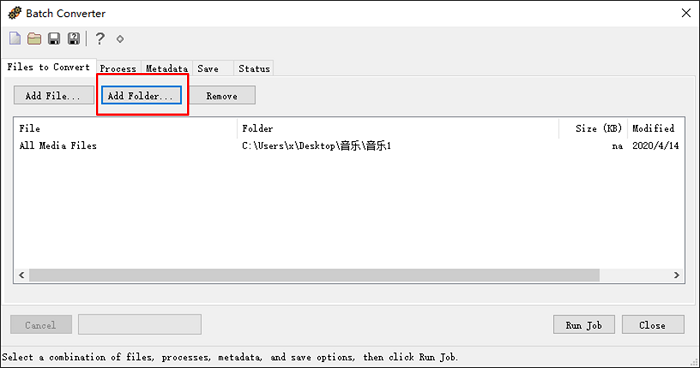
打开“转换文件”的功能面板,然后单击中间的添加文件或文件夹的按钮,将需要批量处理的文件导入到批处理转换器中。
然后再单击“保存”功能面板,为当前的批量转换任务添加保存方案。确定了保存方案后,就可以单击右下角的“运行”启动批量转换。当然,用户如果需要为音频添加音效,也可以单击“进程(Process)”添加特效。
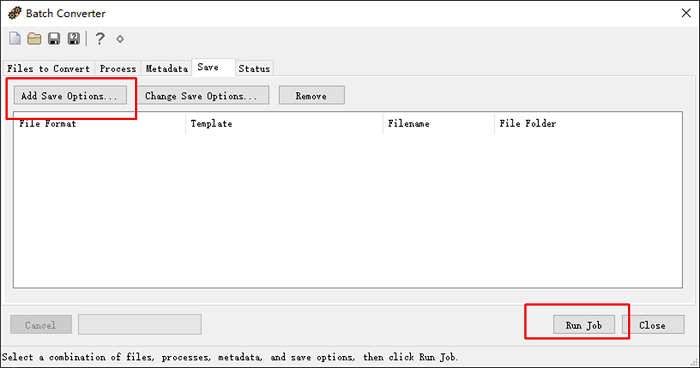
在批处理转换器的保存设置中,用户可以设置音频转换的格式、名称等。如下图所示,小编设置了一个将音频批量转换为WMA格式的保存方案。
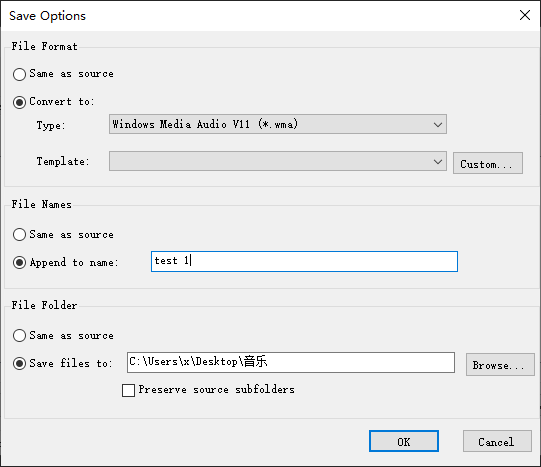
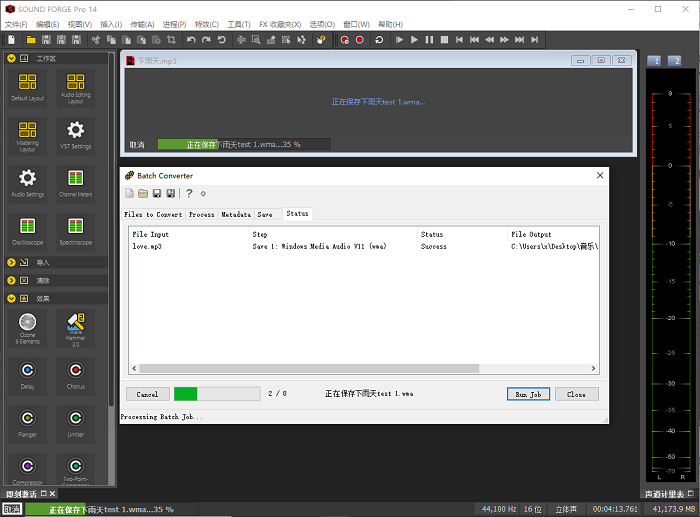
单击“运行”按钮后,Sound Forge就会开启批量转换进程,用户可以在转换窗口、转换进度面板中查询批量转换的进度,并可以随时中止批量转换进程。
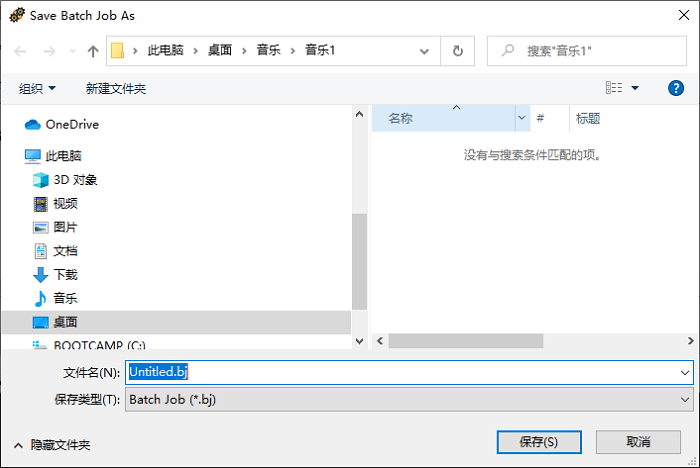
第三、保存批量转换设置
最后,用户还可以将当前批量转换设置保存下来,供下次使用。
更新公告
基于事件的编辑:
适合高精度的母带处用户可以快速移动、切割、反转或trim剪切事件,创建淡化曲线,增加ASR包络和交叉淡化,而这一切都可以在单独的窗口里完成
整合Disc-at-Once(DAO)CD刻录:
节省时间和工作流程,快速刻录符合红皮书标准的CD
Zplane elastique Pro时间伸缩DX插件
iZotope 64位SRC(采样率转换)和MBIT+抖动处理技术
可直接处理乐器文件,比如.DLS、.SF2和.GIG文件。用户可以查看音色库、乐器、音符范围和采样信息
自定义窗口排列
母带效果包2号,由iZotope提供:包含价值200美元的6个插件,母带EQ,母带混响,多段压缩,母带限制,立体声场和谐波激励
互动教学:可以提供给新手快速学习的过程
问答解决
如何使用Sound Forge录制音频?
第一、打开录制选项
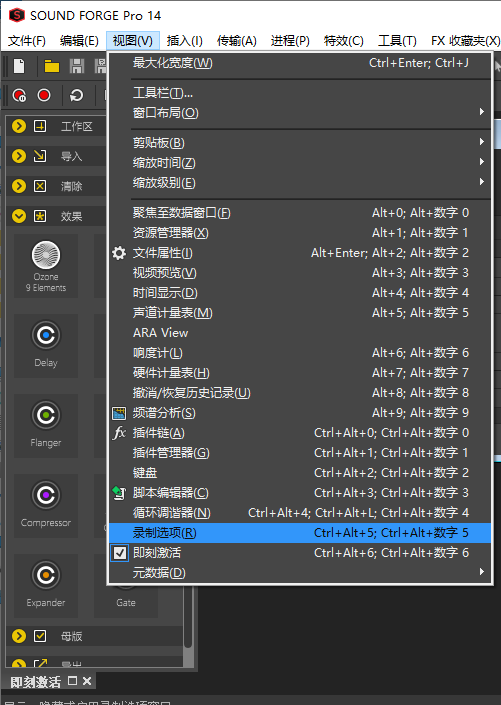
开启Sound Forge的录制面板,可帮助用户更好地使用其专业的录制功能。单击“视图”,并选择其中的“录制选项”,就可以开启Sound Forge的音频录制功能。
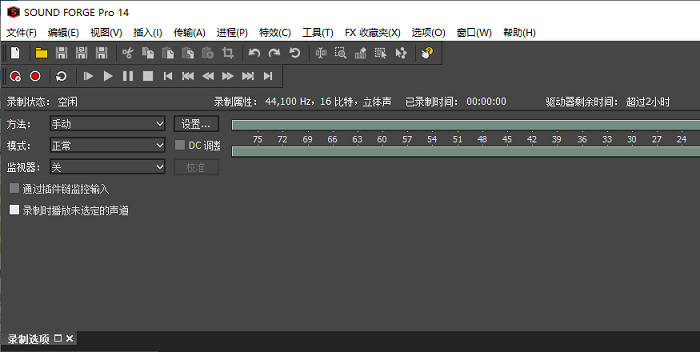
如下图所示,在Sound Forge的录制面板中,用户可以调整音频录制的方法,既可以使用手动录制的方式,也可以使用阙值、MIDI时间代码等自动录制方式。用户如需使用自动的录制方式,可单击录制方法右边的“设置”,为自动录制设置具体的时间或阙值。
第二、录制准备
在正式录制前,小编建议大家先使用Sound Forge的准备录制功能,检查一下录制的环境。如下图所示,单击录制准备选项后,对着麦克风说话,Sound Forge的峰值计量表就会展示录音的音量,峰值越靠近顶部,表示音量越低。
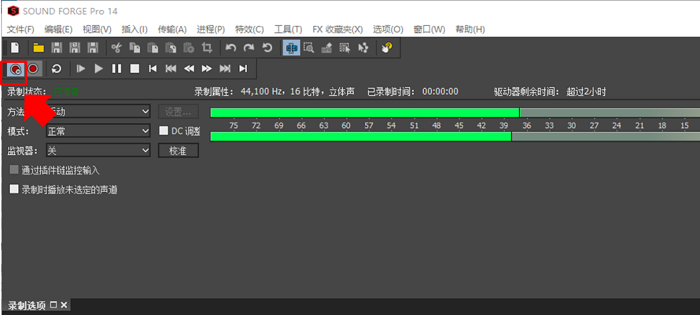
第三、正式录制
“录制准备”按钮只能作为调整录制方法、音量等使用。调整好录制的各项设置后,必须单击“录制”按钮,才能正式开始录制。
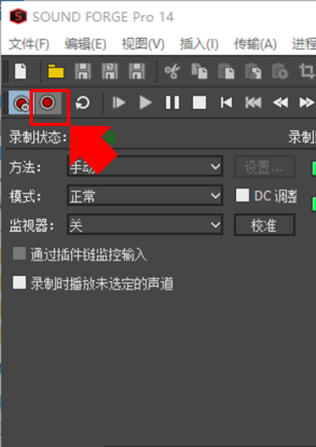
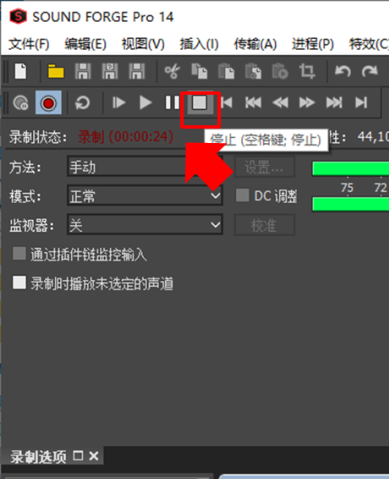
录制完后,单击“停止”按钮完成录制。
第四、保存录音
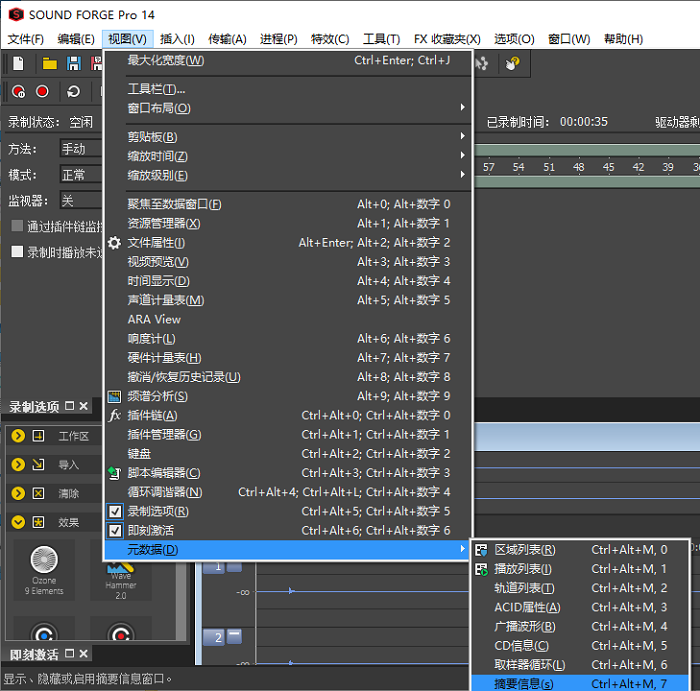
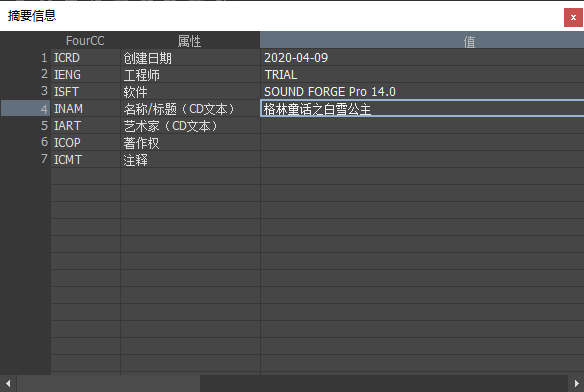
录制完成后,用户可将录音保存起来。在保存之前,小编建议大家使用Sound Forge的摘要信息功能,为录音备注一些标题、作者等信息。具体的操作是,单击“视图”,并选择“元数据”的“摘要信息”。
在摘要信息面板中,用户可以执行录音的录制时间、名称、作者、著作权等信息,方便以后查询使用。
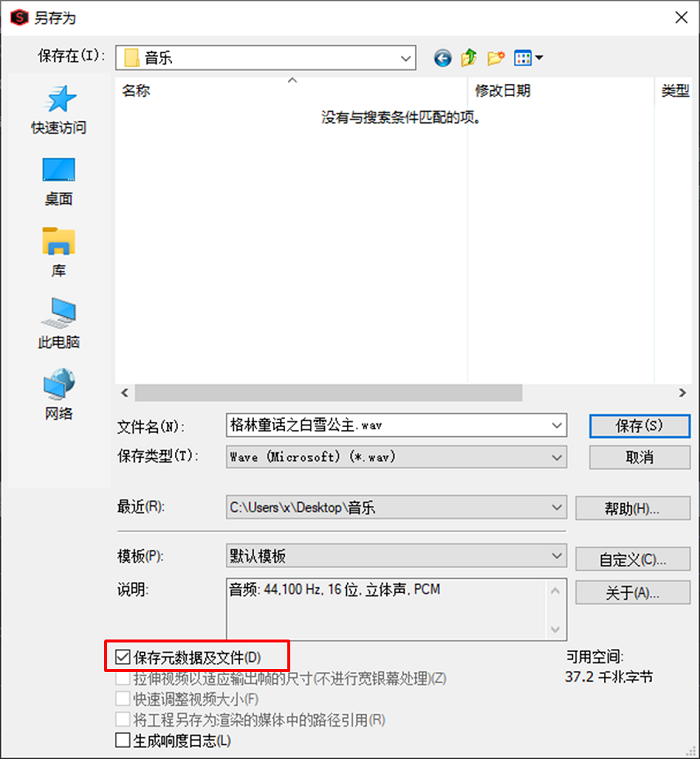
最后,在保存的页面里,必须勾选“保存元数据及文件”才能将摘要信息一同保存。
电脑下载地址
