
vegas pro破解版
专业的视频编辑软件,功能强大,破解版可免费使用
版 本:18.0.0.373
软件大小:662.64 MB
授权类型:国产软件
收费类型:免费软件
软件语言:简体中文
应用平台:WinAll
更新时间:2023-12-16
vegas pro破解版 是一款强大的视频编辑软件,专门为专业影视剪辑人员和广播制作人员设计。它提供了丰富的功能和工具,使用户能轻松地编辑、剪辑、调整和处理高质量的视频素材。无论是制作电影、广告、音乐视频还是其他类型的多媒体项目,vegas pro破解版 都能满足用户的需求。它支持多种视频和音频格式,同时具备直观易用的界面,使得用户可以快速上手并进行编辑。vegas pro破解版 还拥有强大的特效和转场效果,可帮助用户增加影片的创意和独特性。vegas pro破解版 是一款出色的视频编辑软件,让专业用户以高效的方式创建精美的视频作品。
更新摘要
1、高级编辑与创作;
2、项目存档;
3、高环绕声混音和编码;
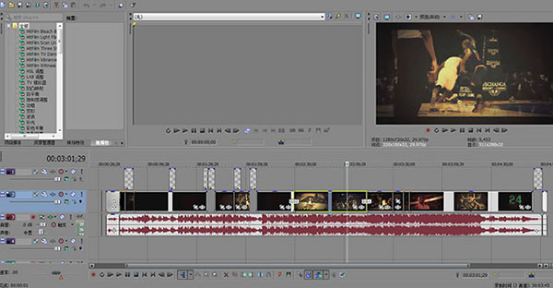
软件服务
1、编辑工具
使用拖拽功能,鼠标修建功能,和‘涟漪’剪辑功能包括专业字幕技术,多方位剪辑工具,32位浮点视频处理,自定义窗口预览,增强的 HDV/SDI/XDCAM支持,Cinescore插件支持,A/V同步的检波和修复,以及auto-frame量子化等等大量精确的工具编辑你的SD 或者 HD 视频。
2、操作流程
vegas pro破解版 界面提供了可自定义的工作空间,达到广大创作产业所要求的标准。多窗口跨越多显示器,保存不同的界面设定以适合不同的工作要求;在时间线中嵌套 Vegas工程,自定义和保存快捷键,和自定义脚本替代重复的工作。系统强大的媒体管理创造出最大的效率。网络渲染使用多电脑渲染复杂的工程以节省宝贵的 时间。vegas pro破解版软件还支持24p, HD and HDV剪辑。
3、音频控制
无限轨道,24-bit/192 kHz音频,punch-in录音(一种录音的修补技术),5.1环绕混响,音效自动控制,和压缩/延长时间。实时使用音频特效像EQ,反相,延迟等。使用DirectX和 VST音频插件扩展你的音频处理和混音选项。使用混音控制台精确调整音频属性。
4、DVD工具
使用高清传输直接从时间线上烧录蓝光光盘。创建标准的多方位,多字幕,多语言和注解的DVD。应用亮度对比度调整,自动压限,修建和反闪烁滤镜。设 定CSS 和Macrovision防复制技术。DVD Architect Pro 4.5软件支持所有最新设备,包括双层DVD的刻录。
5、交互式教程
vegas pro破解版 软件自带全面的帮助系统,也有逐步的交互式教学提供给新手学习入门。这些教学提供了简单人性化的操作流程,从而学习到需要掌握软件和完成基本任务的知识。
6、工作流程
直观和快速地从观看你的工程来编辑你多摄像机作品中的每一个。在多达32个视频源中使用键盘快捷键或鼠标点击切换。vegas pro破解版 软件保存所有未使用的镜头让你可以重新调回微调。
7、视频处理
32位浮点视频处理大大超越了传统标准的10位浮点处理。提供了更宽广的色域和更鲜艳的颜色,减少了彩条的产生和色块,光学合成修正的线光源能力,和其他更多的增强。
8、专业字幕插件
使用路径,预设动作,和高级设置创建动态文字效果。可以添加投影,发光,模糊和变形等特效。支持Unicode 和 TrueType 文字,也支持OpenType字库的调整字距,预设样式,连写,自定义距离等等。
安装技巧
1、下载得到vegas pro破解版 18安装程序;
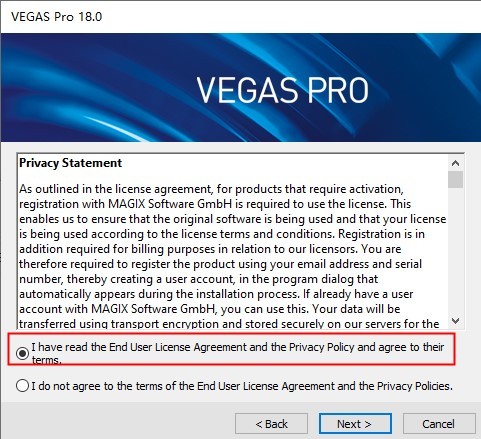
2、运行exe文件开始安装源程序,并且阅读同意条款;
3、选择软件安装路径,默认即可,勾选创建桌面快捷方式,方便之后使用;
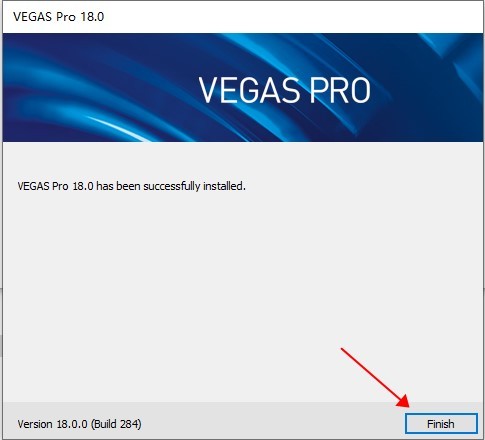
4、等待安装完成,这里我们点击finish退出引导。
特色功能
1、使用Zynaptiq业界领先的去混响器UNVEIL消除过多的混响,从而改善视频的位置声音和对话效果。事后,轻松修复室内较差的声学效果,以增强语音清晰度。(Suite专属)
2、现在可以在ProjectMedia窗口中选择多个媒体文件,并在一个连续的操作中逐个预览每个文件。当您使用故事板时,这是很棒的,因为您将能够快速地按顺序预览整个故事板
3、作为vegas pro破解版的重要组成部分,Sound Forge Pro将大大增强音频编辑和母带处理功能。将对话,声音效果或音乐导入Sound Forge Pro,以进行精确的编辑,音频恢复(如除噪)和最终混音输出。(Pro | Suite专属)
4、在由S-Log空间拍摄的相机和其他现代色彩空间技术提供的扩展颜色空间中工作,并由ACES 1.0 Academy颜色编码系统支持
使用说明
Vegas三维立体调整教程
当我们在看一些影视剪辑作品时,经常会看到一些三维的运动效果,大家就会想知道怎么制作的,那么今天小编就来简单的教一下大家,这些效果如何使用Vegas来轻松的实现吧!
首先下载一个简体中文版Vegas并安装,双击打开Vegas软件,软件界面如下图所示。
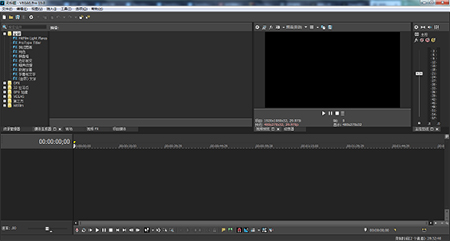
图1:MAGIX vegas pro破解版主界面
将你需要做设置的素材导入到项目媒体中,也可以从资源管理器中直接找到素材拖动到下方时间线中编辑。
点击素材右上角的“fx”字样按钮,进入视频事件FX的选择界面。在此界面找到“VEGAS三维立体调整”一项,选中并点击添加确定按钮。很多小伙伴因为此界面为英文,说明没有汉化成功,可以前往正版Vegas下载地址下载,即可获得完全汉化的Vegas。
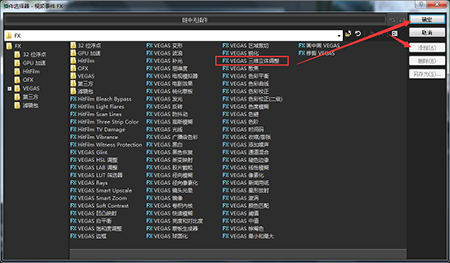
图2:插入三维立体调整
添加好这个视频特效后,就可以开始设置里面的属性了,为了方便大家观看效果,小编特意使用了一张比较明显的图片素材,如下图所示。接下来为大家介绍一下这个特效里面的属性有什么作用吧!(PS:以下属性名称可能会因为汉化问题导致名称不符,影响不大)
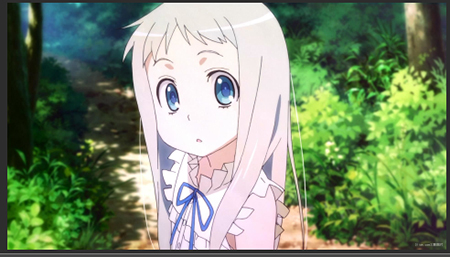
图3:示例图片素材
一、水平位移:
大家通过滑动滑块就可以知道,这是一个兼具放大和移动的属性。
当你向左滑动滑块后,图片会在向左移动的同时放大,最小值为-0.1。如下图所示。
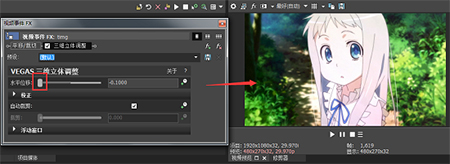
图4:向左水平位移属性设置
当你向右滑动滑块后,图片会在向右移动的同时放大,最大值为0.1.如下图所示。
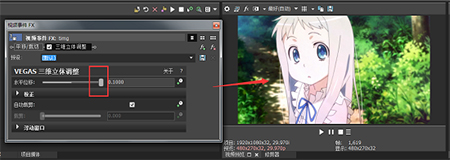
图5:向右水平位移属性设置
二、校正:
顾名思义,校正就是用来校准一些图片或视频素材的,比如我下载的图片会有一些多余的空白区域,就可以从美学的角度用校正来美化一下图片的布局。
校正包括:垂直偏移、缩放、主旨、旋转。
1.使用垂直偏移你可以实现素材的垂直方向(上下)的移动校正。垂直偏移的属性设置最大值为0.1,最小值为-0.1。
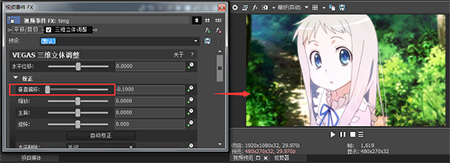
图6:垂直偏移属性设置
2.使用缩放属性可以调整图片的缩放比例,缩放的属性设置最大值为0.1,最小值为-0.1。还可以使用Vegas中的素材平移裁切来实现缩放,具体教程参考:Vegas中裁切的使用技巧。
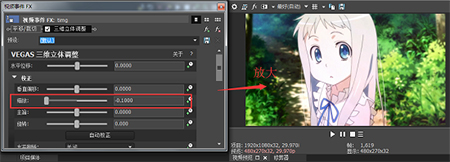
图7:缩放属性设置
3.使用主旨属性可以实现素材的动态移动放大效果。当你向左滑动滑块时,图片的左侧区域会放大并且向前贴近,同时右侧区域会缩小并向后远离。反之同理。
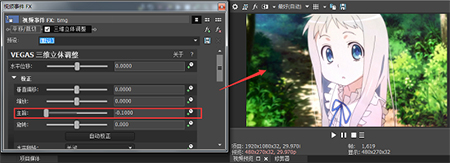
图8:主旨属性设置
4.旋转自然不用解释,调整这一项属性可以旋转素材。旋转属性的最大值为15,最小值为-15。
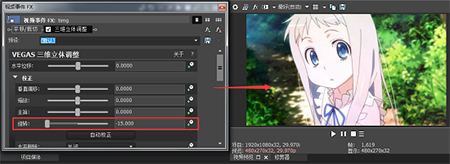
图9:旋转属性设置
三、裁剪:
如果想要调整裁剪属性,需要先将“自动裁剪”后的√勾选掉。这一项也比较好理解,就是放大或缩小素材,裁剪属性范围为:0~0.5。
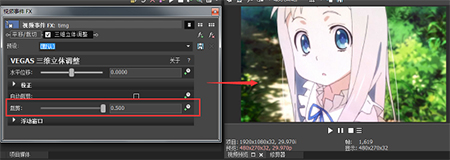
图10:(手动)裁剪属性设置
四、浮动窗口:
使用浮动窗口你可以裁剪左边或右边一部分的区域来实现浮动窗口的效果,范围为:0~0.25。
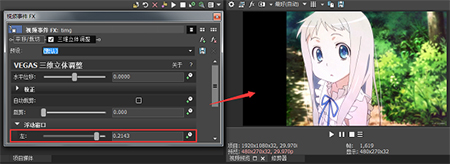
图11:浮动窗口属性设置
以上就是三维立体调整的属性介绍,当然要想实现三维效果不能只调整属性,还要熟练运用右侧的添加关键帧按钮。通过添加关键帧设置属性,才可以实现到三维的立体运动效果。
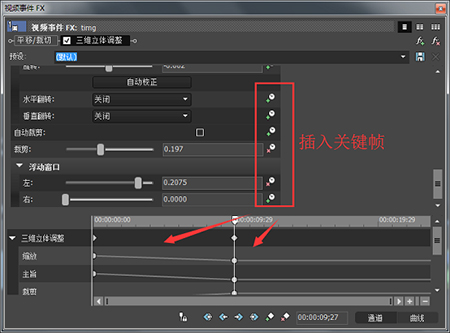
图12:添加三维立体调整属性关键帧
使用好这个功能,你会发现在Vegas中可以制作很多视频中的效果。当然Vegas还有着很多其他厉害的功能,需要大家自己摸索。
本文转自vegas pro破解版官网,想要更多原创教程请详请关注vegas pro破解版zz中文官网
常见问题
vegas pro破解版相比于14有哪些亮点?
vegas pro破解版是德国magix公司推出的新一代vegas产品,软件在原有基础上新增了不少常见功能,包括用户界面创新,
画中画OFX插件在预览视频的实时控制,强大的硬件加速技术,即时停帧,ACES 1.0支持等。
vegas pro破解版基本系统要求是什么?
vegas pro破解版目前不支持32位操作系统,只适用于64位操作系统微软的Windows7,Windows8,Windows8.1或者Windows10。
vegas pro破解版官方版怎么加字幕?
在vegas pro破解版官方版的主面板里面找到“媒体发生器”,点一下,即可切换到其分项面板。
在反响面板里面,有关于字幕的功能特效:PPT字幕以及标题与文字,我们一般使用的是:标题与文字
在“标题与文字”里面,有最基本的“默认”和其他待效果的字幕效果。“默认”就是平板文字,什么效果都不带的。
我们先添加一个“默认”文字效果。会有其“属性参数对话框”的弹出。
在“属性参数对话框”中,我们可以设置字幕的各个参数:时长、颜色、位置、大小等等,还可以进行关键帧的添加。
添加完毕后,关闭对话框,预览视频的字幕效果。如果不满意的话,可以点击字幕条右上角的“胶片状条码”进行重新的设置。
其他的字幕效果的设置方法,和“ 默认”的一样,只是他们内置了很多的效果而已。
Vegas 中可导入的媒体类型有哪些?
(1)视频,常用格式如mp4、mpg、mov、avi、wmv 等。但是不支持rm、rmvb、flv、f4v、mkv 等格式。
(2)音频,常用格式如mp3、wav、wma 等。
(3)静态图片,常用格式如jpg、psd、png、bmp、gif 等。
(4)序列帧图片,Vegas 也支持导入序列帧图片。
本文转自vegas pro破解版官网,想要更多原创教程请详请关注vegas pro破解版zz中文官网
vegas如何导入音频视频素材?
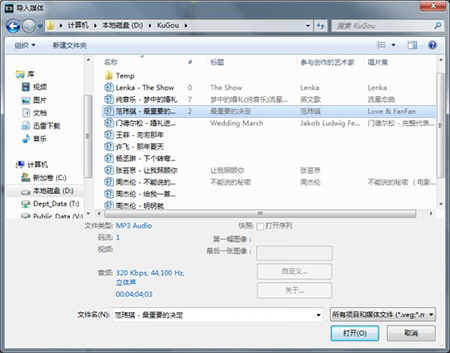
切换到“项目媒体”窗口,按照图一所示,点击“导入媒体”按钮,然后出现如下图所示的窗口。在合适的位置选择要导入的素材,完成之后,素材就会被导入到项目中来,并且放置在项目媒体窗口中。
电脑下载地址
