

Adobe Reader
用于查看、打印和注释PDF文件的免费软件
版 本:24.005.20421
软件大小:607.45 MB
授权类型:国外软件
收费类型:免费软件
软件语言:简体中文
应用平台:WinAll
软件厂商: Adobe
更新时间:2023-12-22
Adobe Reader是一款功能强大的电脑软件,专门用于阅读和浏览PDF文件。该软件使用简单,界面直观,适用于各种操作系统。
Adobe Reader具有丰富的功能,用户可以打开、查看和打印PDF文档,同时还支持对文档内容进行搜索、复制和注释。无论是普通的文字文档、电子书籍还是图片素材,都可以在Adobe Reader中完美展示,使得用户能够轻松地阅读和理解内容。
Adobe Reader还有安全和隐私保护措施,确保用户的PDF文件不会受到恶意攻击或非法使用。通过密码保护和加密功能,用户可以安心地处理敏感信息和私人文件。
功能描述
1.相对同类 PDF 阅读器来说,Adobe Reader 的优势在于官方发布,功能性和兼容性出色。
2.文档的撰写者可以向任何人分发自己制作(通过Adobe Acrobat制作)的PDF文档而不用担心被恶意篡改。
3.Adobe Reader 支持阅读缩放、查错功能、PDF转换功能(将其它格式文档、图片转换成为 PDF 格式)等等。
4.另外对 PDF 文档的标注和编辑功能,如 添加阅读批注、水印等,也为用户提供了不少便利。所有的操作选项都可以在下拉菜单或是工具栏中找到。
使用手段
1.如何使用Adobe Reader编辑文件?
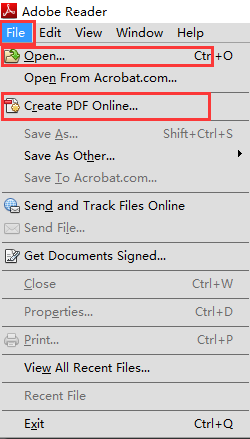
1、首先打开pdf阅读器,然后点击左上角file选项,在弹出的下拉菜单中点击【open】选项。此时你可打开本地要编辑或阅读的文件。当然你如果不想从软件内打开PDF文件,也可以直接找到你要阅读或编辑的PDF文件,右键打开方式选择用Adobe Reader打开,也有同样的效果。如果没有文件,可以点击【create pdf online】选项,在这里创建一个在线的PDF文件。
2、打开PDF文件后,右侧会出现一个菜单栏,这里布局了一些常用工具如:编辑pdf,合并内容等。
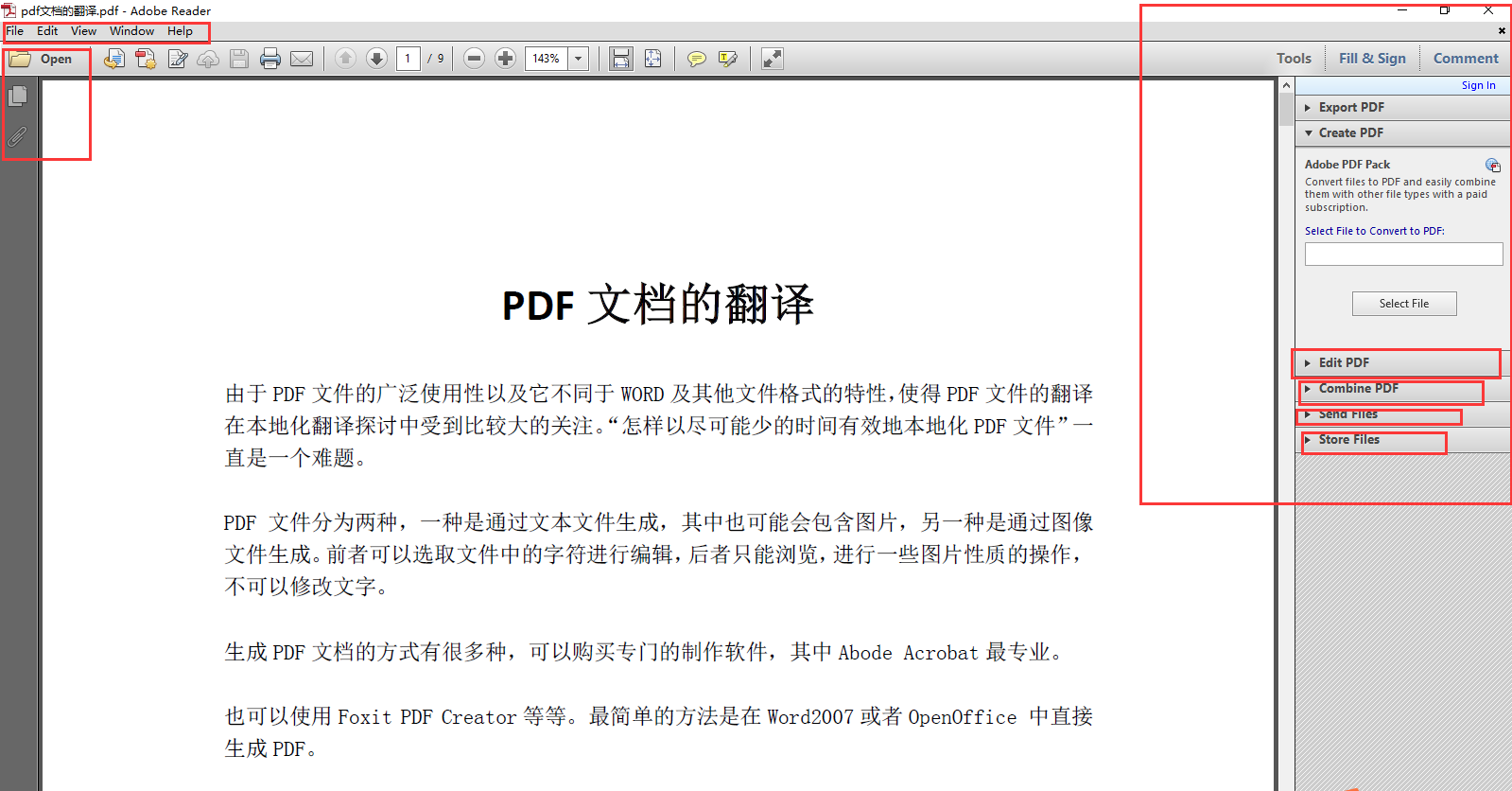
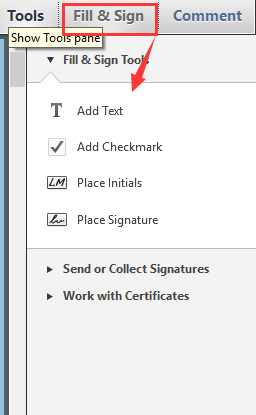
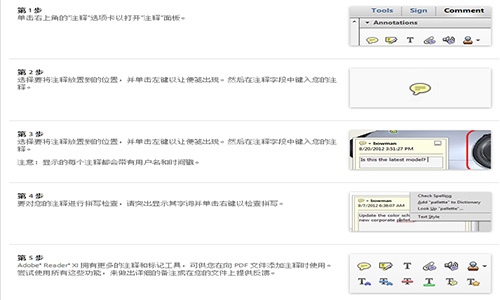
3、菜单栏详情请看下图,你还可以单击【Fill&Sign】选项卡,在以下列表中勾选要对pdf文本进行编辑的具体功能选项:如add text【添加文本内容】、add checkmark【添加标记】等。
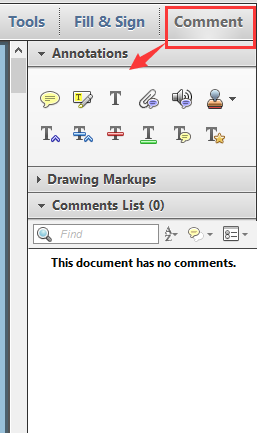
4、最后再看下【comment】选项卡,使用此功能可给文件添加一些备注。
2.Adobe Reader的常用快捷键
这里小编为大家列举了一些Adobe Reader的常用实用快捷键,供大家学习参考
文档编辑
全部选定【Ctrl】+【A】
复制【Ctrl】+【C】
缩放到【Ctrl】+【M】
打开【Ctrl】+【O】
打印【Ctrl】+【P】
退出【Ctrl】+【Q】
旋转页面【Ctrl】+【R】
粘贴【Ctrl】+【V】
关闭【Ctrl】+【W】
剪切【Ctrl】+【X】
撤消【Ctrl】+【Z】
窗口
查找【Ctrl】+【F】
再次查找【Ctrl】+【G】
文档小结对话框【Ctrl】+【D】
首选项对话框【Ctrl】+【K】
层叠【Shift】+【Ctrl】+【J】
功能键
帮助【F1】
显示/隐藏书签【F5】
下一窗格【F6】
显示/隐藏工具栏【F8】
在导览窗格中,跳至文档视图并保持导览窗格打开【Shift】+【F6】
下一窗口【Ctrl】+【F6】
显示/隐藏缩略图【F4】
显示/隐藏菜单栏【F9】
选择工具
手形【H】
文本选择工具【V】
放大工具【Z】
缩小工具【Shift】+【Z】
隐藏的文本选择工具:栏选择、图形选择、表选择【Shift】+【V】
图像选择【G】
更新历史
1、极富现代气息的全新界面。
2、填写签字。
3、轻松访问文件。
安装教程
1、在将Adobe Reader下载下来,并解压到当前文件夹中,点击其中的AdbeRdr11000_zh_CN.exe应用程序,进入安装向导界面,点击自定义选项,选择软件安装位置界面,小编建议用户们安装在D盘中,选择好安装位置点击下一步。
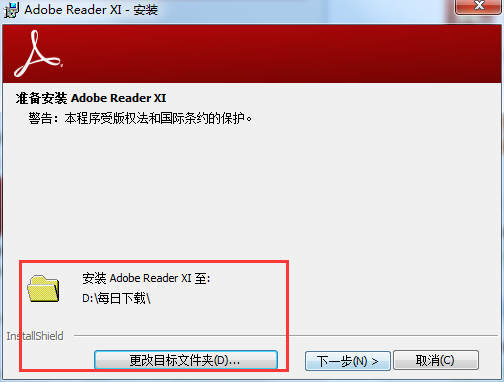
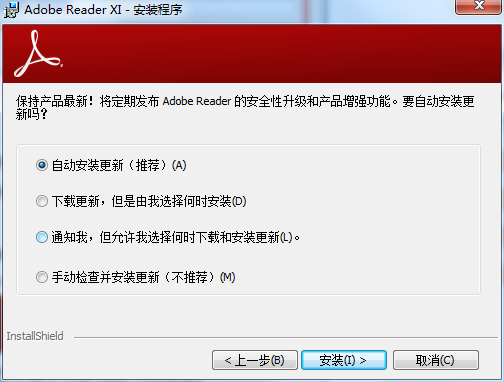
2、这时候进入安装界面,根据自己的需求勾选,然后点击安装。
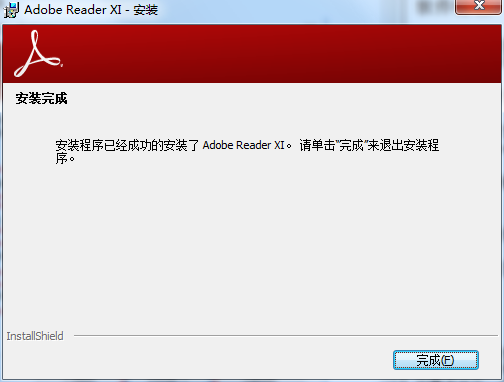
3、Adobe Reader安装结束,点击完成即可。
独特功能
1、新的Acrobat套件实现了Adobe photoshop和Adobe Acrobat功用的最大化,可轻松创建动态通信,用户能更快速地采集、编辑和组合来自桌面的数字内容
2、八、可访问性增强。adobe reader 9显著改进了 XFA 表单的查看以提高可访问性, 同时提供更好的屏幕阅读器支持
3、AcrobatReader已连接到云,可以随时随地处理PDF,还可以在Box、Dropbox或MicrosoftOneDrive中访问和存储文件哦
4、支持最新一代的Mac和Windows系统:OS X Mountain Lion、Windows 8,在线将PDF文档转换为Word、Excel文档
5、免费无毒,官方出品,无须担心病毒或收费问题
问答解惑
adobe reader怎么删除其中一页?
1、打开软件
2、准备好我们要删除某一页的或几页的pdf文件,用Adobe Acrobat打开
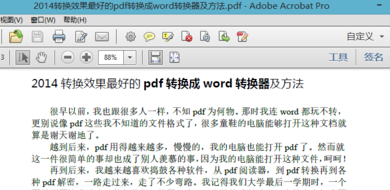
3、打开后点击左上角的页面缩略图
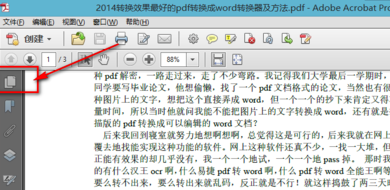
4、选择我们要删除的那一页或几页
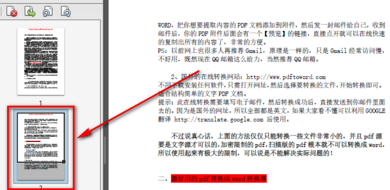
5、单击右键,选择“删除页面”
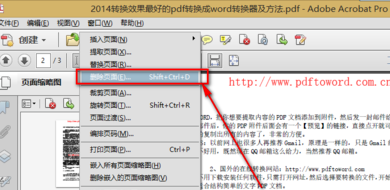
6、设置好我们要删除的页面
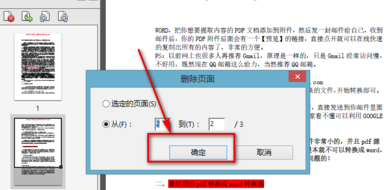
7、设置好以后单击确定
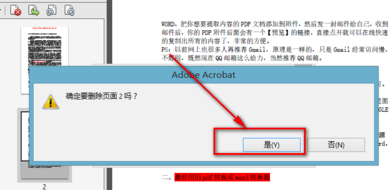
8、选择“是”
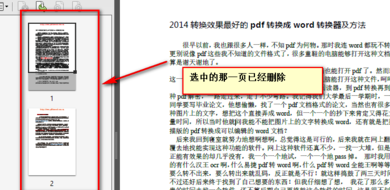
9、到这里为止,我们选定的页面就被删除了
adobe reader已停止工作,怎么解决?
这一般是因为软件程序运行的冲突导致的,而且一般都跟网络有关。我们需要通过相关权限软件禁止其联网。这里以腾讯电脑管家为例:
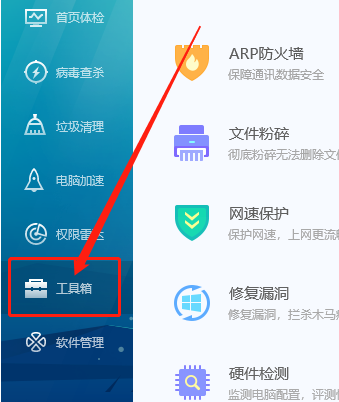
1、打开电脑管家,点击工具箱。
2、点击流量监控。
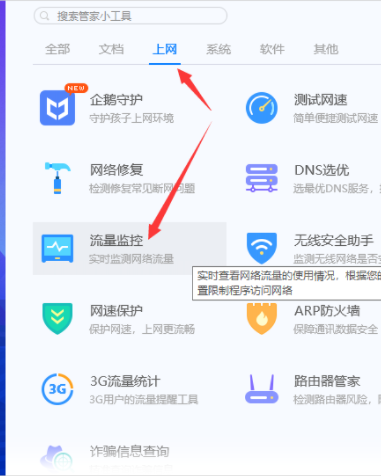
3、找到相应软件后,将其网络禁用即可。
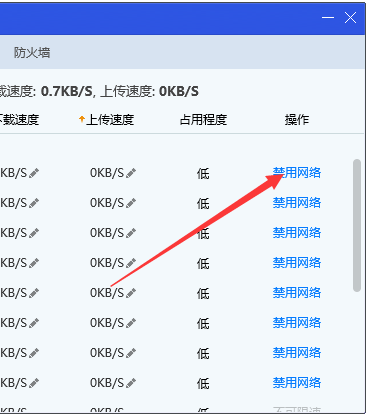
注:在断网时一定要将该软件所有后台都关闭,包括正开启着的PDF文档,都要关闭,不然会产生意料之外的问题。
为您提供腾讯电脑管家下载:
adobe reader如何使用保护模式?
先检查保护模式状态,选择【文件】>【属性】>【高级】>【保护模式】。
默认情况下保护模式为启用状态。开启保护模式,参考下述方式:
【编辑】>【首选项】。
从左侧栏目中【种类】列表中,选择【安全性(增强)】。
【沙盒保护】区域中,选中或取消选中【启动时启用保护模式】。
启用【创建保护模式日志文件】以记录事件。更改将在下一次启动应用程序时生效。
单击【查看日志】,打开日志文件。
Adobe Reader 9.0怎么打开PDF文件?
你右键点击你要打开的文件,然后选择属性.将文件类型更改成Adobe Reader 9.0,以后双就可以直接用Adobe Reader 9.0打开文件了pdf文件了.
Adobe Reader 9.0和foxit Reader2.1可以在PDF文件中添加印章吗?哪个软件可以添加印章。
Adobe Reader 9.0 只是一个pdf阅读器,可以用
Adobe Acrobat 9.0 Professional,这是一个专业编辑pdf的软件,其中包括添加印章的多种功能.
Adobe Reader 9.0怎么转换成word
如果没有加密,可直接用鼠标拖黑后复制,然后粘贴到WORD上即可。
如果已加密,或已转换为图形方式,就要用OCR软件对内容进行识别,再将识别出来的文字粘贴到WORD上,重新排版。
电脑下载地址
