

TranslucentTB
Windows任务栏美化软件,可实现任务栏透明化、颜色自定义等功能
版 本:2020.1
软件大小:1.57 KB
授权类型:国产软件
收费类型:免费软件
软件语言:简体中文
应用平台:WinAll
更新时间:2023-12-22
TranslucentTB是一款强大实用的电脑软件,它为Windows操作系统带来了出色的任务栏透明效果。这款软件可以轻松地调整任务栏的透明度,使其与桌面背景完美融合,给你带来更加舒适、个性化的使用体验。
TranslucentTB提供了丰富的自定义选项,根据自己的喜好和风格定制任务栏透明度、颜色和样式。无论您喜欢清晰明亮的界面还是淡雅柔和的色彩,都能满足您的需求。该软件还支持自动调整透明度,可以根据当前窗口的活动状态智能调整任务栏的显示效果。
TranslucentTB非常简便易用,只需几步即可完成安装和设置。它不会占用过多系统资源,运行稳定流畅,并且与系统兼容性优秀。
无论您是专业用户还是普通用户,TranslucentTB都能为您打造一个独特而华丽的桌面环境。让您的电脑焕发新生,展现您的个性。快来尝试TranslucentTB,享受透明任务栏的魅力吧!
功能介绍
高级颜色选择器 (color picker),支持更改透明度以及实时预览以更改任务栏的颜色
五种任务栏状态:正常,不透明,透明,模糊,以及亚克力
六种动态状态:可见窗口,最大化窗口,打开开始菜单,打开搜索,打开任务视图,以及省电模式
在 Windows 10 上,可根据动态状态显示或隐藏显示桌面(Aero Peek)按钮
在 Windows 11 上,可根据动态状态显示或隐藏任务栏细线
与 RoundedTB 兼容
与 ExplorerPatcher 兼容
更新摘要
支持Windows 11 Moment 2任务栏
修复新创建的窗口认为它们位于活动窗口的位置,但事实并非如此
修复隐藏托盘被击中两次不再显示对话框的问题
独特焦点
1、六种动态状态:可见窗口,最大化窗口,打开开始菜单,打开搜索,打开任务视图,以及省电模式
2、高级颜色选择器 (color picker),支持更改透明度以及实时预览以更改任务栏的颜色
3、五种任务栏状态:正常,不透明,透明,模糊,以及亚克力
4、提供最实用的透明设置,点击clear就能选择全透明
使用指南
运行后,这个软件会显示在系统托盘中,所有需要调整的设置都在这个系统托盘图标的菜单中,通常我们只需要设置任务栏在下面3种情况下的效果即可,这三种情况也对应名称相同的菜单项。
正常状态下任务栏使用什么效果。
软件界面在最大化窗口时任务栏使用什么效果。
开始菜单在打开时任务栏使用什么效果。
这三种情况的子菜单中都可以设置的效果包括:windows默认效果、透明、不透明、高斯模糊效果,使用【accent
color】还可以调整背景色。
如果你不想要在后2种情况下改变任务栏的效果,那么只需要不勾选对应子菜单中的【enable】即可。
需要注意的是,当你在使用透明效果和高斯模糊效果时,【accent
color】界面不仅能够调整背景颜色,还可以调整对应的透明度,透明度通过【accent color】界面中最
右侧的竖向调整条实现,也就是调整时【A:】值会改变的那个。
如果你对TranslucentTB提供的任务栏效果十分的满意,那么勾选菜单中的【open at boot】还可以让它开机自动启动。
TranslucentTB自启动方法:
1.按住 win+R 打开“运行”对话框,输入shell:startup,回车或点击“确定”即可打开“用户启动文件夹”
2.右击“TranslucentTB.exe”,选择“创建快捷方式”
3.将快捷方式移入第一步打开的文件夹即可实现自启动
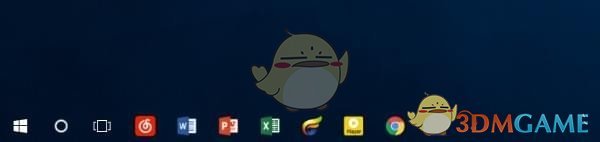
怎么设置开机全透明:
1. 在上述开机自启文件夹里找到快捷方式,右击选择“属性”进入。
2. 找到“目标”,在最后面先加一个空格,然后输入“--transparent”。
3. 点击“确认”关闭窗口即可
安装方法
下载安装包并打开
点击自定义选择安装位置安装
安装完成后即可打开使用
电脑下载地址
