

万彩录屏大师免费版
集录屏与视频剪辑于一体的软件,可以轻松录制工作
版 本:2.9.301
软件大小:148.70 MB
授权类型:国产软件
收费类型:免费软件
软件语言:简体中文
应用平台:WinAll
软件厂商: 广州万彩信息技术有限公司
更新时间:2023-12-23
万彩录屏大师免费版是一款功能强大的电脑录屏软件。它能够帮助用户轻松地录制屏幕上的任何活动,包括游戏、教学视频、演示文稿等等。不仅可以录制全屏幕,还能够选择特定区域进行录制,满足用户不同的录屏需求。万彩录屏大师免费版还有丰富的录制选项和设置,如鼠标点击效果、麦克风录音等,让录屏过程更加个性化。该软件支持多种常见格式的输出,如MP4、AVI、FLV等,方便用户在不同平台上分享和观看。万彩录屏大师免费版简单易用,功能全面,是您进行电脑录屏的首选软件。
使用指南
万彩录屏大师快捷键:
Ctrl + C:复制
Ctrl + V:粘贴
Ctrl + X:剪切
Ctrl + Z:撤销
Delete:删除对象
Shift/Ctrl:多选
Shift + C:镜头
Shift + B:背景
Shift + S:字幕
Shift + R:录音
Shift + T:语音合成
Ctrl + K:批量导入字幕
Ctrl + P:批量导出字幕
Ctrl + M:批量清空字幕
Shift +M:添加标记
Shift+ Ctrl:选中多个动画效果
Alt+鼠标左键:框选多个动画效果
Alt + W:插入效果
Alt+ X:删除效果
Alt+ C:复制效果
Alt+ V:粘贴效果
Alt+ Y:插入时间高级选项
Alt+ G:时间对齐
Alt+ H:整体移动时间
Alt+ J:顺序进场
Alt+ K:顺序退场
独特之处
1、在时间轴上编辑录像非常容易方便。不仅可以在时间轴上添加任意不同元素并灵活控制各个元素的出场顺序和播放时长,还可以为不同元素添加不同的进场,强调和出场动画效果,轻轻松松制作出个性化动画视频
2、输入文本,利用语音合成功能,即可生成不同语音,包括普通话,粤语,童声,英语,卡通配音,东北话,陕西话,四川话,台湾话等。即使不通各种语言,也能配各种语音
3、支持快速输出多种不同格式(.mp4; .wmv; .avi; .flv; .mov; .mkv;)的高画质视频(576P; 720P HD; 1080P HD),可以在电脑,平板,手机上随意观看
4、万彩录屏大师界面简洁,操作简单,新手也可以轻松录制出标清,高清,超高清视频,流畅不卡顿且不限制录制时长。
5、为不同的元素添加手绘动画效果可以让视频变得更加形象生动,趣味性十足。万彩录屏大师不仅内置多种手型可供用户自由选择,同时也允许用户自定义手型形状
6、软件内置多种实用炫酷的片头片尾视频效果,可以让您的视频看起来更专业,更美观,更扣人眼球,同时大大缩短了视频制作时间
安装教程
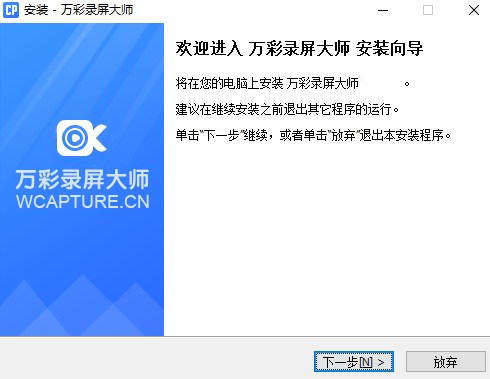
1、在本站下载最新安装包,一键安装
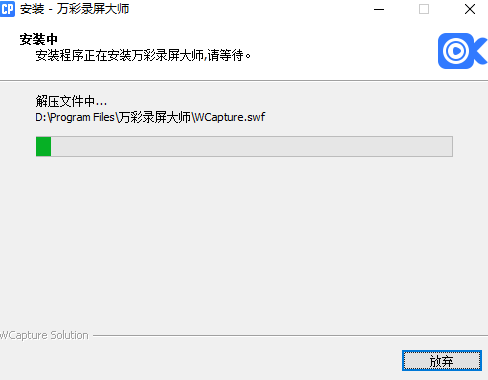
2、安装进行中,耐心等待,完成即可使用
更新详情
新增
转场动画:翻书转场、模糊转场、纸裂转场、圆形转场、圆形平铺转场、对角行铺转场、圆角向上转场、水波切换转场、像素翻页转场
文本光标进出场动画
多方向带缓动的运动动画
角色编辑时添加参照对象
场景时间删除时小于5秒可以自动减到最小
修复
优化了艺术字文本
时间轴行高增加
空白流动动画无法保存问题
角色和点线动画时间轴块拖动问题
修改组合功能的历史记录无法使用问题
高级属性设置面板部分选项显示问题, 如流动扫光、环状扫光,手绘,扇形伸展等
部分角色动作播放不完整问题
功能模块
一.完美录屏,所见即所录
1.一键录屏,流畅不限时——万彩录屏大师官方版界面简洁,操作简单,新手也可以轻松录制出标清、高清、超高清视频,流畅不卡顿且不限制录制时长。
2.全屏录制/自定义录制区域——您既可以录制整个电脑屏幕的活动,也可以自定义录制区域的具体尺寸;同时灵活控制整个录制过程即开始/暂停/结束录制。
3.麦克风/扬声器消音——录音过程中既能保持画面声音同步录制,也能启动麦克风和扬声器消音设置,仅仅录制屏幕活动。
4.光标/鼠标运动——可自由选择内置多种鼠标指针图形,鼠标底部图形,鼠标点击动态图形。鼠标指针运动能有效引导观众视线,完美呈现录屏效果
二.庞大素材库,应有尽有
1.炫酷片头片尾特效——软件内置多种实用炫酷的片头片尾视频效果,可以让您的视频看起来更专业,更美观,更扣人眼球,同时大大缩短了视频制作时间。
2.种类齐全的动画角色——各种栩栩如生的动画角色应有尽有(老师、白领、医生等等),同一个动画角色还配有不同的表情、走路姿势、坐姿和肢体动作,可以帮您生动形象地传达不同的信息,让微课动画视频、操作步骤动画视频等更加逼真易懂。
3.炫目Flash动景特效——动感气泡、翩翩落叶、浮动音符、灿烂烟花、繁星闪烁、优雅弧线、水波粼粼、雪花纷飞等动景视频特效应有尽有,轻松营造出不同的视频主题氛围。
4.5000+ 高清矢量SVG图片素材——软件提供涵盖各个主题的高清矢量图片素材,轻松应用到您的录像编辑中,无论是缩小还是放大图片,都不会影响图片的清晰度。同时您可以自主添加本地图片,进一步丰富动画视频内容。
5.形象生动的圈画图标——可直接为录像添加各种红色圈画图标,包括曲线、曲线箭头、直线箭头、打钩、打叉、提示框等各种规则或不规则圈画图标。
6.丰富图形库——箭头、矩形、圆形、对话框、化学符号、数学符号、物理符号等众多图形应有尽有,绝对是您编辑微课录像、操作步骤演示录像等的绝佳素材。
7.多场景背景图片——各类通用背景图片可以让您的动画视频演示变得更加美观,摆脱单调,主要包括简约背景图片、风景背景图片、人物背景图片、视频背景图片、线条背景图片等。
8.自定义背景颜色——除了默认的各种纯色和渐变色背景色外,您还可以轻松自定义各类背景色,轻松制作出美观个性化的动画视频大片。
9.300+ 多彩气泡/对话框——多彩气泡/对话框不仅可以适时为您的录像视频添加注解,也可以轻松营造角色对话氛围。软件内置多种透明半透明、五颜六色且形态美观的对话框,可供您免费自由使用。
三.快速轻松编辑制作个性化动画视频
1.功能强大的时间轴——在时间轴上编辑录像非常容易方便。您不仅可以在时间轴上添加任意不同元素并灵活控制各个元素的出场顺序和播放时长,还可以为不同元素添加不同的进场、强调和出场动画效果,轻轻松松制作出您的个性化动画视频。
2.灵活添加注解——在时间轴上可以灵活添加各类图形、图片、文本字幕、语音、动画角色、对话框、音乐、特殊符号等各种元素,编辑出与众不同的的动画视频大片。
3.紧扣主题的背景音乐——加上您喜爱的歌曲作为背景音乐,不仅可以让视频呈现方式更丰富,同时也可以让观众不自觉放松大脑,从而更容易听取您所传达的信息。
4.内置多变场景过渡效果——梦幻波浪、推移、切片淡入、旋转时钟、中心渐变、手型拉动、翻书、炫酷百叶窗等多种场景过渡效果可供自由选择,转换灵活多变,提升了视频整体视觉美感。
5.炫酷的镜头特效——缩放、平移、旋转镜头特效打破常规视频演示方式,切换流畅不卡顿,能让录像视频缩放自如,重点突出,富有镜头感,给观众形成一定的视觉冲击体验。
四.配音字幕随心玩
1.字幕配音画面实时同步——字幕和配音可以帮您进一步解释说明录像画面内容,避免画面的单调性。同时万彩录屏大师可以帮您轻松实现配音字幕画面同步播放,获得极佳的视觉体验效果。
2.语音合成——输入文本,利用语音合成功能,即可生成不同语音,包括普通话、粤语、童声、英语、卡通配音、东北话、陕西话、四川话、台湾话等。即使不通各种语言,也能配各种语音。
五.灵活应用多种动画效果
1.新颖的文本动画特效——字符螺旋、字符膨胀、字符波浪、上浮旋转、字符收缩、行文本缩放等新颖文本特效能让您的视频更酷炫飘逸,更具有设计美感。
2.50+进场/强调/出场动画效果——为不同的编辑元素添加各种进场、强调、出场动画效果,如手绘动画、爆炸烟雾动画、酷炫色彩、扇形伸展/收缩等不仅可以让视频更生动美观,也可以帮助您清晰有条理地呈现自己的观点。
3.物体移动特效——自定义物体移动路径,可以轻松移动任意物体的位置(直线运动、曲线运动等等)并控制物体移动的速度,让画面变得更加生动有趣和逼真,可以应用于人物位置移动、汽车行驶等众多动态场景。
4.手绘动画效果——为不同的元素添加手绘动画效果可以让视频变得更加形象生动,趣味性十足。万彩录屏大师不仅内置多种手型可供用户自由选择,同时也允许用户自定义手型形状。
六.超清画质,一键输出
1.多格式视频免费离线发布——支持快速输出多种不同格式(.mp4; .wmv; .avi; .flv; .mov; .mkv;)的高画质视频(576P; 720P HD; 1080P HD),可以在电脑、平板、手机上随意观看。
常见问题
三分屏录制有什么作用呢?
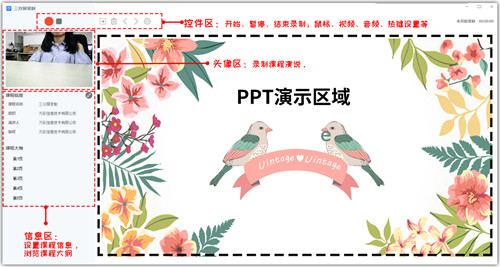
万彩录屏大师的三分屏录制功能, 能够轻松的基于既有的PPT文稿, 打包成三分屏课件样式,左边为头像区(可用于录制课程演说)、信息区(课程信息以及课程大纲), 右边为PPT演示区域, 课件播放时,可以点击左侧课程大纲实现翻页查看并演示。
常用于培训网校三分屏课件制作, 学校三分屏课件制作,演示产品特点等等场合。 课件形式美观实用, 操作简单, 所见即所得。
添加视频片头片尾?
添加片头和片尾的操作基本一致。点击“片头片尾”——单击“片头”——单击选择“片头”中的模板
设置动画显示时长?
单击对象动画条-拖动动画条-设置动画时长
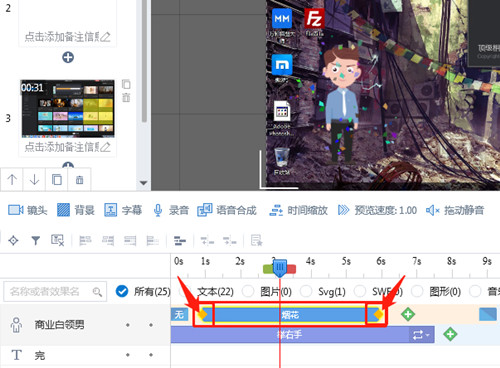
选中元素对象,把鼠标移动到该元素对象的动画条,点击动画条左侧或者右侧的橙色滑块拖动并调节动画条的长短, 继而调整动画显示时长。
录制好的视频可以提速吗?
录制好的视频后, 若认为视频速度偏慢, 即可尝试在万彩录屏大师的时间轴上进行提速。
电脑下载地址
