
101教育PPT
专为教师设计的PPT制作和管理软件,支持快速制作精美的教学课件
版 本:3.0.10.5
软件大小:865.30 MB
授权类型:国产软件
收费类型:免费软件
软件语言:简体中文
应用平台:WinAll
软件厂商: 福建省华渔教育科技有限公司
更新时间:2023-12-24
101教育PPT是一款专业而高效的电脑软件,为教育领域的教师和学生提供出色的演示工具。这款软件结合了创新的设计理念和简单易用的界面,使用户可以轻松创建精美吸引人的幻灯片。
101教育PPT拥有丰富多样的模板、主题和图表库,使用户可以以最直观的方式呈现信息。不论是课堂演示、学术研究还是商务展示,都能通过该软件打造出令人印象深刻的演示稿。
101教育PPT还内置了强大的动画与转场特效,让幻灯片更加生动活泼,吸引观众的注意力。用户可以自由选择适合自己风格的动画效果,增添讲解的效果。
这款软件还支持实时共享和互动功能,教师可以轻松与学生分享幻灯片并进行互动交流,促进学生参与和理解。
软件亮点
1、全面记录教、学数据,自动生成统计分析报告,协助学校及区域教务管理,加强家校交流合作
2、针对国内不同地区的教材,提供相对于的版本
3、教育PPT软件可以帮助老师更轻松的上课,学生们的上课效率也会非常的高
4、沿用传统PPT功能,完美支持PPT文件,不改变教师操作及授课方式
更新公告
1、数学学科工具新增「圆锥体积公式推导工具」,实验轻松模拟;
2、101智慧教室部分功能支持适配手写板设备;
3、部分功能细节优化,提升体验
安装流程
1、在本站下载101教育PPT后,选择所在的国家(中国),点击下一步
2、同意许可协议,默认安装或者点击【自定义安装】选择安装位置
3、耐心等待,直到安装完成,点击【立即使用】就可打开101教育PPT软件
安装总结:
1、在下载101教育PPT后,进行安装;
2、同意安装协议,选择软件安装的地址;
3、等待安装完成后,就可以使用101教育PPT。
使用说明
备课
101教育PPT也为非K12教师提供了优质教学资源,目前已推出“义务教育”、“高中教育”、“中职高等教育”、“其他”等多种教学阶段,方便教师选择,如图所示:
课程引导
教师第一次使用101教育PPT软件客户端时,系统将会弹出课程引导窗口,教师需按照引导依次选择授课年级、课授科目、教材版本、上下册、章、节。也可点击教程信息界面右上角“切换”,可以返回学段选择。例如:教师依次选择九年级-数学-人教版-上册-第二十一章-21.2节-21.2.4小节,选择完成后点击图中的开始备课即可,如图所示
插入课件
点击101教育PPT的资源下方【插入】/【打开】按钮直接下载使用课件,点击【预览】按钮可预览课件内容。其中显示“插入”的课件为pptx文件,显示“打开”的课件为压缩文件,需待解压后使用,如图所示:
保存课件
完成课件编辑后,教师点击上部菜单栏目101教育PPT自带的“保存”按钮,确认保存弹出窗口后教师选择本地保存路径,账号登录状态下保存后课件将自动上传至网盘,上传成功如图所示:
功能列表
教学资源优良,备课得心应手
3D教学模型、理化生实验实拍等海量资源独家呈现
多端互通,一体化云储存
多平台同步,电脑、白板、手机、小程序互通,备授课更随心
一站式教学,智慧课堂的中心平台
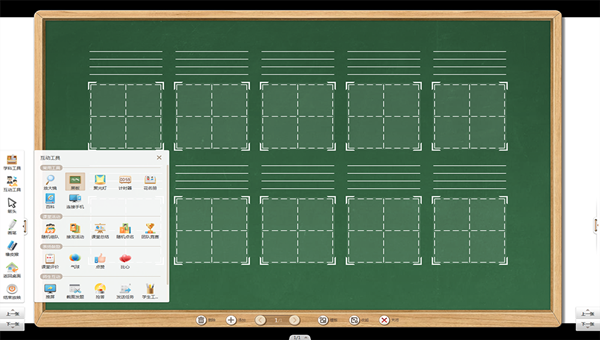
智慧教室,全面覆盖k12教学场景,搭配工具,实现课堂实时互动
问答解析
101教育PPT怎么录制微课?
第一步:打开101教育PPT。
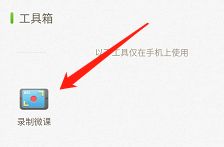
第二步:在最下方工具栏里找到“我的”,在该页面中的“工具栏”里找到“录制微课”,点击进去。
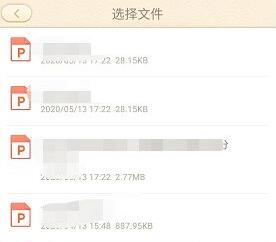
第三步:在文档中选择要录制的课件,并打开。
第四步:软件会提示,我们这里点击立即开始。
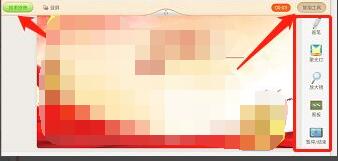
第五步:在页面左上角会看到“结束放映”,说明系统已经在录制了,我们就可以开始讲解了,系统会记录我们的声音和手机界面。在右上角的“工具箱”里的铅笔就可以对课件进行绘制。
第六步:录制完毕后点击结束放映,在“我的录制”里面就可以看到我们刚刚录制的微课了,点击播放即可。
电脑下载地址
安卓下载地址
