

微盘
文件存储和分享工具,支持多种文件格式,提供大容量存储空间和高速下载
版 本:2.5.2
软件大小:6.89 MB
授权类型:国产软件
收费类型:免费软件
软件语言:简体中文
应用平台:WinAll
软件厂商: 北京微梦创科网络技术有限公司
更新时间:2023-12-25
微盘是一款功能强大的电脑软件,它为用户提供了便捷的云存储和文件管理服务。无论您是个人用户还是企业用户,都可以通过微盘轻松实现文件的上传、下载、分享和管理。
微盘拥有简洁易用的界面,让用户能够快速找到需要的功能,而且支持多种常见文件格式的预览,方便用户在不下载的情况下直接查看文件内容。微盘还可以生成专属链接,快速分享文件给他人,并可设置权限,保护文件的安全性。
微盘团队也注重用户隐私和数据安全,采用了严密的加密措施,保证用户的文件在传输和储存过程中得到最高级别的保护。
更新历史
找资源首页改版上线;
找资源列表页导航优化;
我的微盘文件拖拽上传上线;
文件夹列表内容提示优化;
文件夹分享功能优化。
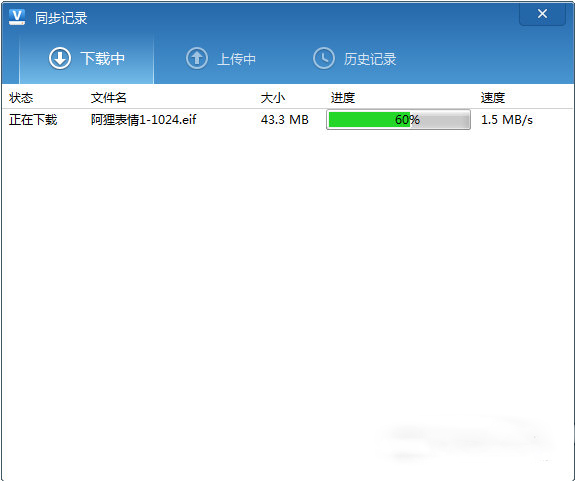
设置安装
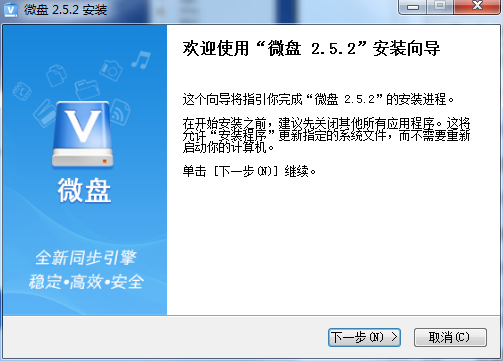
1、在本站将微盘下载下来,并解压到当前文件夹中,点击其中的VDisk_Setup_vdisk_2.5.2.exe应用程序,进入安装向导界面,接着点击下一步。
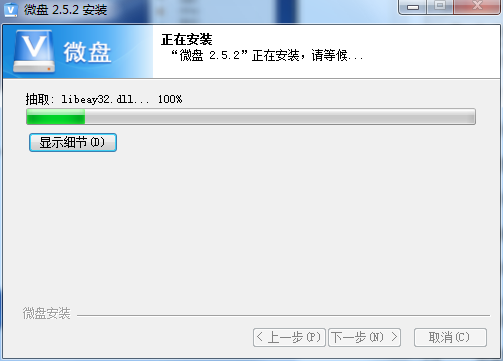
2、微盘正在安装中,用户们耐心等待片刻即可。
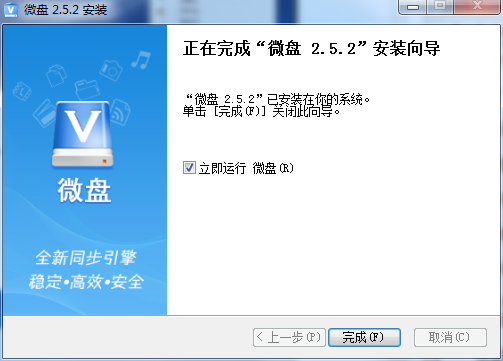
3、微盘安装结束,点击完成即可。
功能特点
【文件备份】手机相册、通讯录等文件轻松备份,永久保存;
【轻松分享】多种分享方式满足不同用户需求(使用场景),一键分享给微博好友;
【海量资源】专业资料搜索下载,热门文件实时推荐;
【无限容量】100G初始永久容量,无限分享扩容空间。
特殊特点
1、功能非常全面的,可以满足不用用户的各种需求,具有无限分享扩容空间
2、操作起来非常的方便快捷,保存的数据可以进行自动的同步
3、存储,将文件保存微盘,就是为你的数据买了一份保险,安全永不丢失
4、平台,开放API,孕育精彩应用的沃土,无限分享扩容空间
使用手段
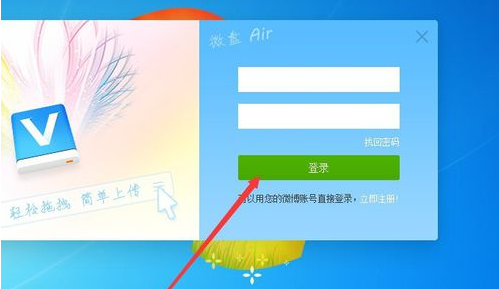
1.打开微盘,在登陆界面那里输入我们的新浪账号和密码,然后点击“登录”
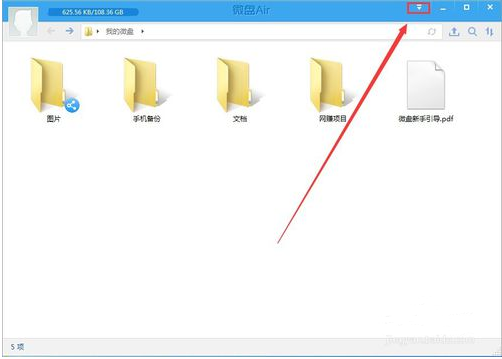
2.登陆上微盘的客户端版本之后,我们点击软件界面顶端上的倒三角符号
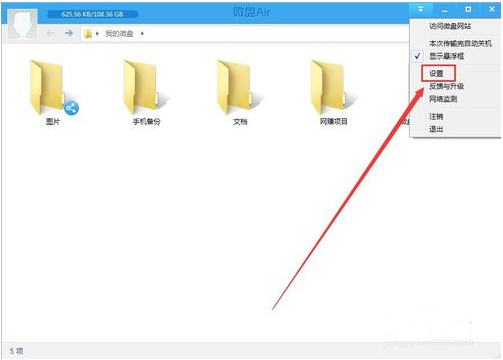
3.在弹出的选项中,我们点击选择“设置”选项
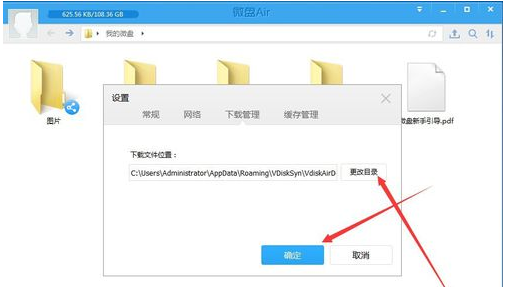
4.在打开的设置窗口中,我们点击里面的“下载管理”
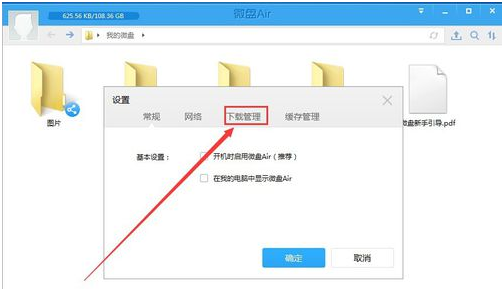
5.打开下载管理之后,我们可以点击“更改目录”,来选择自己喜欢保存文件的位置,然后点击底下的“确定” ,就可以完成微盘下载的默认目录的改变了
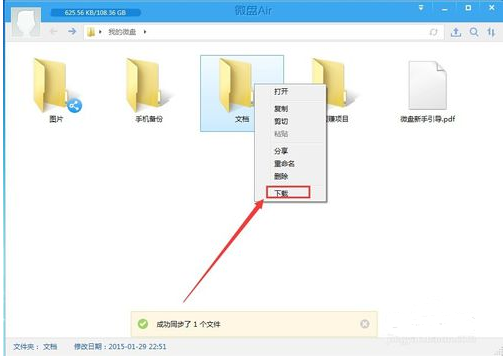
6.这时我们只要右键想要下载的文件或者文件夹,然后点击“下载”,就可以把文件或者文件夹下载到刚才设置的下载默认目录里了
常见问题
文件被误删除如何找回?
文件被删除后,可以登录微盘网站,进入回收站,即可对被删除文件进行还原。
文件存放微盘是否有时间限制?
上传到微盘的文件是永久的,没有时间期限。
微盘私密文件是否会被别人看到?
每个上传的文件都是私密的。除了您自己,没第二个人能看见。
单个文件上传最大多少?
目前Web上传单文件最大支持100M,使用客户端上传单文件最大可支持1G。
电脑下载地址
安卓下载地址
