

Universal USB Installer
便捷的U盘启动盘制作工具,可将U盘快速制作成启动盘
版 本:2.0.3.7
软件大小:19.28 MB
授权类型:国外软件
收费类型:免费软件
软件语言:英文
应用平台:WinAll
软件厂商: Pendrivelinux
更新时间:2023-12-26
Universal USB Installer是一款方便实用的电脑软件,它可以帮助用户快速创建可启动的USB安装介质,通过这款软件,用户只需要选择所需的操作系统镜像文件,然后将其写入到U盘中,就可以在需要的时候用这个U盘来安装操作系统,Universal USB Installer还支持添加各种常用工具和实用程序,让用户可以在同一个U盘上携带多个功能强大的工具,简单易用的界面和清晰明了的操作步骤使得任何人都可以轻松使用该软件,有效提高了安装系统的便捷性和效率。
软件长处
1、Universal USB Installer是可以在U盘安装Linux操作系统的工具,他可以选择一个Linux发行版并将它安装的USB闪盘中。Universal USB Installer使用起来十分方便,只需简单选择一个linux发行版的ISO文件和USB盘符,点击安装就可以将Linux操作系统安装到U盘中了
2、Universal USB Installer 也是 UUI,它是一个 Live Linux 可启动 USB 创建器,允许您从选择的 Linux 发行版选择放在您的 USB 闪存驱动器。 Universal USB Installer 易于使用。只需选择一个 Live Linux 发行版,ISO 文件,Flash 驱动器,然后单击安装。完成后,您应该准备好运行可安装的选择操作系统的可启动 USB 闪存驱动器。其他功能包括持久性(如果可用) – Ubuntu,Xubuntu 和 Lubuntu Casper Persistence 功能适用于 FAT32 或 NTFS 格式的驱动器。只有当 USB 驱动器使用 NTFS 文件系统进行格式化时,才可以使用大于 4GB 的文件
安装方法
1、运行刚刚下载的UniversalUSBInstaller,点击“IAgree”进入制作界面。
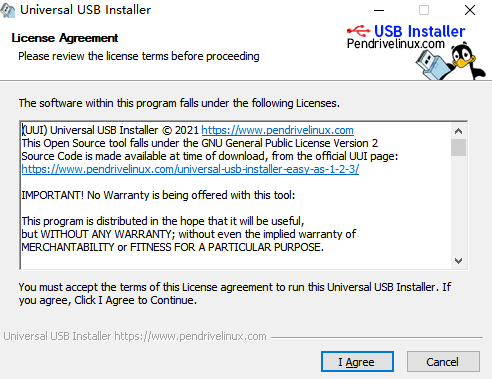
2、选择你需要安装的Ubuntu版本,支持目前新的Ubuntu。
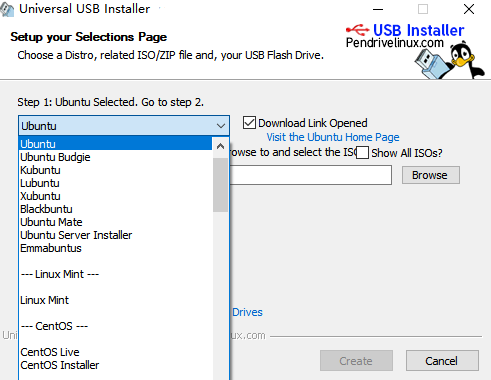
3、选择你下载的Ubuntu镜像,选择U盘的盘符(想保留U盘数据的不要勾选旁边的方框,但推荐先格式化U盘再制作)。最后指定所使用的空间,选择额定空间时会对安装文件进行一定程度的压缩。
4、点击“Create”开始制作。会跳出即将执行操作的提示框,操作无误的点击确定开始制作u盘版的Ubuntu安装盘。
更新历史
1.对部分功能进行了优化
2.解了好多不能忍的bug
使用步骤
1、运行刚刚下载的Universal USB Installer中文版,点击“I Agree”进入制作界面。
2、选择你需要安装的Ubuntu版本,支持目前最新的Ubuntu。
3、选择你下载的Ubuntu镜像,选择U盘的盘符(想保留U盘数据的不要勾选旁边的方框,但推荐先格式化U盘再制作)。最后指定所使用的空间,选择额定空间时会对安装文件进行一定程度的压缩。
4、点击“Create”开始制作。会跳出即将执行操作的提示框,操作无误的点击确定开始制作u盘版的Ubuntu安装盘。
注意要求
1、首先在官方主页下载Universal USB Installer 1.8.3.1版本。
2、准备好需要安装的操作系统,本次说明使用ubuntu-10.10-desktop-i386.iso版本。可以到ubuntu官方网站下载,http://www.ubuntu.org.cn。
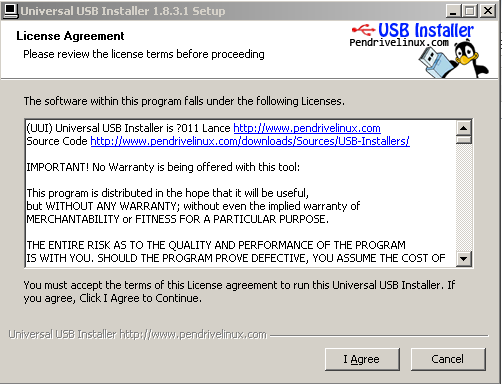
3、双击Universal USB Installer软件,此软件是绿色软件,看到如下界面。
这是一个许可协议,遵行GPL协议,点击“I Agree”按钮,看到下一个界面。
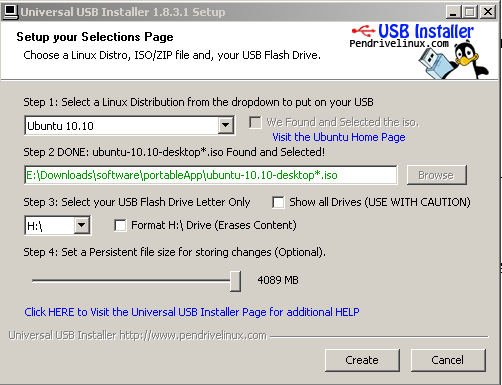
这个界面就是主要操作界面,只需要按照“Step1,2,3”操作即可。
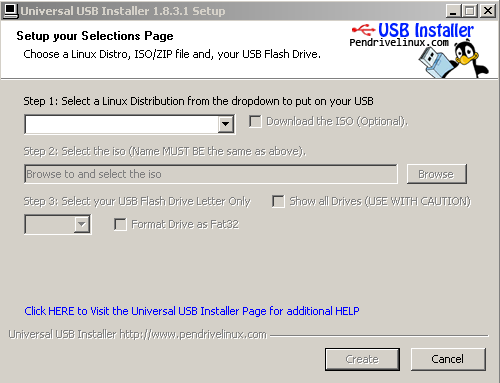
在Step1中选择要安装的操作系统类型。
Step2中选择要安装的系统ISO文件,这里需要提醒,文件名是按照有限匹配,镜像文件的命名尽量保持了默认提示的文件名除“*”不一样外,其他都一样。
Step3选择要安装的优盘盘符。
Step4是安装Ubuntu系统会出现的提示,让你选择优盘中保留给系统使用的永久存储空间。好像最大只能选择4G。如果空间足够,尽量多分一些,省掉以后不足的情况。如果是其他系统,不一定会有,可能系统直接自己分配了。安装centOS5时就没看到Step4的提示信息。
以上步骤都完成后,点击“Create”按钮。
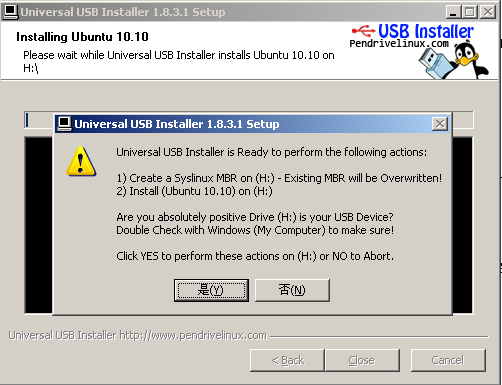
出现的第1个提示界面,让你确认所选盘符是你自己的优盘,如果确认直接点“是(Y)”按钮,如果不是就点“否(N)”按钮。
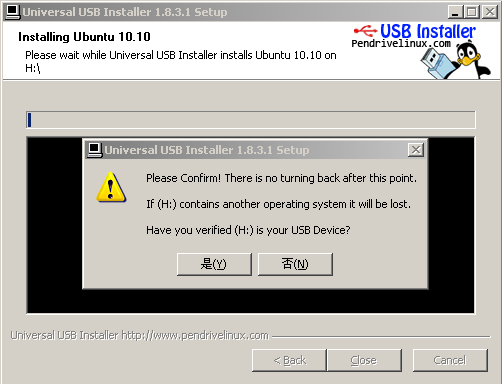
前面点“是(Y)”后出现的第2个提示界面,让你再次确认,并且警告点“是(Y)”后操作不可逆转。
进入正式安装界面,先解开ISO文件。
进入分配永久空间的过程,此过程比较长,4G的空间大概用了10多分钟完成。
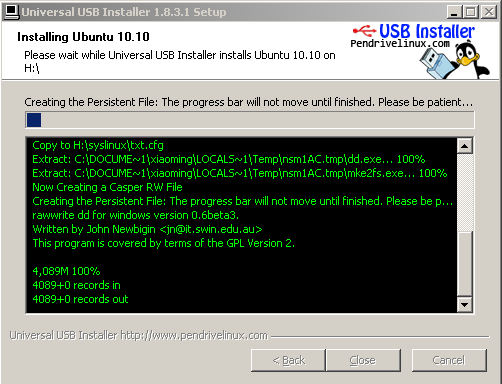
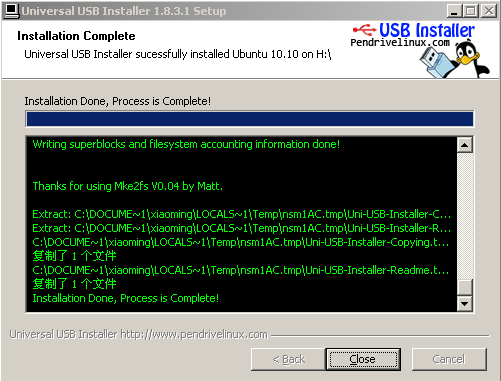
永久空间分配完成后,最后完成的界面,点击“Close”按钮。整个安装过程大约用了20分钟不到,主要是在解压缩和分配永久空间处比较耗时。
最后放一张制作完成后,用优盘启动成功的截图。ubuntu10.10的开机界面。最后提醒一下,如果优盘制作成功后,每次启动
反馈意见
1、这款软件操作很简单,专业性也很强
2、这款软件是同学推荐给我的,很实用
电脑下载地址
