

U盘大师
专注于U盘、内存卡等存储设备的工具软件,提供了格式化
版 本:1.0
软件大小:391.16 MB
授权类型:国产软件
收费类型:免费软件
软件语言:多国语言
应用平台:WinAll
更新时间:2023-12-27
U盘大师是一款实用且功能强大的U盘管理工具,能够帮助用户完善管理和保护U盘中的数据,它支持对U盘进行格式化、分区、修复以及数据恢复等操作,并能进行安全加密,确保用户的数据安全,U盘大师还有文件备份、文件同步、病毒查杀等功能,让用户能够更好地管理U盘中的各种文件,U盘大师还具有快速传输和快速启动等特点,使用户在使用U盘时能更加便捷高效。
更新历史
1.优化了用户使用界面;
2.修复了某些已知bug;
独特之处
1、U盘大师自制引导盘和光驱无法更新系统,U盘大师用户可以自由替换系统,支持GHOST与原版系统安装;支持双显卡笔记本的引导进PE,防止蓝屏
2、写入保护,防止病毒侵袭,制作速度快,安全至上
3、U盘大师智能识别电脑主板默认引导,快速高效进入PE
4、自由更换系统,方便快捷,全面兼容新旧配置
5、U盘大师采用写入保护技术,彻底切断病毒传播途径.光盘和光驱系机械产品,容易划伤和损坏;U盘可达10万次读写次数,高速传输,整个过程不到5分钟
6、U盘大师一键制作,无需任何电脑技术,全自动制作U盘启动,平时可当U盘使用保存资料,需要的时候就插上电脑就能当修复盘试用,携带方便,完全抛弃了光驱和光盘电脑应急。系统工具齐全,是日常电脑维护的好帮手
使用方法
U盘大师修复系统引导教程
不少用户反映了一个共同的问题,在重装系统时由于镜像不完整或者其它意外原因而导致电脑开机无法进入系统,我们可以使用u盘修复系统引导来解决该问题,下面u启动带您一起来看看怎样修复系统引导。
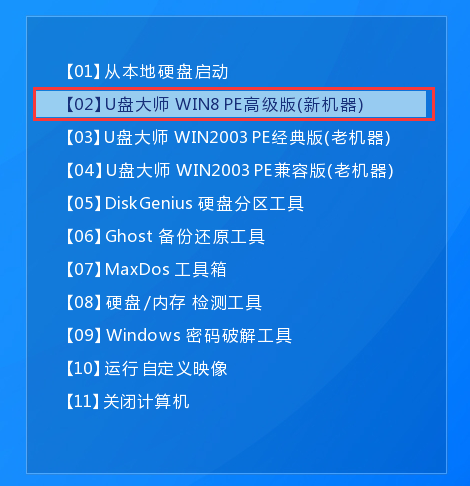
1、把制作好的u启动盘接入电脑usb接口后按照“电脑怎么进bios更改启动顺序”开机u盘启动,然后进入win8pe系统,如图:
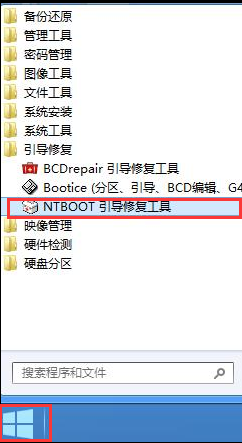
2、进入u启动win8pe桌面后,点击“开始”菜单,然后在菜单中依次点击“引导修复”--“NTBOOT引导修复工具”,如图:
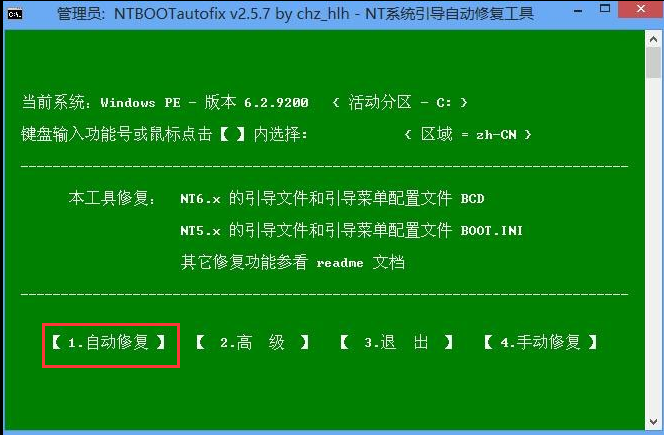
3、在打开的“NT系统引导自动修复工具”中点击“自动修复”,如图:
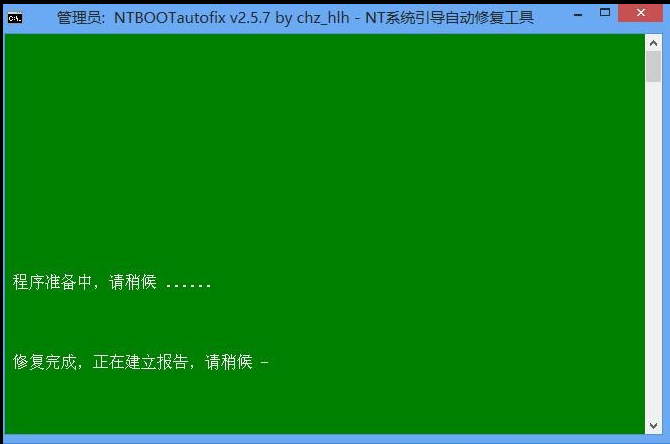
4、之后等待修复完成,生成报告,如图:
5、我们在生成的报告上可以看到修复对象,如图:
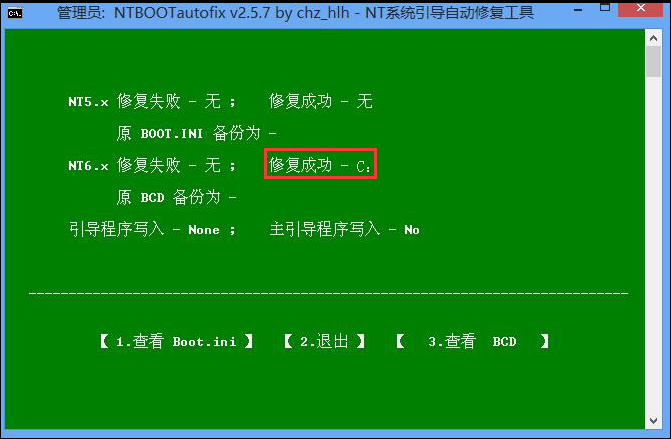
以上就是u盘大师u盘修复系统引导的具体操作教程,完成上述操作后关闭引导工具并重启电脑,此时你便会发现无法进入电脑系统问题已经解决。
安装操作
1.双击下载好的软件程序安装包,选择好软件的安装位置,点击“一键安装”;
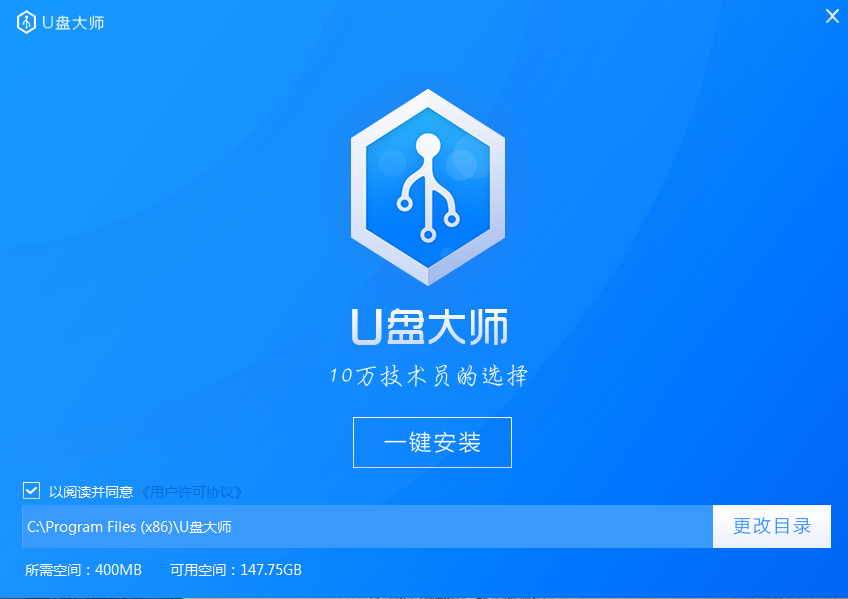
2.等待安装结束即可。

评论评估
1、这款软件的兼容行挺好的,还可以在软件里查询自己电脑的bios启动的按键,非常实用
2、可以支持U盘分区,这样U盘里的文件更加容易分类了
注意事项
1 下载完成后不要在压缩包内运行软件直接使用,先解压;
2 软件同时支持32位64位运行环境;
3 如果软件无法正常打开,请右键使用管理员模式运行
电脑下载地址
