

Flashboot
专业的U盘启动盘制作工具,将U盘变为启动盘,便捷安装操作系统
版 本:3.2
软件大小:52.87 KB
授权类型:国产软件
收费类型:免费软件
软件语言:简体中文
应用平台:WinAll
更新时间:2023-12-27
Flashboot是一款功能强大的电脑引导工具,能够帮助用户快速、安全地创建可引导的USB驱动器,它可以将Windows操作系统或其他实用工具安装到USB设备上,使用户能够从USB启动计算机,并进行安装、修复、备份或还原操作系统,Flashboot支持多种操作系统版本,包括Windows 7/8/10,甚至还可以在没有硬盘的情况下直接运行,Flashboot还有自定义选项,允许用户添加自己喜欢的驱动程序、工具和文件,以便个性化使用。
软件用途
1、使用可选的驱动程序集成(USB 3.0,NVMe,AHCI / RAID或用户提供的驱动程序)创建Windows 7,Windows 8 / 8.1或Windows 10的可安装克隆。
2、在USB拇指驱动器上创建Windows 10或Windows 8.1的可启动克隆,该克隆将独立于HDD / SSD上的主操作系统启动。
3、准备USB拇指驱动器,以将Windows 7,Windows 10,Windows 8 / 8.1或Windows Vista安装到具有驱动程序集成(USB 3.0,NVMe,AHCI / RAID或用户提供的驱动程序)的内部HDD / SSD。
4、准备USB拇指驱动器以将Windows XP安装到内部HDD / SSD。
5、将Windows XP(BartPE)的微型版本安装到USB拇指驱动器,该驱动器将独立于HDD / SSD上的主操作系统启动。
6、创建自解压档案(具有预定义内容的USB格式化程序)。
更新记录
1.将bug扫地出门进行到底
2.有史以来最稳定版本
安装方法
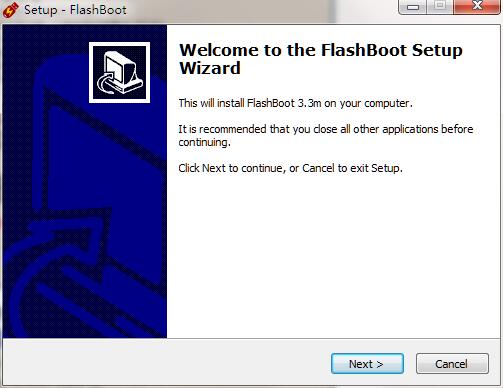
1.在下载Flashboot官方版的安装包,解压后,双击“exe”文件,进入安装向导,单击Next
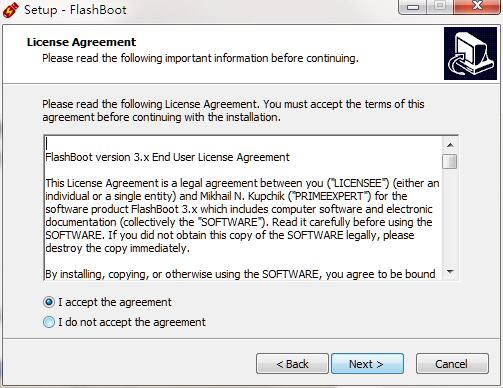
2.阅读许可协议,点击“I accept the agreement”,单击Next
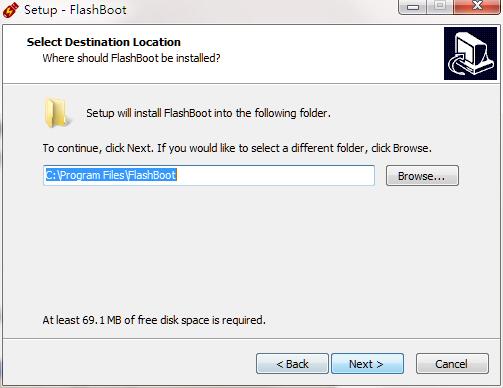
3.点击“Browse”选择安装位置,一般默认在C盘,推荐安装在D盘,单击Next
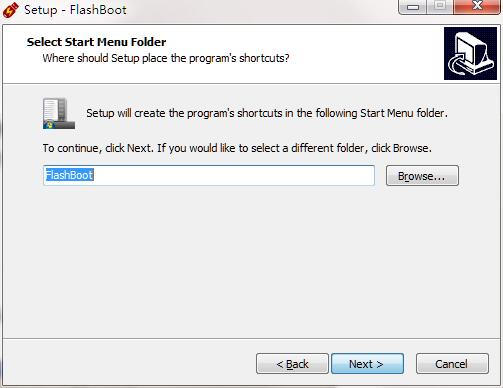
4.点击“Browse”选择开始菜单文件夹,单击Next
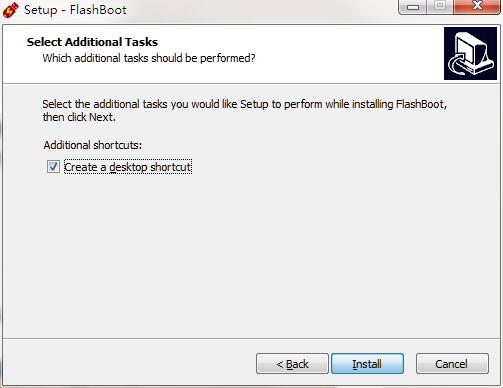
5.选择附加任务,勾选你所需的任务,单击Install安装
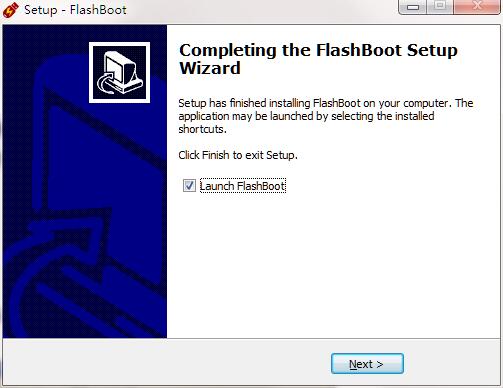
6.Flashboot安装完成,单击Finish,退出安装向导
使用说明
1.启动Flashboot会有一个热烈欢迎页面,点一下“下一步”按键,进到选择制作那一种启动U盘。大家选择第一项“变换BartPE的启动盘到闪存盘上”,随后点一下“下一步”按键,而对于其他的选择项,除开第二项,“将可正确引导的光碟建立一个团本到闪存盘上”有效外,其他的都能够忽视。
2.这儿就须要大家选择大家准备好的Windows PE系统软件了,Windows PE镜像文件一般为ISO格式,ISO格式一般为单一的一个文档。假如你是以我给的详细地址免费下载的,那么你还必须将那一个RAR文件缓解压力一下。选择好Windows PE镜像以后,点一下“下一步”
3.到这儿就需大家插进U盘了,插进U盘点一下“更新”就可以见到咱们的U盘本地磁盘,随后选择他,点一下“下一步”按键。(这儿一定要注意要搞好U盘材料备份数据工作中
4.这儿是需要大家选择制作启动U盘的方式,一般大家选择USB-HDD,在HDD制作不成功以后,次之会选择USB-ZIP方式。选择好后点一下“下一步”按键
5.到这儿大家全部的选择项早已设定结束,这儿表明的是“进行”按键,大家点一下“进行”按后,Flashboot便会自行将启动U盘需要的文档拷贝到U盘上来。稍等一会,一个功能齐全的启动U盘就公布了
软件特色
1、制作Windows NT/2000/XP动态口令修复及制作含有NT/2000/XP bootloader的usb盘
2、从图像文件还原USB拇指驱动器
3、支持从可正确引导光碟制作usb启动盘
4、将功能齐全的Windows10或Windows8/8.1安装到USB拇指驱动器,这将独立于HDD/SSD上的主操作系统启动
5、将UEFIShell安装到USB拇指驱动器
6、支持USB闪存盘和USB电脑硬盘
电脑下载地址
