

剪大师
全能易用的视频剪辑软件,支持视频剪辑、拼接、转场特效等多样化功能
版 本:3.2.0
软件大小:105.00 MB
授权类型:国产软件
收费类型:免费软件
软件语言:简体中文
应用平台:WinAll
更新时间:2023-12-29
剪大师是一款功能强大、易于使用的视频剪辑软件,适用于手机和电脑,它提供了丰富的剪辑工具和特效效果,使用户能够轻松编辑和美化自己的视频作品,剪大师支持多种格式的视频导入和导出,并提供了多种剪辑功能,如剪切、拼接、添加字幕等,软件还内置了各种风格的滤镜和音效,让用户可以为视频增添独特的氛围和表现力。
更新信息
剪大师 最新版 3.2
1 视频片段可以自动显示各时间点的缩略图了
(以前只显示起始,中间,结束时间点的缩略图 )
2 主轨道视频片段之间的空隙将被自动填充,不再有空隙,解除了逐个手动拖动拼接视频片段的烦恼
3 提高了各视频片段之间的点击切换速度
4 双击单个视频片段后,可在预览播放器窗口上逐帧编辑片段
5 界面做了些优化
6 暂时关闭了声音显示
剪大师 最新版 2.6
1. 优化剪辑帧定位
2. 内存占用优化
3. 优化字幕功能
4. 优化配音功能
5. 界面UI优化
软件性能
剪大师完美支持关键帧技术创建多种动画效果:
• 文字动画: 视频片段的不同时间显示不同文字.
• 旋转动画:在视频片段的不同时间设置不同画面旋转角度.
• 波纹动画:不同时间段内显示不同画面波纹效果.
• 抖动动画:不同时间段内呈现不一样画面抖动效果.
• 渐变的画面亮度,饱和度,对比度,白平衡等效果.
• 立即下载软件体验更多动画效果.
剪大师轻松编辑视频,音频和图片:
• 支持无限视轨和音轨,轻松处理大型编辑项目.
• 基础编辑功能:合并,分割,旋转,画面裁剪,片段裁剪等.
• 时间线帮助用户无缝连接及逐帧调整所有片段.
• 轻松分离视频片段中的视频和音频轨道.
• 使用照片,音乐和淡入淡出效果创作多彩的幻灯片.
剪大师制作个性化家庭电影:
• 内置40+固定滤镜效果:Text, Blur, Old Film, Sharpen, Stabilize, Vignette, White Balance...
• 完美支持关键帧技术以创建多种视频和音频动画滤镜效果.
• 创建复杂的画中画效果以同时播放多个不同视频.
• 一键稳定手持相机拍摄的抖动视频画面.
• 调整播放速度以创建快动作/慢动作视频.
• 支持音量调节和各种音频滤镜,打造完美音效.
• 随心设置视频和音频的淡入淡出时间.
• 为视频添加个性化字幕和炫酷转场来提升影片效果.
• 20+种炫酷转场效果:Dissolve, Iris Circle, Clock Top, Cut, Bar Vertical...
剪大师全面兼容任意形式媒体文件:
• 轻松导入iPhone,GoPro,摄像机或者其他设备拍摄的视频和照片.
• 支持从Facebook,Instagram,Flickr等网络下载的视频和图片.
• 支持任意录屏软件录制的屏幕操作和旁白.
剪大师有着极其直观友好的交互操作:
• 界面直观易懂,实时预览功能保证所有操作都所见即所得.
• 简单拖拽即可轻松在时间线上排列和裁剪视频/音频/图片项目.
• 简单易用的剪切,复制,粘贴和删除操作.
• 一键隐藏、静音、锁定视轨和音轨.
剪大师有着强大的项目保存和视频输出能力:
• 导出高清视频至200+影音格式和所有可播放设备.
• 完全自定义输出设置,自由设置分辨率,帧率,长宽比,编码等参数.
• 保存所有操作成项目文件以便下次直接打开编辑.
• 意外关闭窗口时自动保存项目供下次启动时重新编辑.
独特功能
1、您可以将视频保存为720p和1080p分辨率,然后将其传输到PC,移动设备甚至4K电视
2、完美支持关键帧技术以创建多种视频和音频动画滤镜效果
3、支持所有主流视频/音频/图片格式:MP4, AVI, MPEG, WMV, MKV, MPG, RMVB, M4V, 3GP, FLV, TS
4、剪大师视频剪辑软件自带各种文字滤镜,帮助您轻松调整文本颜色、大小、字体、字距,以及文本和字幕动画效果,更有多种一键插入设置。让您更快设计出极具吸引力的标题和字幕,为您的作品锦上添花
5、可以帮助您进行视频修剪,这意味着您可以通过使用画中画效果来切断不必要的部分,以便仅上传视频的野兽,并且可以一次播放多个视频; 相同的功能可以使您的物资看起来更专业
使用手册
剪大师怎么在时间轴上分割视频?
第1步:将视频切分成两部分
首先点击时间轴上的目标视频,然后将播放头标记移动到要切分的位置。您还可以通过在预览窗口中播放视频来查找特定部分。
接下来,你有三种方法将视频剪辑分成两部分。一个是点击界面上的“切分”按钮,另一个是右击视频片段并选择“在播放头处切割”,第三个是直接按“S”键。
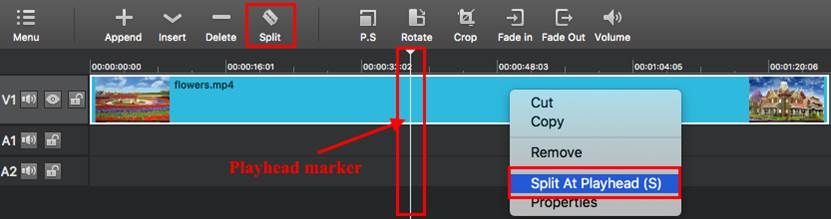
第2步:将大型视频切分成几个小片段
只需重复最后一步(第二步)即可将大型视频切分成几个小片段,方便上传、发送和转发。
剪大师怎么在时间轴上剪切视频/音频片段?
1) 想要剪切视频的开头或结尾
将鼠标悬停在视频剪辑的边缘,直到修剪图标出现,然后将其向前或向后拖动到不需要的部分的终点以修剪掉。
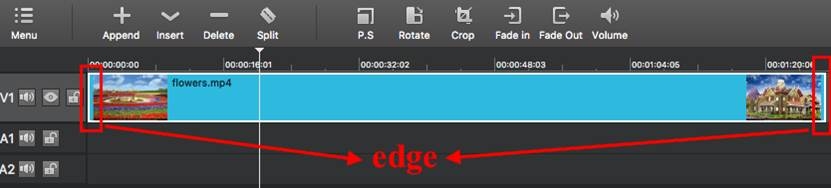
2) 想要剪切视频的中间部分
当不需要的部分位于视频的中间时,要剪裁掉它,首先需要切分视频,然后删除切分部分。切分视频的话,你首先要分别通过向前和向后拖动播放头来定位多余片段的起始点和终点,而后点击“切分”图标将其分割。
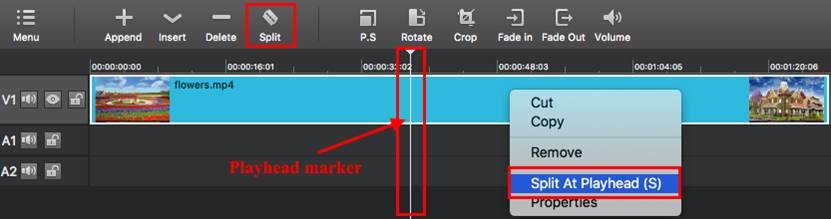
第二步就是选中不需要的部分,然后点击“删除”图标或右击该部分,然后点击“移除”将其删除。如果您意外删除了必要的部分该怎么办?不用担心,单击“撤消”图标将其恢复。

剪大师怎么在时间轴上合并视频/音频片段?
第1步:将您想要合并的所有视频添加到时间轴中的同一个视频轨道上
敬请参阅“如何快速开始您的项目?”→“将目标文件添加到剪大师时间轴上的轨道进行编辑”部分,以了解如何将视频添加到时间轴。所有的视频文件将合并在一起,但是没有转场效果。您可按照以下方式在视频片段之间添加转场。
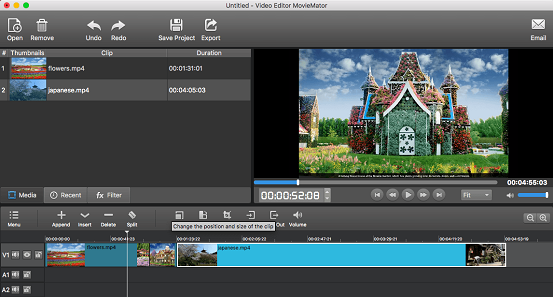
第2步:在视频之间添加转场(可选)
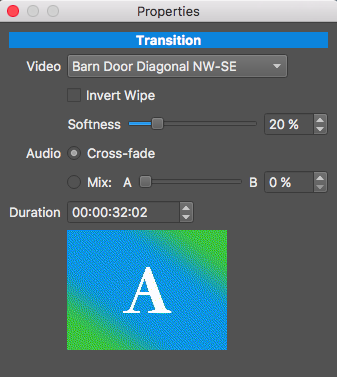
首先向前拖动视频片段,创造出重叠区域,然后可以右击绿色矩形,点击剪大师界面上的“属性”来选择您想要的转场效果。确定转场后,自定义转场的柔和度并选择喜欢的音频转场可谓锦上添花。

第3步:导出合并的视频文件
预览合并的视频后,觉得无需再修改的话,请点击“导出”按钮将多个视频片段保存为一视频。
安装方式
1、在本站下载最新安装包,按提示安装
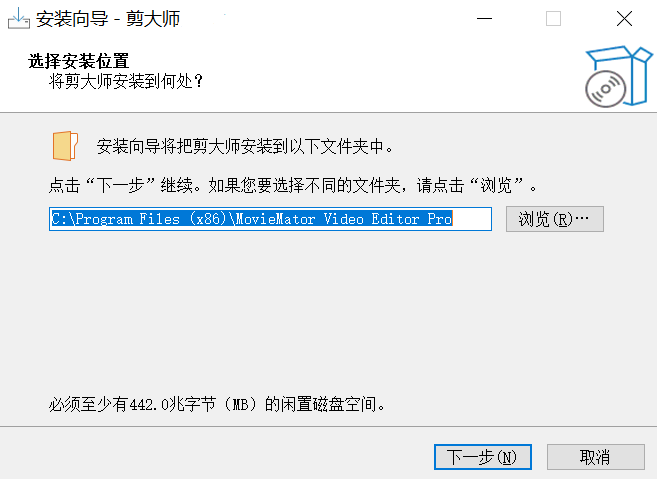
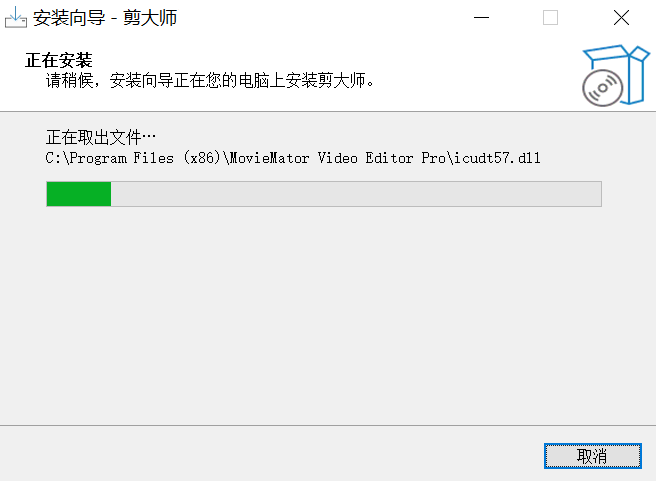
2、安装进行中,完成即可使用
电脑下载地址
