

希沃授课助手
教学辅助软件,通过无线连接,方便教师展示、操控课件和教学资料,提升教学体验
版 本:3.0.20.3226
软件大小:54.19 MB
授权类型:国产软件
收费类型:共享软件
软件语言:简体中文
应用平台:WinAll
软件厂商: 广州视源电子科技股份有限公司
更新时间:2023-12-29
希沃授课助手是一款专业的在线教育软件,为教师和学生提供全方位的辅助工具,教师可以在软件中轻松制作课件、PPT,并进行实时互动教学,包括文字、图片、视频等多种形式的教学资料,学生可以通过希沃授课助手参与课堂互动,回答问题,打开测试和作业,与老师和同学进行实时交流,这款软件还支持远程教学和录播功能,让教学不再受时间和地域的限制,希沃授课助手凭借其简单易用的界面和丰富的功能,已成为众多教育机构和学校的首选教学工具。
更新日志
1.将bug扫地出门进行到底
2.有史以来最稳定版本
安装说明
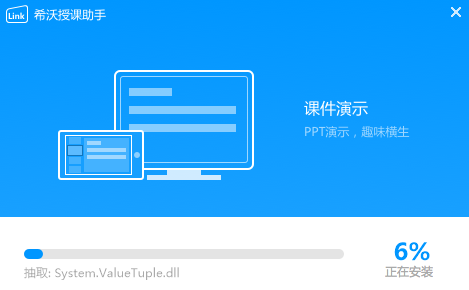
1、双击打开下载的.exe文件后点击“快速安装”

2、稍等片刻即可完成安装
软件特色
1、通过移动终端实物拍照,并快速上传到PC端展示
2、Appstore便捷获取客户端软件
3、SEEWO智能平板、普通PC均可安装服务端
4、客户端触摸板远程模拟鼠标操作PC
5、Android系统、ios系统手机/pad均可作为客户端
6、课件演示:PPT演示,趣味横生
功能介绍
多平台兼容
SEEWO智能平板、普通PC均可安装希沃授课电脑版服务端
Android系统、ios系统手机/pad均可作为客户端
功能强大
拍照上传 错题解析,一拍即传
课件演示 PPT演示,趣味横生
桌面同步 大小同屏,无线掌控

便捷获取客户端软件
二维码扫描快速下载希沃授课软件
Appstore便捷获取客户端软件
无线远程操作
客户端触摸板远程模拟鼠标操作PC
远程打开PC端PPT进行播放、上下翻页、退出操作
远程将文件快速传输到PC上,并打开演示
通过移动终端实物拍照,并快速上传到PC端展示
使用体验
新手教程
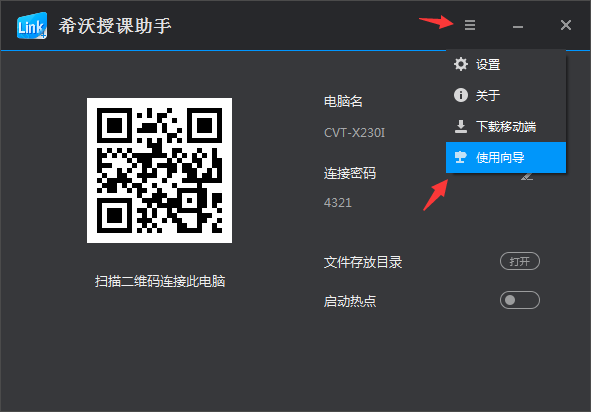
如果您是初次使用希沃授课助手,可以打开电脑端二级菜单中的“使用向导”,简单的4步即可轻松上手。 给PPT批注
在播放PPT的情况下,点击界面右上角的批注笔的icon,即可进入批注界面。
常见问题
播放PPT时启用激光笔,然后退出PPT播放,鼠标不见了?
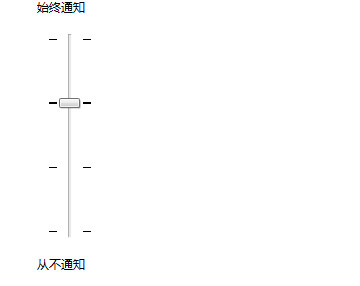
V1.0会出现此现象。对于V1.0,如果出现这个现象,处理方式如下:重启电脑或者打开“控制面板”,“查看方式”切换成“小图标”,依次点击“用户账户-更改用户账户控制设置”,在用户帐户控制管理界面提高用户权限,如下图。
希沃授课助手电脑版连接不稳定怎么办?
a. 如果使用的是智能平板,请先确认平板已安装天线,且天线没有被隔板等物体遮挡;
b. 如果安装天线后连接还是不稳定,建议在信号较好,且干扰较少的网络下使用。
移动端与PC端在同一局域网内,但在主机列表找不到需连接PC?
1)请先尝试移动端刷新设备列表,用扫描二维码连接的方式连接。
2)如上述方法不行,请尝试手动输入ip地址,如果手动输入ip地址可以连接,有可能是路由器配置禁用了UDP广播或网络环境不稳定,请更改路由器配置。
3)如上述方法不行,请检查是否启用了Windows防火墙,若启用,关闭PC端防火墙。关掉防火墙方法如下,打开“控制面板-防火墙(把查看方式改成小图
标)”,点击“打开或关闭Windows防火墙”,点击“关闭Windows防火墙”。
4)如果上述方法都不可以,请更换信号较好的无线网络,然后重新刷新设备列表。
如何连接希沃授课助手手机App和电脑?
a. 首先确保手机App和电脑端连接在同一个网络下:
有Wifi时,将手机和电脑连接至同一Wifi;
无Wifi时,打开电脑端,启动热点,将手机连接至此热点。
b. 打开手机App,选择需要连接的电脑点击连接,或者点击“扫描连接”扫描电脑端的连接二维码。
3 连接不稳定怎么办?
a. 如果使用的是智能平板,请先确认平板已安装天线,且天线没有被隔板等物体遮挡;
b. 如果安装天线后连接还是不稳定,建议在信号较好,且干扰较少的网络下使用。
电脑下载地址
