

音乐编辑器(WaveEditor)
功能强大的音频编辑软件,支持多种音频格式和效果处理
版 本:2.0.0.5620
软件大小:20.69 KB
授权类型:国产软件
收费类型:免费软件
软件语言:简体中文
应用平台:WinAll
更新时间:2024-01-03
WaveEditor是一款功能强大的音乐编辑器软件,能够帮助用户轻松地编辑和处理音频文件,不管你是想剪切、合并、混音、降噪还是调整音量,WaveEditor都能提供全面的工具和效果,让你对音频进行精准的修改,它支持多种常见的音频格式,如MP3、WAV、AAC等,可在编辑过程中实时预览效果,并提供直观的界面让用户操作更加简单,WaveEditor还拥有丰富的音频效果库,例如均衡器、混响、延迟等,可以让你为音频添加出色的特效。
软件服务
编辑音频:在该对话框,您可实行视频录制、剪裁、裁切实际操作,并应用丰富多彩多种多样的实际效果提高数据音频。请参阅编辑音频以掌握详细信息。
混响:在该对话框,您能够将好几个声轨混和为一个订制的音频文件。请参阅混和音频以掌握详细信息。
建立CD:在该对话框,您能够应用媒体库中的音频建立自定 CD。请参阅建立 CD以掌握详细信息。
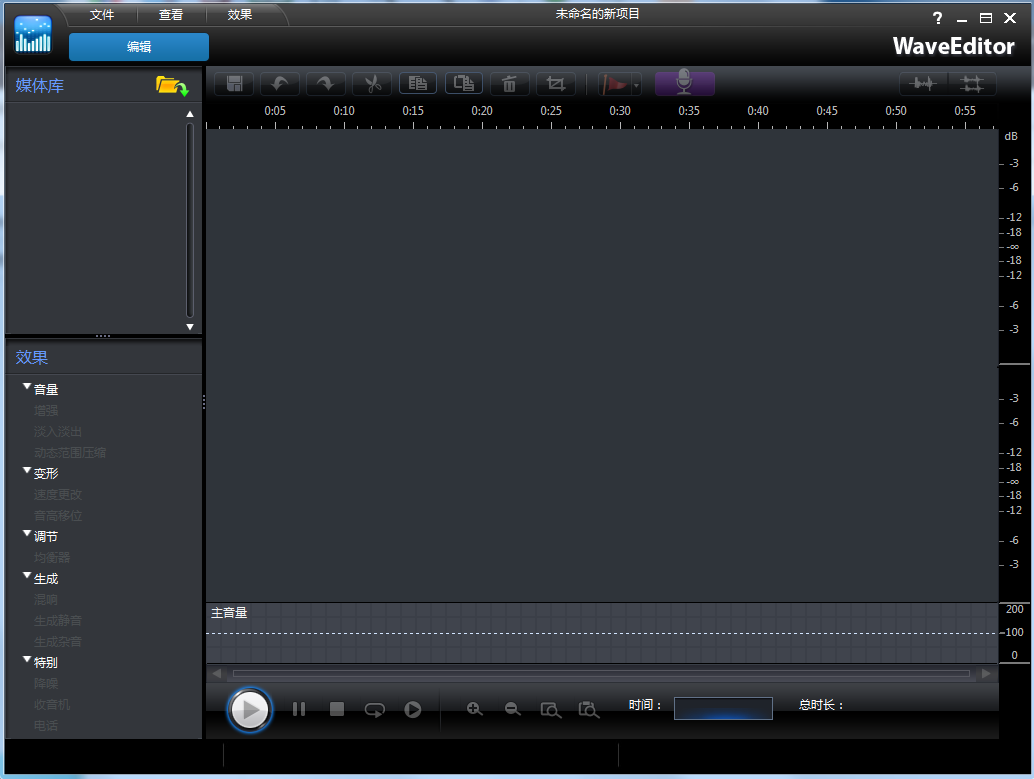
每一个讯连科技 WaveEditor 对话框里的工作区域都不一样,但所包括的作用和地区都同样。全部三个对话框均有音频库及其解决音频或建立 CD 的编辑专用工具。殊不知,编辑音频对话框是唯一可应用实际效果区的对话框。
音频库文件包括全部已导进、免费下载和视频录制的音频文件,实际效果区中包括全部可运用于音频的默认设置及自定实际效果。
1、最先运作压缩文件中的安裝程序开展安裝正版程序!
2、随后运作申请注册程序,挑选相匹配商品随后点一下 Patch 就可以。申请注册时请关掉已经运作的程序
应用安装
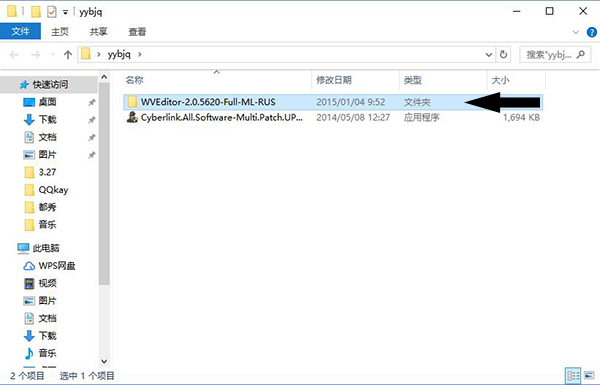
第一步:将下载包解压缩,得到yybjq文件夹,打开选择WVEditor-2.0.5620-Full-ML-RUS文件夹
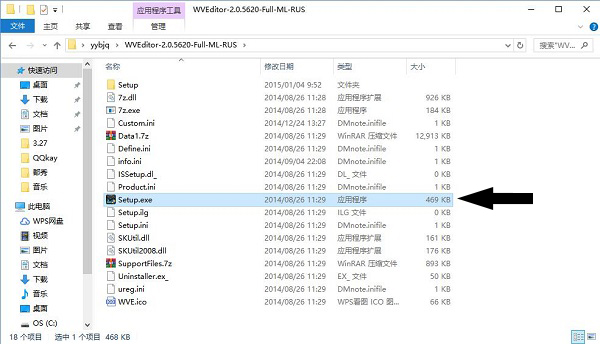
第二步:在WVEditor-2.0.5620-Full-ML-RUS文件夹内找到Setup.exe文件,双击改文件以后会自动安装WaveEditor(音乐编辑器)
第三步:自动安装完成后你的电脑桌面就会出现讯连科技 WaveEditor 2,就代表安装成功,点击该文件即可开始使用
使用方式
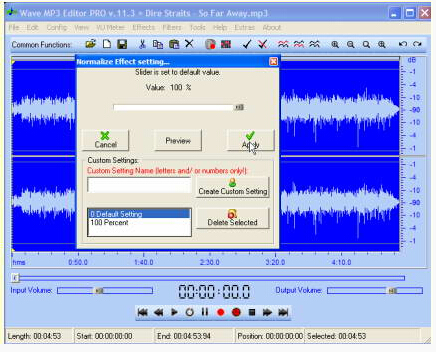
使用滑块来调节录制输入音量。
选择时间限制,然后输入一个时间,录制操作在完成指定时间后将自动停止。
选择大小限制,然后输入一个值,在达到指定的文件大小后录制操作将自动停止。
选择设置以选择音频设备和输入。
选择简要文件以设置录制音频的质量。
如果想要录制的音频淡入,请选择 或以淡入开始;如果想要在结束时淡出,选择 以淡出结束。
要开始录制音频,请单击 。单击 可停止录制,并将录制的文件保存/导入到讯连科技 WaveEditor 媒体库中。单击关闭返回主窗口。
软件优点
1、编辑音频:在该窗口,您可执行录制、裁剪、剪切操作,并使用丰富多样的效果增强数字音频。请参阅编辑音频以了解详细信息
2、混音:在该窗口,将多个音轨混合为一个定制的音频文件。请参阅混合音频以了解详细信息
3、音频库中包含所有已导入、下载和录制的音频文件,效果区中包含所有可应用于音频的默认及自定义效果
4、每个讯连科技 WaveEditor 窗口里的工作区都不同,但所包含的功能和区域都相同。所有三个窗口均有音频库以及处理音频或创建 CD 的编辑工具。然而,编辑音频窗口是唯一可使用效果区的窗口
5、创建CD:在该窗口,使用媒体库中的音频创建自定义 CD。请参阅创建 CD以了解详细信息
关键要点
1、利用WaveEditor,录制 WAV 格式的自定义音频。录制的音频将被直接导入媒体库中,并保存到“首选项”中所选择的导出文件夹中。请参阅WaveEditor 首选项以了解详细信息。
2、要录制音频,请单击 按钮打开录制窗口。
A – 录制音量控制,B – 设置时间限制,C – 设置大小限制,D – 音频设备设置,E – 音频质量设置,F – 淡入/淡出按钮
电脑下载地址
