

nero7刻录软件
功能强大的刻录软件,支持多种刻录格式,可轻松完成数据、音频、视频等各种刻录任务
版 本:7.9.6.0
软件大小:6.16 MB
授权类型:国产软件
收费类型:商业软件
软件语言:简体中文
应用平台:WinAll
更新时间:2024-01-04
Nero 7是一款功能强大、操作简便的光盘刻录软件,适用于Windows操作系统,它支持多种格式的光盘写入,包括CD、DVD和蓝光碟片等,并提供多种刻录模式,如数据光盘、音频光盘、视频光盘等,还可以制作ISO文件镜像,Nero 7还附带了一些实用工具,如备份、检查和擦除光盘等,它易于上手,拥有直观的用户界面,可自定义菜单和按钮,以满足不同用户的需求。
安装说明
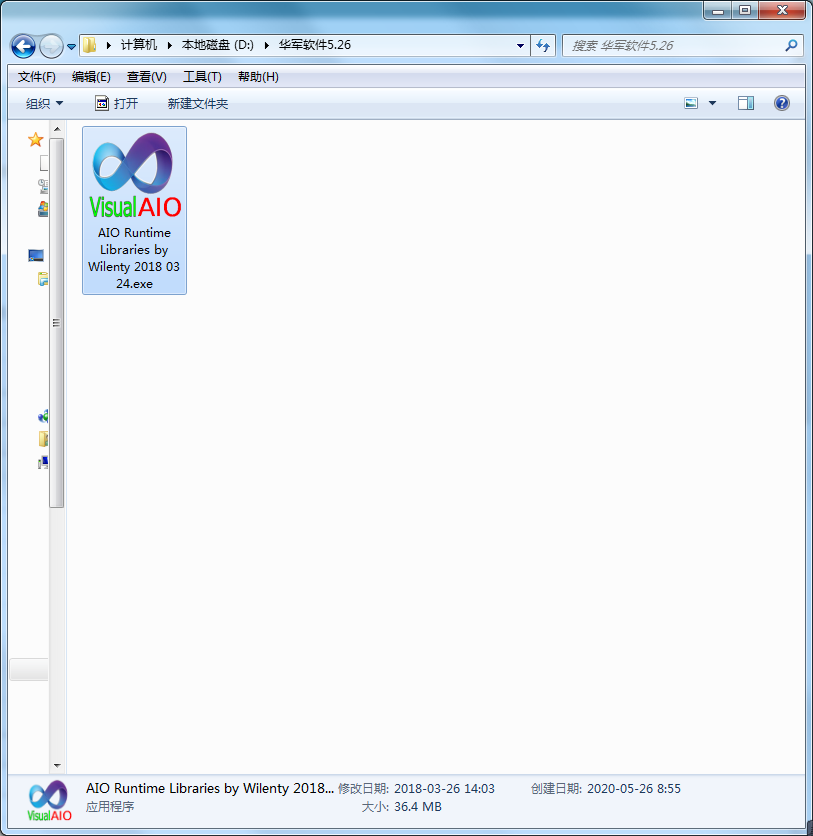
1、在将nero7刻录软件下载下来,并解压到当前文件夹中,接着我们需要点击其中的nerosetup.exe应用程序。
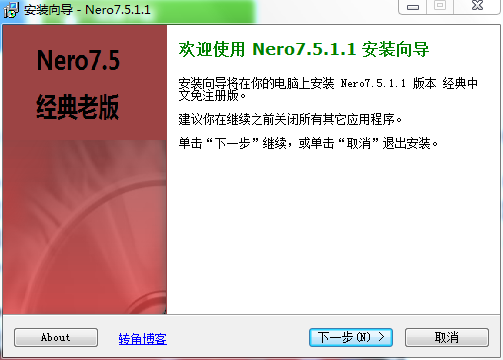
2、进入安装向导界面,我们需要点击下一步。
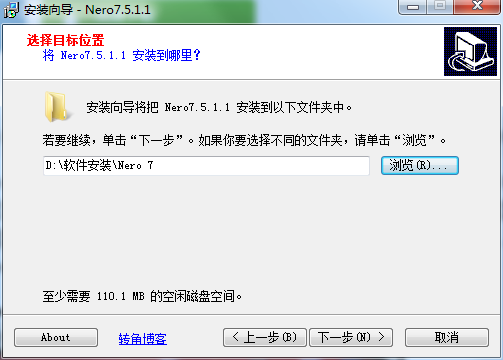
3、选择目标位置,小编建议用户们安装在D盘中,进入下一步。
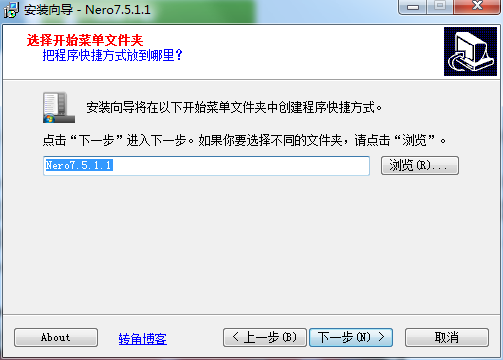
4、选择开始菜单文件夹,问默认就好了,进入下一步。
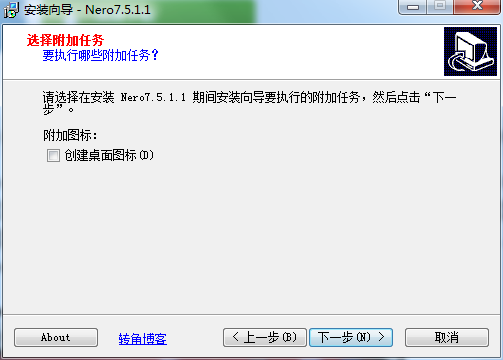
5、选择附加任务,根据自己的需要,选择是否创建桌面图标,然后点击下一步。
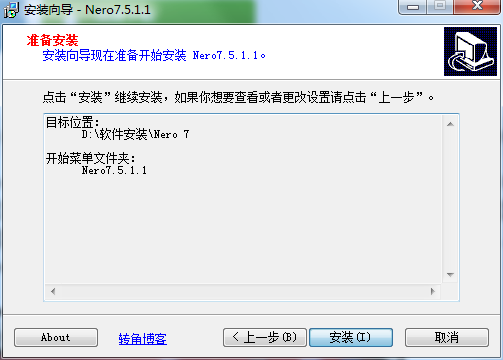
6、这时准备安装界面,我们需要点击安装按钮,开始安装。
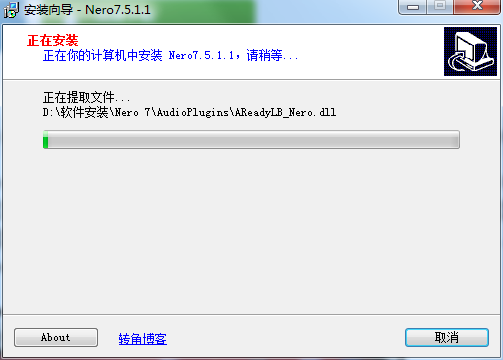
7、nero7刻录软件正在安装,用户们耐心等待片刻即可。
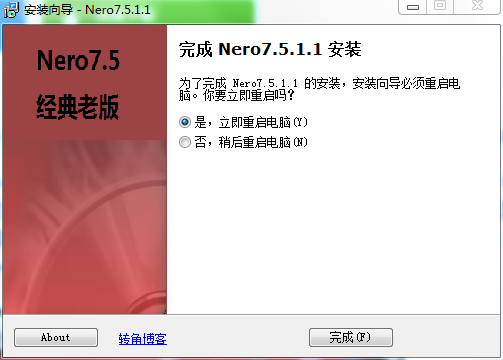
8、nero7刻录软件安装啦,根据自己的选择,点击是否重启电脑。
突出之处
1、让用户快速的熟悉,学习软件的操作
2、还对中文的长文件名进行快速的刻录
3、也可以快速的对刻录的知识进行了解
功能描述
1.新版本的Nero 7 Premium Reloaded包含20多种能够在Windows Vista 操作系统上运行的应用程序,是全球最好的一体化数字多媒体解决方案。
2.Nero 7 Premium Reloaded 的最新更新已通过Windows Vista认证,将为您提供管理数字生活所需的一切功能,使您的Vista体验更加精彩。
3.Nero 7 Premium Reloaded 采用全新的引擎,支持最新的的HD-DVD和蓝光刻录机;功能更加强大的Nero Vision4,可以方便地制作DVD.电影.幻灯片以及从外部设备捕获视频;
4.新增Nero Home,提供类似Media Center风格的操作界面,支持遥控器操作等。
使用攻略
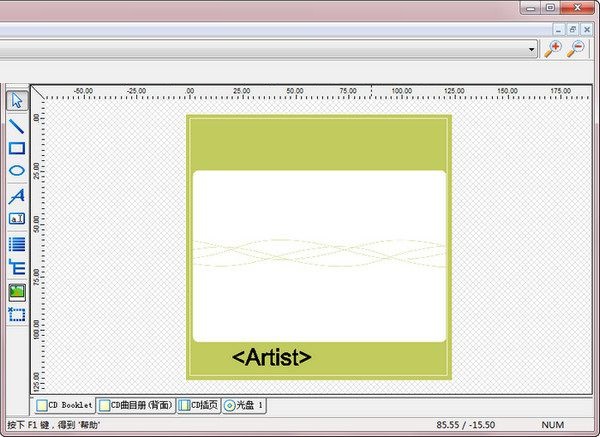
1、点击快捷图标即可进入软件的主界面,包括了文件、编辑、查看、数据、窗口、帮助等栏目的选择;
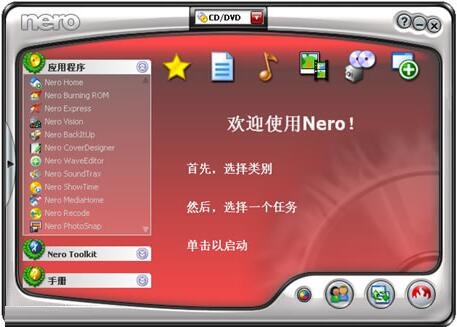
2、下图可以快速的进行选择您需要使用的类别、选择您需要使用的任务等;
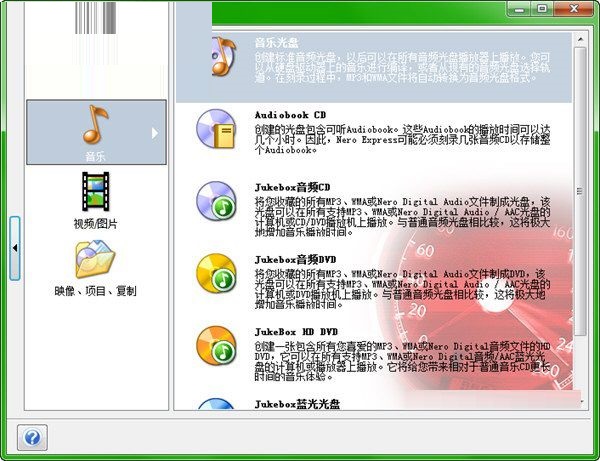
3、音乐包括了音乐光盘、音频CD、蓝光光盘等;
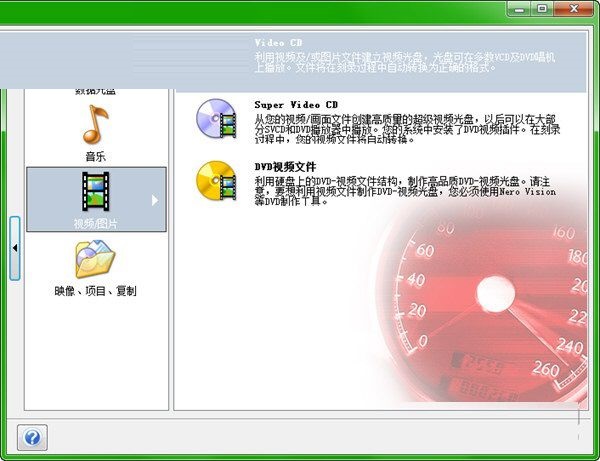
4、视频图片包括了videocd、supervideocd、DVD视频文件等;
更新摘要
1. 优化的脚步从未停止!
2. 更多小惊喜等你来发现~
软件问答
烧DVD的时候可以添加字幕吗?
1.你要有一个SRT格式的字幕文件!如果不是就下个软件转换。
2.必备工具
1.Nero 7(多种工具当中Nero Burining ROM与Nero Vision必备)
-用来刻录影片格式DVD和
2.BADAK
-用来把所有格式转换到AVI。基于MENCORDER,不需要任何插件)
3.ConvertXtoDvd
-用来把AVI影片和SRT字幕作成完整的DVD到硬盘里。
Nero7如何把系统刻在CD光盘上?
1、你把ISO文件刻成光盘(准确的讲,是还原成光盘),有个前提:如果它是DVD的iso镜像,就必须用DVD盘还原;如果是CD的镜像iso,就必须用CD还原。不能相互替换!!!!!
2、如果你已安装了nero,则双击你的ISO镜像文件,直接进入到刻录状态,放进空盘刻就可以了(这时如果盘子不对,它会提醒你并把盘子退出来的)
你是想刻CD音乐盘吧,先去买CD刻录盘,即CD-R,然后再刻录。如果那音乐只是些MP3、WMA等,不要在nero7中选刻录“音乐CD”,应该选刻录“数据光盘”。
电脑下载地址
